ISS+ | EASY |
|---|---|
Vollständig | Nicht |
Über das Admin-Dashboard kann überprüft werden, welche Benutzer derzeit in moveIT ISS+ angemeldet sind.
Zum Öffnen des Admin-Dashboards wählt man [Menü]→[Datei]→[Admin-Dashboard].
Im Admin-Dashboard werden die aktuell angemeldeten Benutzer einschließlich der zugehörigen Clients und Sitzungsinformationen angezeigt. Dadurch erhält man einen Überblick über die derzeit aktiven Sitzungen und kann diese Informationen beispielsweise zur Kontrolle der Systemnutzung oder zur Analyse von Anmeldeproblemen verwenden.
Lasche Broker
Die Lasche [Broker] wird hauptsächlich in Verbindung mit moveIT EASY verwendet. Hier kann überprüft werden, welche und wie viele Benutzer aktuell angemeldet sind und ob noch freie Lizenzen für weitere Anmeldungen zur Verfügung stehen.

Lasche Benutzer
In der Lasche [Benutzer] werden die aktuell angemeldeten Benutzer und deren Sitzungen angezeigt. Über einen Rechtsklick auf den gewünschten Benutzer öffnet man ein Kontextmenü mit zusätzlichen Funktionen zur Verwaltung der jeweiligen Sitzung.
Client-Session beenden: Mit dieser Funktion kann die Sitzung eines Benutzers beendet werden, wenn dieser beispielsweise moveIT ISS+ nicht ordnungsgemäß verlassen hat. Dabei wird versucht, den Benutzer aus der Datenbank abzumelden und die zugehörige Sitzung zu beenden. Die Funktion kann jedoch möglicherweise nicht ausgeführt werden, wenn die Sitzung beispielsweise aufgrund eines Fehlers nicht mehr ordnungsgemäß reagiert.
Client-Session von der Datenbank trennen: Mit dieser Funktion wird versucht, einen beispielsweise hängengebliebenen Benutzer von der Datenbank zu trennen und die dadurch belegte Lizenz wieder freizugeben. Ob die Trennung erfolgreich durchgeführt werden kann, hängt vom Zustand der betreffenden Datenbanksitzung ab.
Kann eine Sitzung über diese Funktionen nicht erfolgreich getrennt werden, besteht als weitere Möglichkeit die Trennung des Benutzers über die Proenv-Kommandozeile. Dadurch kann die Verbindung zur Datenbank gezielt beendet und die belegte Lizenz wieder freigegeben werden.

Schaltflächen
Mitteilung an alle Benutzer
Über diese Funktion kann eine Mitteilung für alle Benutzer hinterlegt werden. Im geöffneten Dialog gibt man den gewünschten Text ein und legt fest, ob die Mitteilung aktiv oder inaktiv sein soll.
Aktive Mitteilungen werden Benutzern nach der Anmeldung über die Login-Maske angezeigt. Benutzer, die bereits in moveIT ISS+ angemeldet sind, erhalten die Mitteilung während des laufenden Programmbetriebs und müssen diese bestätigen.
Ob ein Benutzer die Mitteilung bereits bestätigt hat, ist in der Spalte Mitteilung ersichtlich. Über [F5] Aktualisieren kann der aktuelle Status neu geladen werden.
Flag für Wartungsarbeiten setzen
Mit der Funktion [Flag für Wartungsarbeiten setzen] kann eine Netzwerkinstallation von moveIT ISS+ für Wartungs- oder Updatearbeiten gesperrt werden. Das Wartungsflag dient dabei als Statusindikator und verhindert, dass sich während der Arbeiten weitere Benutzer am Programm anmelden.
Diese Funktion ist insbesondere bei einer Netzwerkinstallation relevant, da mehrere Benutzer gleichzeitig auf dieselbe Installation zugreifen können. Bei einer lokalen Installation kann während eines Updates kein weiterer Benutzer auf die Installation zugreifen. Aus diesem Grund steht die entsprechende Update-Administration dort nicht zur Verfügung.
Wartungsflag setzen
Durch einen Klick auf [Flag für Wartungsarbeiten setzen] kann zunächst eine Mitteilung für die angemeldeten Benutzer erfasst werden. Darin kann beispielsweise über bevorstehende Wartungsarbeiten und die erforderliche Abmeldung informiert werden.
Alle aktuell in moveIT ISS+ angemeldeten Benutzer erhalten die vom Administrator hinterlegte Mitteilung und müssen diese mit [OK] bestätigen.

Anschließend erscheint die Abfrage „Wollen Sie die Mitteilung jetzt aktivieren?“. Soll die Mitteilung sofort aktiviert werden, bestätigt man die Abfrage mit [Ja]. Soll die Aktivierung erst zu einem späteren Zeitpunkt erfolgen, kann diese anschließend über [Aktivieren] vorgenommen werden.
Auswirkung des Wartungsflags
Mit der Aktivierung des Wartungsflags wird im Installationsverzeichnis von moveIT ISS+ die Datei UpdateInProcess.smf erzeugt.
Bei jeder Anmeldung prüft moveIT ISS+, ob diese Datei vorhanden ist. Solange das Wartungsflag gesetzt ist, wird die Anmeldung weiterer Benutzer verhindert und stattdessen eine entsprechende Hinweismeldung zu den laufenden Wartungsarbeiten angezeigt.
Dadurch kann sichergestellt werden, dass während eines Updates oder anderer Wartungsarbeiten keine neuen Benutzersitzungen gestartet werden.

Flag für Wartungsarbeiten entfernen
Nach Abschluss der Wartungs- bzw. Updatearbeiten muss das gesetzte Wartungsflag wieder entfernt werden, damit sich Benutzer erneut regulär in moveIT ISS+ anmelden können.
Wurde das Update ordnungsgemäß abgeschlossen, wird das entsprechende Update-Flag automatisch entfernt. Muss das Wartungsflag manuell aufgehoben werden, kann dies über die Update-Administration erfolgen.
Ist eine Anmeldung in moveIT ISS+ nicht mehr möglich, beispielsweise nach einem Absturz während des Updates, muss die Datei UpdateInProcess.smf im Verzeichnis moveIT_ISS manuell gelöscht werden. Anschließend muss gegebenenfalls das zuvor unterbrochene Update noch vollständig und erfolgreich durchgeführt werden.
Batchsysteme beenden/sperren
Über [Batchsysteme beenden/sperren] werden alle laufenden Batchsysteme für bevorstehende Wartungs- oder Updatearbeiten kontrolliert beendet. Ein aktuell ausgeführter Prozess wird zunächst abgeschlossen, bevor das jeweilige Batchsystem beendet wird.
Solange die Sperre aktiv ist, werden auch neu gestartete Batchsysteme nach dem ersten Zyklus automatisch wieder beendet. Dadurch wird verhindert, dass während der Wartungsarbeiten weitere Batchprozesse ausgeführt werden.
Batchsysteme entsperren
Nach Abschluss der Wartungs- oder Updatearbeiten kann die Sperre über [Batchsysteme entsperren] wieder aufgehoben werden.
Dadurch werden die zuvor gestoppten Batchsysteme wieder gestartet und der reguläre Betrieb fortgesetzt.
Lasche Systeme
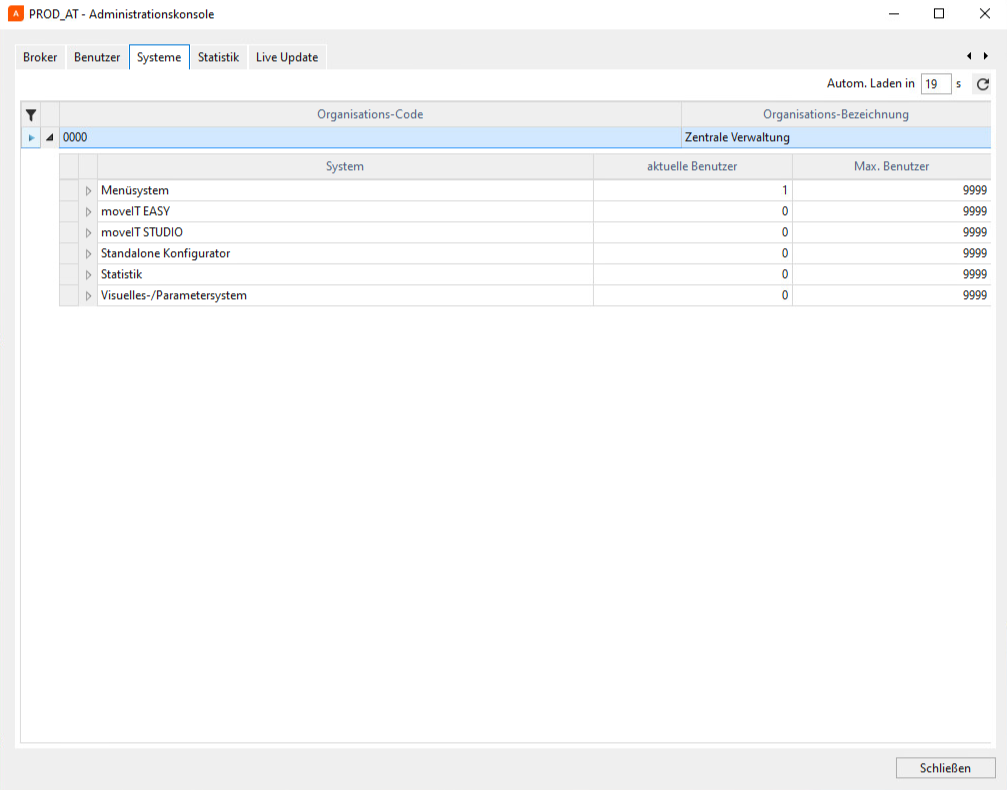
In der Lasche [Systeme] wird angezeigt, in welchen weiteren lizenzierten moveIT Modulen sich die aktuell angemeldeten Benutzer befinden.
Dadurch erhält man einen Überblick darüber, welche zusätzlichen Systeme bzw. Module derzeit von den jeweiligen Benutzern verwendet werden. Es werden nur jene Module berücksichtigt, die entsprechend lizenziert sind.
Lasche Statistik
In der Lasche [Statistik] wird die Aktivität der Benutzer in moveIT ISS+ für einen bestimmten Zeitraum dargestellt.
Dadurch kann nachvollzogen werden, wie intensiv die einzelnen Benutzer das Programm innerhalb der ausgewählten Periode verwendet haben. Die statistische Darstellung ermöglicht somit einen übersichtlichen Vergleich der Benutzeraktivitäten.

Lasche Live Update
In der Lasche [Live Update] können Programm- und Stammdatenupdates für moveIT ISS+ abgerufen und installiert werden.
Über das Live Update lassen sich verfügbare Updates zentral verwalten und in die bestehende Installation einspielen.
Weitere Informationen zur Durchführung und Verwendung des Live Updates sind unter Live Update zu finden.
