ISS+ | EASY |
|---|---|
Vollständig | Vollständig |
Allgemein
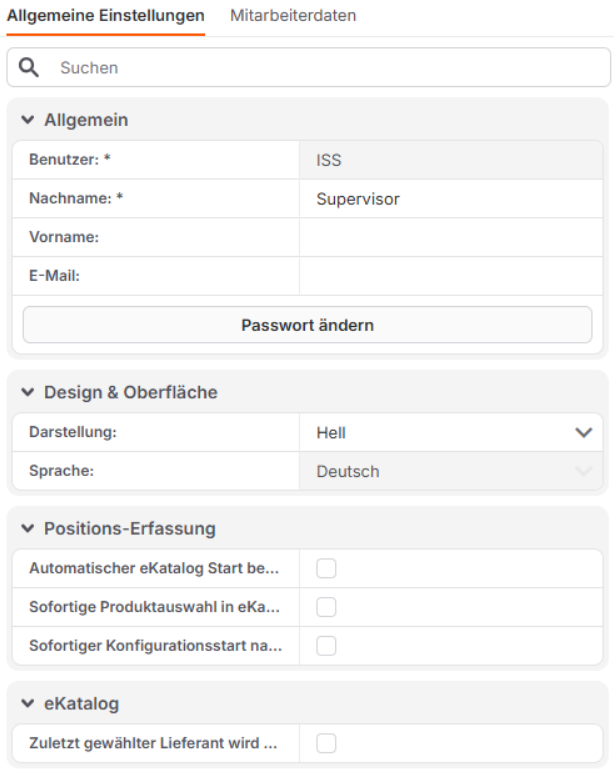
Die Eingabefelder zeigen die aktuellen Benutzerdaten an und können bei Bedarf angepasst werden:
Benutzer: Eindeutige Benutzerkennung im System (z. B. "ISS")
Nachname: Nachname des angemeldeten Benutzers (z. B. "Supervisor")
Vorname: Eingabefeld für den Vornamen des Benutzers
E-Mail: Hinterlegung der E-Mail-Adresse für systemweite Kommunikation
Passwort-Verwaltung
Der Button [Passwort ändern] ermöglicht die sichere Änderung des Benutzerpassworts. Nach dem Klick öffnet sich ein Dialogfenster zur Eingabe des aktuellen Passworts und der Festlegung eines neuen Passworts.
Die mit einem Sternchen (*) markierten Felder sind Pflichtfelder und müssen ausgefüllt werden. Änderungen in diesem Bereich werden nach dem Speichern systemweit übernommen und betreffen alle Anmeldungen des Benutzers.
Weitere Eintstellungen
In moveIT ISS+ ist diese Funktion nicht verfügbar.
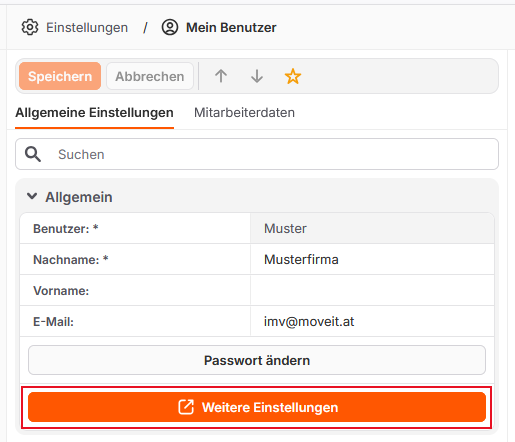
Die Funktion [Weitere Einstellungen] steht ausschließlich in moveIT Easy zur Verfügung. Darüber können zusätzliche Einstellungen für den jeweiligen Benutzer aufgerufen und verwaltet werden.
Mit [Weitere Einstellungen] öffnet man einen separaten Einstellungsbereich. Dort stehen folgende Bereiche zur Verfügung:
Allgemein
Formular
Einkaufsrabatte
Konditionen
Einkaufspreis-Aufschlag
Die einzelnen Bereiche ermöglichen die Verwaltung der entsprechenden benutzerbezogenen Einstellungen in moveIT Easy.
Design & Oberfläche
Der Bereich [Design & Oberfläche] ermöglicht die Anpassung der visuellen Darstellung und Spracheinstellungen der moveIT ISS+ Benutzeroberfläche.
Darstellung: Auswahl des Oberflächendesigns über ein Dropdown-Menü. Zur Verfügung steht unter anderem die Option "Hell" für eine helle Benutzeroberfläche.
Sprache: Spracheinstellung für die gesamte Benutzeroberfläche über ein Dropdown-Menü. Standardmäßig ist "Deutsch" ausgewählt.
Positions-Erfassung
Der Bereich [Positions-Erfassung] enthält Einstellungen zur Optimierung und Automatisierung der Arbeitsabläufe bei der Produkterfassung und -konfiguration.
Die verfügbaren Checkboxen ermöglichen die Aktivierung verschiedener Automatisierungsfunktionen:
[Automatischer eKatalog Start bei [Neue Position][Optional]]: Automatische Aktivierung des elektronischen Katalogs beim Anlegen einer neuen Position zur Beschleunigung der Produktauswahl.
[Sofortige Produktauswahl in eKatalog bei Klick auf Artikel/Modell][Optional]]: Aktivierung der direkten Produktauswahl im eKatalog ohne zusätzliche Bestätigungsschritte beim Klick auf Artikel oder Modell.
[Sofortiger Konfigurationsstart nach Artikel-/Modell-Auswahl][Optional]]: Automatischer Start des Produktkonfigurators nach der Artikel- oder Modellauswahl ohne manuelle Zwischenschritte.
Diese Einstellungen dienen der Effizienzsteigerung bei der täglichen Arbeit. Durch die Aktivierung der entsprechenden Optionen können wiederkehrende Klicks und Bestätigungen reduziert werden, was zu einem flüssigeren Arbeitsablauf bei der Angebots- und Auftragserstellung führt.
Die Auswahl der Automatisierungsoptionen hängt von den individuellen Arbeitsgewohnheiten und Präferenzen des Benutzers ab.
eKatalog
Wenn die Funktion [Zuletzt gewählter Lieferant wird beim nächsten Start vorbelegt] aktiviert ist, wird der zuletzt ausgewählte Lieferant automatisch für den nächsten Programmstart übernommen. Dadurch ist dieser Lieferant beim erneuten Öffnen der Anwendung bereits vorausgewählt und muss nicht erneut ausgewählt werden.
Navigator Objekte aus alter Oberfläche übernehmen
Über den Bereich [Navigator] können die zuletzt in der alten Benutzeroberfläche geladenen Kunden, Belege und Projekte in die neue Benutzeroberfläche übernommen werden.
Mit [Navigator Objekte aus alter Oberfläche übernehmen] werden die entsprechenden Objekte in den Navigator der neuen Benutzeroberfläche übertragen.
Diese Funktion ist in moveIT Easy nicht verfügbar.
Bestellen - Bestell-Info Abfrage bei Bestellen anzeigen
Diese Funktion ist in moveIT ISS+ nicht verfügbar.
Ob diese Einstellung zur Verfügung steht, wird vom Betreiber der moveIT Easy Installation festgelegt.
Ist die Option [Bestell-Info Abfrage bei „Bestellen“ anzeigen] aktiviert, wird beim Ausführen von [Bestellung senden] eine zusätzliche Abfrage geöffnet. Dort kann man die eigene Bestellnummer aus dem ERP-System sowie einen Bestellhinweis eintragen.
Die eingegebenen Informationen werden anschließend gemeinsam mit der Bestellung übermittelt.