ISS+ | EASY |
|---|---|
Vollständig | Vollständig |
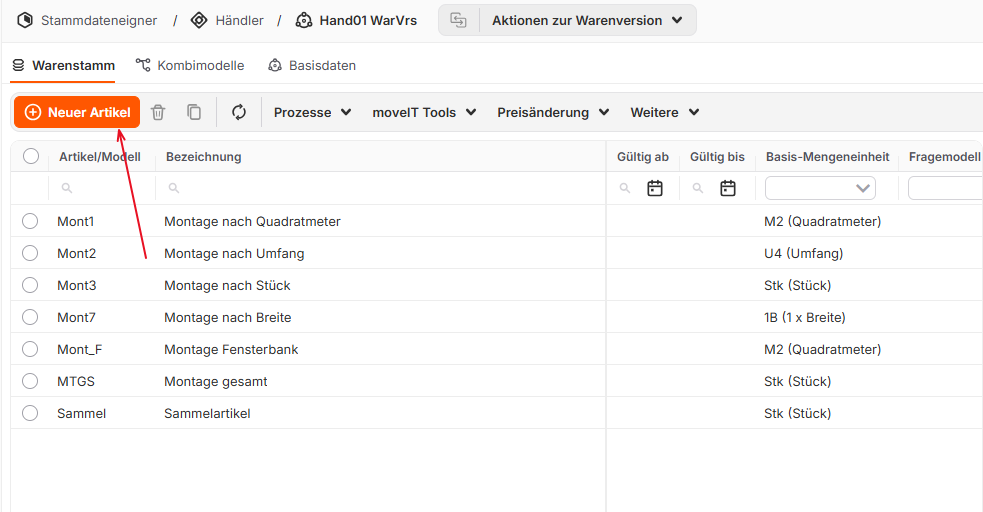
Um einen neuen Artikel im Händler-Warenstamm anzulegen, wird zunächst der gewünschte Stammdateneigner und die entsprechende Warenversion geöffnet.
Dazu navigiert man über [Stammdaten]→[Stammdateneigner], öffnet den Händler, wählt die gewünschte Warenversion aus und wechselt in die Lasche [Warenstamm].
In der Warenstammübersicht werden alle Artikel und Modelle der aktuellen Warenversion angezeigt. Ein neuer Artikel kann über die Schaltfläche [Neuer Artikel] angelegt werden.
Nach dem Anlegen können die erforderlichen Stammdaten wie Artikel-/Modellnummer, Bezeichnung, Mengeneinheit, Warentyp, Produktgruppe sowie weitere Eigenschaften des Artikels gepflegt werden.
Der neu angelegte Artikel steht nach dem Speichern im Warenstamm zur Verfügung und kann anschließend in der Positionserfassung oder in Kombimodellen verwendet werden.
Einfacher Artikel
Für das folgende Beispiel wird ein einfacher Artikel angelegt, der mit der Verkaufseinheit Stück geführt wird.
Dabei handelt es sich um einen Standardartikel ohne besondere Preislogiken oder Abhängigkeiten. Die Preisermittlung erfolgt direkt über die im Warenstamm hinterlegten Artikel- und Preisdaten.
Grunddaten
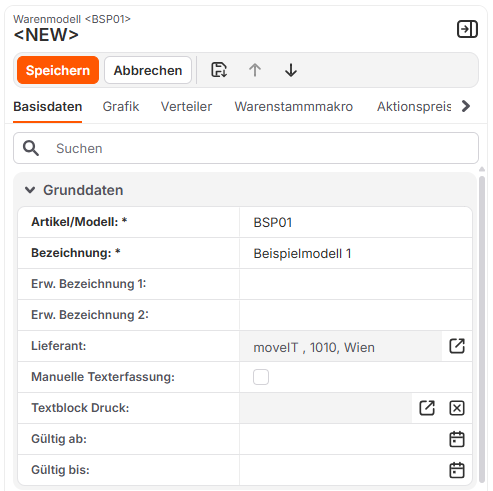
Nach einem Klick auf [Neuer Artikel] öffnet sich auf der rechten Seite der Bearbeitungsbereich des neuen Artikels.
Im Bereich Grunddaten werden zunächst die wichtigsten Stammdaten des Artikels erfasst. Dazu gehören insbesondere die Felder Artikel/Modell sowie Bezeichnung.
Im Feld Artikel/Modell wird die eindeutige Artikelnummer bzw. Modellkennung des Artikels hinterlegt. Im Feld Bezeichnung wird die Artikelbeschreibung eingetragen, die später in der Positionserfassung und in Belegen angezeigt wird.
Diese Angaben bilden die Grundlage für den Artikel und sollten daher eindeutig und aussagekräftig gewählt werden.
Merkmale
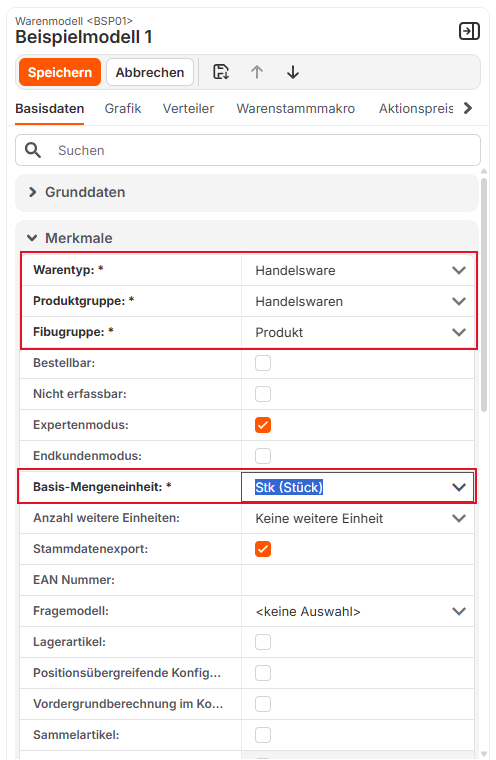
Im Bereich Merkmale werden die grundlegenden Eigenschaften des Artikels festgelegt.
Für einen einfachen Handelsartikel sollten folgende Einstellungen gewählt werden:
Warentyp: Handelsware
Produktgruppe: Handelswaren
Fibugruppe: Produkt
Ein besonders wichtiger Eintrag in diesem Bereich ist die Basis-Mengeneinheit. Sie definiert, in welcher Einheit der Artikel geführt, kalkuliert und verkauft wird.
Für dieses Beispiel wird als Basis-Mengeneinheit der Wert STK (Stück) ausgewählt. Der Artikel wird dadurch stückweise erfasst und verkauft. Die Mengenangaben in der Positionserfassung sowie die Preisberechnung beziehen sich anschließend auf diese Mengeneinheit.
Basis-Mengeneinheit
Über die Basis-Mengeneinheit wird die Berechnungs- und Verkaufseinheit des Artikels festgelegt, beispielsweise STK (Stück), m, m² oder kg.
Sollen Artikel mit komplexeren Mengeneinheiten, Flächen-, Längen- oder Stückberechnungen erstellt werden, sind zusätzliche Einstellungen im Makroblock erforderlich. Diese Konfiguration sollte nur von erfahrenen Benutzern durchgeführt werden. Bei Fragen oder speziellen Anforderungen ist die moveIT Hotline zu kontaktieren.
Parameter
Parameter 1 & Parameter 2
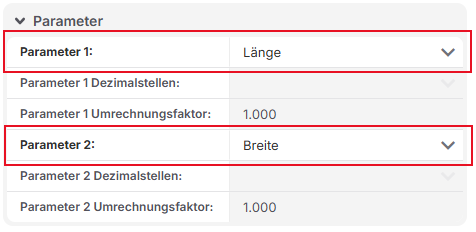
Über Parameter 1 und Parameter 2 werden die für den Artikel verwendeten Eingabewerte festgelegt.
Für dieses Beispiel werden folgende Werte ausgewählt:
Parameter 1: Länge
Parameter 2: Breite
Diese Felder stehen anschließend bei der Positionserfassung zur Eingabe zur Verfügung.
Preise
Im Bereich Preis werden die Preisdaten des Artikels hinterlegt.
Für dieses Beispiel wird beim Feld Einstandspreis der Wert 250,00 eingetragen. Dieser Wert dient als Grundlage für die weitere Preisberechnung des Artikels.
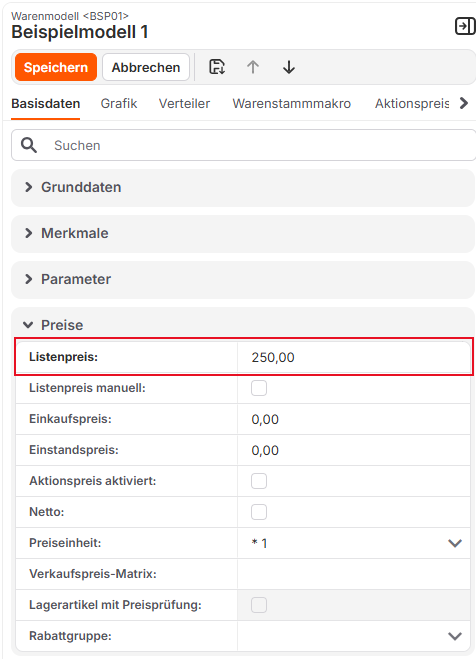
Es können bei Bedarf weitere Einstellungen und Eigenschaften des Artikels vorgenommen werden. Für einen einfachen Handelsartikel sind jedoch keine zusätzlichen Angaben erforderlich.
Zum Abschluss wird der Artikel über [Speichern] angelegt.
Der Artikel steht anschließend im Händler-Warenstamm zur Verfügung und kann ab sofort in der Positionserfassung als Position ausgewählt und verwendet werden.
Der eigene Artikelstamm in moveIT Easy dient zur Verwaltung selbst angelegter Produkte und Artikel. Standardmäßig ist lediglich das Modell TEXT hinterlegt. Bei Bedarf können weitere einfache Artikel und Modelle hinzugefügt werden.
Aufruf des eigenen Artikelstammes
Zum Anlegen eines neuen Artikels öffnet man im linken Hauptmenü [Stammdaten] und wählt [Neuer Artikel] aus.
Anschließend öffnet sich die linke Seitenleiste, in der die erforderlichen Artikelinformationen und Einstellungen erfasst werden können.
Die Pflichtfelder [Artikel / Modell], [Bezeichnung] und [Basis-Mengeneinheit] sind fett dargestellt und zusätzlich mit einem Stern (*) gekennzeichnet.
Nach Eingabe der gewünschten Werte wird der neue Artikel mit [Speichern] angelegt und in den eigenen Artikelstamm übernommen.
Symbolbeschreibung
• Neuer Artikel: Öffnet die Erfassung zum Anlegen eines neuen Artikels.
• Löschen: Löscht den ausgewählten Artikel.
• Duplizieren: Erstellt eine Kopie des ausgewählten Artikels, die anschließend angepasst werden kann.
• Aktualisieren: Aktualisiert die angezeigten Artikeldaten.
• Speichern: Speichert die vorgenommenen Änderungen.
• Abbrechen: Bricht die Bearbeitung ab und verwirft nicht gespeicherte Änderungen.
• Speichern und weiter: Speichert den Artikel unmittelbar mit den Standardwerten und setzt die Bearbeitung fort.
• Pfeil nach oben: Ruft den vorherigen Artikel mit den zugehörigen Einstellungen auf.
• Pfeil nach unten: Ruft den nächsten Artikel mit den zugehörigen Einstellungen auf.
Ähnliche Themen
Detaillierte Informationen zu den einzelnen Einstellungen und Feldern des Artikels sind im Kapitel „Basisdaten vom Warenstamm“ beschrieben.