ISS+ | EASY |
|---|---|
Vollständig | Nicht |
Unter einem Kombimodell versteht man die Zusammenfassung mehrerer bereits vorhandener Artikel oder Modelle zu einem gemeinsamen Modell. Ein Kombimodell besteht somit aus mehreren Einzelmodellen, die im Warenstamm bereits angelegt wurden und gemeinsam erfasst werden können.
Kombimodelle können ausschließlich aus Artikeln des Eigners Händler erstellt werden. Es können daher nur eigene Modelle und Artikel zu einem Kombimodell zusammengefasst werden.
Kombimodelle eignen sich insbesondere für Produkte oder Baugruppen, die regelmäßig aus mehreren Einzelartikeln bestehen und als Einheit erfasst werden sollen. Beispiele hierfür sind:
Mauerwerk, bestehend aus verschiedenen Ziegel- oder Mauersteintypen
Fundament, bestehend aus mehreren Beton- und Bewehrungsartikeln
Geschoßdecke, bestehend aus unterschiedlichen Deckenelementen
Trockenbauwand, bestehend aus Profilen, Platten und Dämmmaterialien
Erdaushub, bestehend aus verschiedenen Leistungs- oder Materialpositionen
Rohbaupakete, die mehrere zusammengehörende Bauelemente enthalten
Durch die Verwendung von Kombimodellen können mehrere zusammengehörende Artikel mit nur einer Position erfasst werden. Die enthaltenen Komponenten bleiben dabei erhalten und können gemeinsam verwaltet und bearbeitet werden.
Kombimodellartikel lassen sich in den Belegen wie normale Artikel oder Modelle erfassen. Im Unterschied zu einem gewöhnlichen Artikel werden jedoch die enthaltenen Einzelartikel gemeinsam angezeigt und können innerhalb des Kombimodells bearbeitet werden.
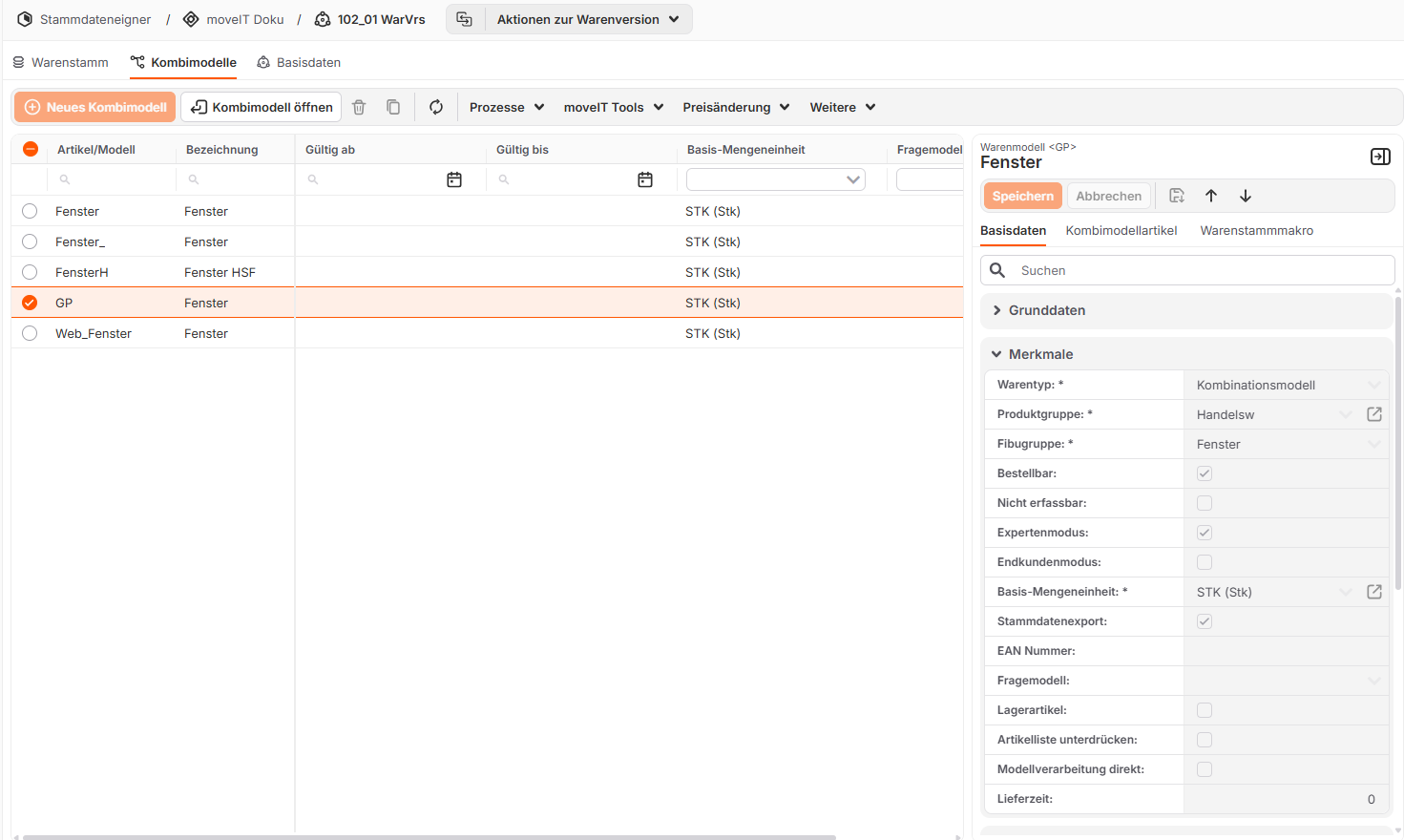
Aufrufen von Kombimodellen
Die Kombimodell-Übersicht wird über [Stammdaten]→[Stammdateneigner]→[Eigner auswählen]→[Eigner öffnen]→[Version auswählen]→[Version öffnen]→[Lasche Kombimodelle] aufgerufen.
Schaltflächen und Funktionen von Kombimodellen
Neues Kombimodell: Über [Neues Kombimodell] wird ein neues Kombimodell angelegt. Anschließend können vorhandene Artikel und Modelle dem Kombimodell hinzugefügt werden.
Kombimodell öffnen: Über [Kombimodell öffnen] wird das markierte Kombimodell geöffnet. Anschließend können Artikel dem Kombimodell zugeordnet werden oder die enthaltenen Artikel, Modelle und Einstellungen des Kombimodells eingesehen und bearbeitet werden.
Löschen: Über [Löschen] wird das markierte Kombimodell entfernt.
Duplizieren: Über [Duplizieren] wird eine Kopie des ausgewählten Kombimodells erstellt. Die neue Kopie kann anschließend unabhängig vom Original bearbeitet werden.
Aktualisieren: Über [Aktualisieren] wird die aktuelle Übersicht neu geladen und auf den neuesten Stand gebracht.
Prozesse
Import: Über [Prozesse]→[Import] können Kombimodelle aus einer Importdatei in die aktuelle Warenversion übernommen werden.
Export laut Filter: Über [Prozesse]→[Export laut Filter] werden alle Kombimodelle exportiert, die den aktuell eingestellten Filterkriterien entsprechen.
Export für ausgewählte Datensätze: Über [Prozesse]→[Export für ausgewählte Datensätze] werden ausschließlich die markierten Kombimodelle exportiert.
Kopieren zwischen Versionen für selektierte Artikel: Über diese Funktion können die ausgewählten Kombimodelle von einer Warenversion in eine andere Warenversion kopiert werden. Dadurch lassen sich bestehende Kombimodelle einfach in weiteren Versionen bereitstellen und weiterverwenden.
moveIT Tools
Selektierte Artikel auf Organisations-/Warenversion verteilen: Über diese Funktion können die ausgewählten Kombimodelle auf andere Organisationen oder Warenversionen verteilt bzw. kopiert werden. Dadurch lassen sich vorhandene Kombimodelle zentral verwalten und in mehreren Organisationen oder Versionen bereitstellen.
Preisänderung
Laut Filter: Führt eine Preisänderung für alle Kombimodelle durch, die den aktuell eingestellten Filterkriterien entsprechen.
Für ausgewählte Datensätze: Führt eine Preisänderung ausschließlich für die markierten Kombimodelle durch. Dadurch können Preisanpassungen gezielt für einzelne Datensätze vorgenommen werden.
Weitere
Spezial-Löschen: Über [Weitere]→[Spezial-Löschen] können ausgewählte Kombimodelle mit erweiterten Löschfunktionen entfernt werden.
Referenz-Artikelnummern: Über [Weitere]→[Referenz-Artikelnummern] werden die Referenz-Artikelnummern der im Kombimodell verwendeten Artikel angezeigt und verwaltet.
Referenz: Über [Weitere]→[Referenz] können Referenzinformationen und Verknüpfungen des ausgewählten Kombimodells eingesehen und verwaltet werden.