ISS+ | EASY |
|---|---|
Vollständig | Nicht |
Die Aufschlagskalkulation ermöglicht es, Angebote und Aufträge ausgehend vom Netto-Einkaufspreis zu kalkulieren. Dabei wird auf Basis des Einkaufspreises und eines festgelegten Aufschlagssatzes der entsprechende Brutto-Verkaufspreis ermittelt.
Zum Öffnen markiert man den gewünschten Beleg in der Beleg-Kopfübersicht und wählt [Kalkulation]→[Aufschlagskalkulation] aus. Anschließend öffnet sich die Kalkulationsmaske, in der die entsprechenden Aufschläge festgelegt und die daraus resultierenden Verkaufspreise berechnet werden können.

Beleginformationen
Im Bereich [Beleginformationen] werden die wichtigsten Kopfdaten des aktuell ausgewählten Belegs zusammengefasst dargestellt. Dazu gehören beispielsweise Belegnummer, Kunde und Betreff. Dadurch kann jederzeit eindeutig nachvollzogen werden, für welchen Beleg die angezeigten Verkaufskonditionen und Rabatte bearbeitet werden.

Ansicht
In der Aufschlagskalkulation kann die Darstellung abhängig von der gewünschten Kalkulationsweise angepasst werden. Dazu wählt man die entsprechende Option im Bereich [Ansicht] aus. Die angezeigten Daten werden anschließend automatisch an die gewählte Ansicht angepasst.

Positionen
In der Ansicht [Positionen] werden alle im Beleg erfassten Positionen einzeln dargestellt. Dabei werden auch Alternativ- und Infopositionen angezeigt.
Gliederungspositionen
In der Ansicht [Gliederungspositionen] werden die im Beleg vorhandenen Gliederungen mit dem Gesamtwert der jeweils zugeordneten Positionen dargestellt.
• Alternativ- und Infopositionen werden nicht angezeigt und nicht in die Berechnung einbezogen.
• Eine Kalkulation über die Belegkopfdaten ist in dieser Ansicht nicht möglich.
Hersteller / Produktgruppe
In der Ansicht [Hersteller/Produktgruppe] werden die erfassten Positionen nach Hersteller und Produktgruppe zusammengefasst. Dabei wird der Gesamtwert des jeweiligen Herstellers sowie eine Zwischensumme für die einzelnen Produktgruppen dargestellt.
• Alternativ- und Infopositionen werden nicht angezeigt und nicht in die Berechnung einbezogen.
• Eine Kalkulation über die Belegkopfdaten ist in dieser Ansicht nicht möglich.
Lieferant
Über [Lieferant] kann die Anzeige auf einen der im Beleg verwendeten Lieferanten eingeschränkt werden. Dazu wählt man den gewünschten Lieferanten aus der Auswahlliste aus.
Um wieder alle Positionen anzuzeigen, wählt man [<Alle>] aus.

Filtern nach Lieferant
Wird die Anzeige auf einen bestimmten Lieferanten eingeschränkt, können Aufschlag und Rohgewinn nicht über die Belegkopfdaten erfasst oder geändert werden.
Aufschlagskalkulation über die Belegkopfdaten
Im Bereich [Belegkopfdaten] kann die Aufschlagskalkulation für alle entsprechenden Positionen des Belegs gemeinsam vorgenommen werden.
Dabei können folgende Werte vorgegeben werden:
• Aufschlag % auf Nettobetrag Einkauf: Prozentueller Aufschlag auf den Netto-Einkaufsbetrag.
• Aufschlag Wert: Absoluter Aufschlagswert.
• Rohgewinn % vom Nettobetrag: Prozentueller Rohgewinn.
• Rohgewinn Wert: Absoluter Rohgewinn.
Die Kalkulation kann alternativ auch für einzelne Positionen vorgenommen werden.
Bereist vorhandene Positionswerte
Werden Aufschlagswerte über die Belegkopfdaten vorgegeben, werden bereits eingetragene Aufschlagswerte der einzelnen Positionen ersetzt.

Aufschlagskalkulation für alle Positionen
Um einen Aufschlag für alle Positionen festzulegen, trägt man beispielsweise im Feld [Aufschlag % auf Nettobetrag Einkauf] den gewünschten Prozentwert ein.

Anschließend bestätigt man die Eingabe mit der [Tabulator-Taste]. Die übrigen Kalkulationswerte sowie die Werte der betroffenen Positionen werden daraufhin automatisch neu berechnet.
Alternativ- und Infopositionen
Bei der Berechnung von [Aufschlag Wert] und [Rohgewinn Wert] in den Belegkopfdaten werden ausschließlich Standardpositionen berücksichtigt. Alternativ- und Infopositionen fließen nicht in diese Werte ein.

Mit [OK] werden die berechneten Werte übernommen und die Aufschlagskalkulation geschlossen.

Aufschlagskalkulation pro Position
Neben der Kalkulation über die Belegkopfdaten können Aufschlag und Rohgewinn für jede Position individuell festgelegt werden.

Je Position können unter anderem Prozent- oder Absolutwerte für den Aufschlag bzw. Rohgewinn eingegeben werden. Dazu wählt man das gewünschte Feld der Position aus, trägt den entsprechenden Wert ein und bestätigt mit der [Tabulator-Taste].
Die weiteren Kalkulationswerte der Position werden anschließend automatisch aktualisiert. Mit den Pfeiltasten kann direkt zur nächsten Position gewechselt werden.

Nachdem die gewünschten Positionswerte erfasst wurden, werden in den Belegkopfdaten die entsprechenden Durchschnittswerte der Positionen aktualisiert. Mit [OK] werden die Werte übernommen und die Aufschlagskalkulation geschlossen.

Werte nach Änderung vorschlagen
Standardmäßig ist die Option [Eingetragene Aufschlag %-Werte nach Änderung vorschlagen] aktiviert.

Werden bereits kalkulierte Positionen nachträglich geändert, können die zuvor eingetragenen Aufschlagswerte als Vorschlagswerte beibehalten werden. Dies betrifft beispielsweise folgende Änderungen:
• Änderung der Stückzahl einer Position
• Änderung der Breite oder Höhe einer Position
• Überrechnen des Belegs
Bei einer Änderung werden die Aufschläge der betroffenen Positionen zunächst verworfen. Beim erneuten Öffnen der Aufschlagskalkulation werden die zuvor hinterlegten Werte jedoch rot als Vorschlagswerte dargestellt. Mit [OK] können diese Werte erneut übernommen werden.
Überrechnen des Belegs
Wird der gesamte Beleg überrechnet, werden die Aufschläge aller Positionen verworfen. Beim erneuten Öffnen der Aufschlagskalkulation werden die vorherigen Werte als Vorschlagswerte angezeigt.
Wird nach einer bereits durchgeführten Aufschlagskalkulation eine neue Position hinzugefügt, bleiben die Aufschläge der bestehenden Positionen erhalten. Die Werte der neu hinzugefügten Position werden in der Aufschlagskalkulation rot dargestellt. Dadurch ist sofort erkennbar, dass für diese Position noch keine Aufschlagskalkulation durchgeführt wurde.
Positionssplittung
Nach dem Bearbeiten von Positionen mit Positionssplittung können keine Vorschlagswerte angezeigt werden. Durch Änderungen an der Konfiguration kann sich die Anzahl der daraus entstehenden Positionen verändern.
Hintergrund zu den Vorschlagswerten
Werden bereits kalkulierte Positionen nachträglich geändert, ist nicht eindeutig, ob die zuvor hinterlegten Aufschläge weiterhin verwendet oder an die geänderten Werte angepasst werden sollen. Die Vorschlagswerte ermöglichen daher eine gezielte Entscheidung über die weitere Kalkulation.
Die bisherigen Aufschlagswerte können erneut übernommen werden. Alternativ können beispielsweise aufgrund geänderter Maße, Mengen oder neu hinzugefügter Positionen neue Aufschlagswerte erfasst und die Kalkulation entsprechend angepasst werden.
Sollen nach Änderungen keine Vorschlagswerte angezeigt werden, deaktiviert man die Option [Eingetragene Aufschlag %-Werte nach Änderung vorschlagen] und bestätigt die Einstellung mit [OK].
Textvorschaugenerierung nach Änderung von Werten
Wird die Textvorschau geöffnet und es bestehen noch nicht übernommene Änderungen aus der Aufschlagskalkulation, werden diese erkannt. Die betroffenen Aufschlagswerte sind in der Aufschlagskalkulation rot gekennzeichnet und es erscheint eine entsprechende Hinweismeldung.

• [Ja]: Die Textvorschau wird trotz der erkannten Abweichungen generiert.
• [Nein]: Die Vorschaugenerierung wird abgebrochen. Anschließend können die geänderten Aufschlagswerte nochmals überprüft, angepasst oder übernommen werden. Danach kann die Textvorschau erneut generiert werden.
Zurücksetzen von Rohgewinn und Aufschlagskalkulation
Sollen Aufschlag und Rohgewinn für alle Positionen vollständig zurückgesetzt werden, sind folgende Schritte durchzuführen:
Über [Kalkulation]→[Aufschlagskalkulation] öffnet man die Aufschlagskalkulation und deaktiviert die Option [Eingetragene Aufschlag %-Werte nach Änderungen wieder vorschlagen].
Anschließend wählt man in der Kopfübersicht [Aktionen]→[Netto berechnet als Bruttopreis übernehmen] aus.
Danach führt man [Aktionen]→[Listenpreis als Bruttopreis übernehmen] aus.
Abschließend öffnet man erneut [Kalkulation]→[Aufschlagskalkulation] und aktiviert die Option [Eingetragene Aufschlag %-Werte nach Änderungen wieder vorschlagen] wieder.
Dadurch werden die bisherigen Werte der Aufschlags- und Rohgewinnkalkulation für alle Positionen zurückgesetzt, ohne dass die vorherigen Aufschlagswerte erneut als Vorschlagswerte angezeigt werden.
Verkaufsrabatte
Bei Punkt 2 werden für diesen Beleg alle VK-seitigen Rabatte entfernt. Dies betrifft sowohl die Rabatte aus dem Belegskopf als auch die Positionsrabatte. Zusätzlich werden alle aus dem Kundenstamm übernommenen Rabatte für diesen Beleg deaktiviert.
Listenpreis als Bruttopreis übernehmen
Mit der Funktion [Listenpreis als Bruttopreis übernehmen] können bereits durchgeführte Kalkulationen, beispielsweise eine Aufschlagskalkulation oder Preisübernahme, zurückgesetzt werden.
Dazu wählt man im Beleg [Menü]→[Aktionen]→[Listenpreis als Bruttopreis übernehmen] aus. Die hinterlegten Listenpreise werden anschließend als neue Bruttopreise übernommen und bilden damit wieder die Grundlage für die weitere Kalkulation.
Speichern unter Angebot und Aufträge
Wird ein Beleg über [Speichern unter] als neues Angebot oder als neuer Auftrag gespeichert, werden die darin hinterlegten Werte der Aufschlags- und Rohgewinnkalkulation mit übernommen. Dies betrifft sowohl die eingetragenen Prozentwerte als auch die absoluten Werte.
Status 5
Über die Spalte [Status 5] ist direkt ersichtlich, ob in einem Beleg bereits ein Aufschlag fixiert wurde.
Die Spalte ist standardmäßig nicht in der Kopfübersicht eingeblendet und muss bei Bedarf über die Einstellungen der Ansicht hinzugefügt werden.
Wird in der Spalte [Status 5] der Wert Af angezeigt, ist im betreffenden Beleg bereits ein Aufschlag eingerechnet und fixiert.
Export der Aufschlagskalkulation
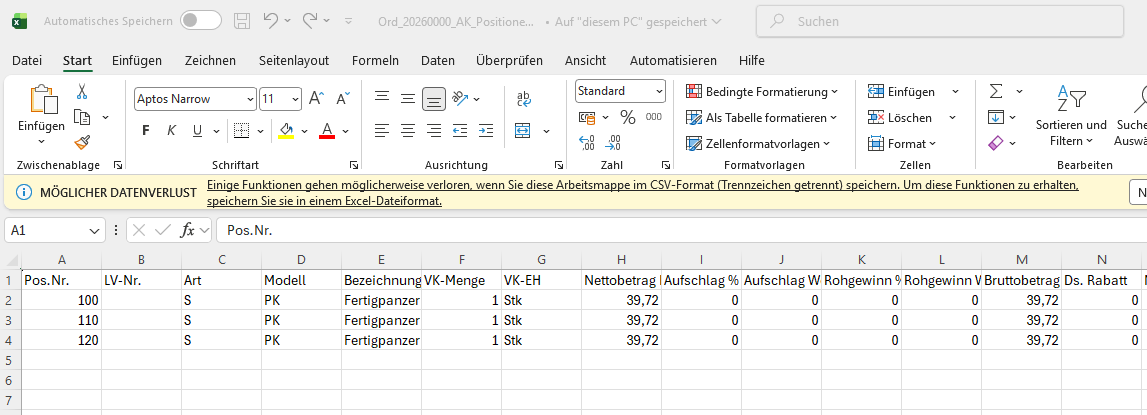
Die Daten der gesamten Aufschlagskalkulation können zur weiteren Verarbeitung als CSV-Datei exportiert werden.
Dazu wählt man in der Aufschlagskalkulation [Exportieren] aus. Anschließend legt man den gewünschten Speicherort und Dateinamen fest und bestätigt den Export mit [Speichern].
Die exportierte CSV-Datei enthält die Daten der Aufschlagskalkulation und kann beispielsweise mit einem Tabellenkalkulationsprogramm geöffnet und weiterverarbeitet werden.