ISS+ | EASY |
|---|---|
Vollständig | Vollständig |
Auftrag anlegen
Im Auftrag können alle zuvor im Angebot erfassten Daten übernommen und weiterverarbeitet werden. Wenn kein Angebot erforderlich war, kann der Auftrag auch direkt erstellt werden. Der Auftrag bildet die Grundlage für Bestellungen bei Lieferanten sowie für die Rechnungslegung.
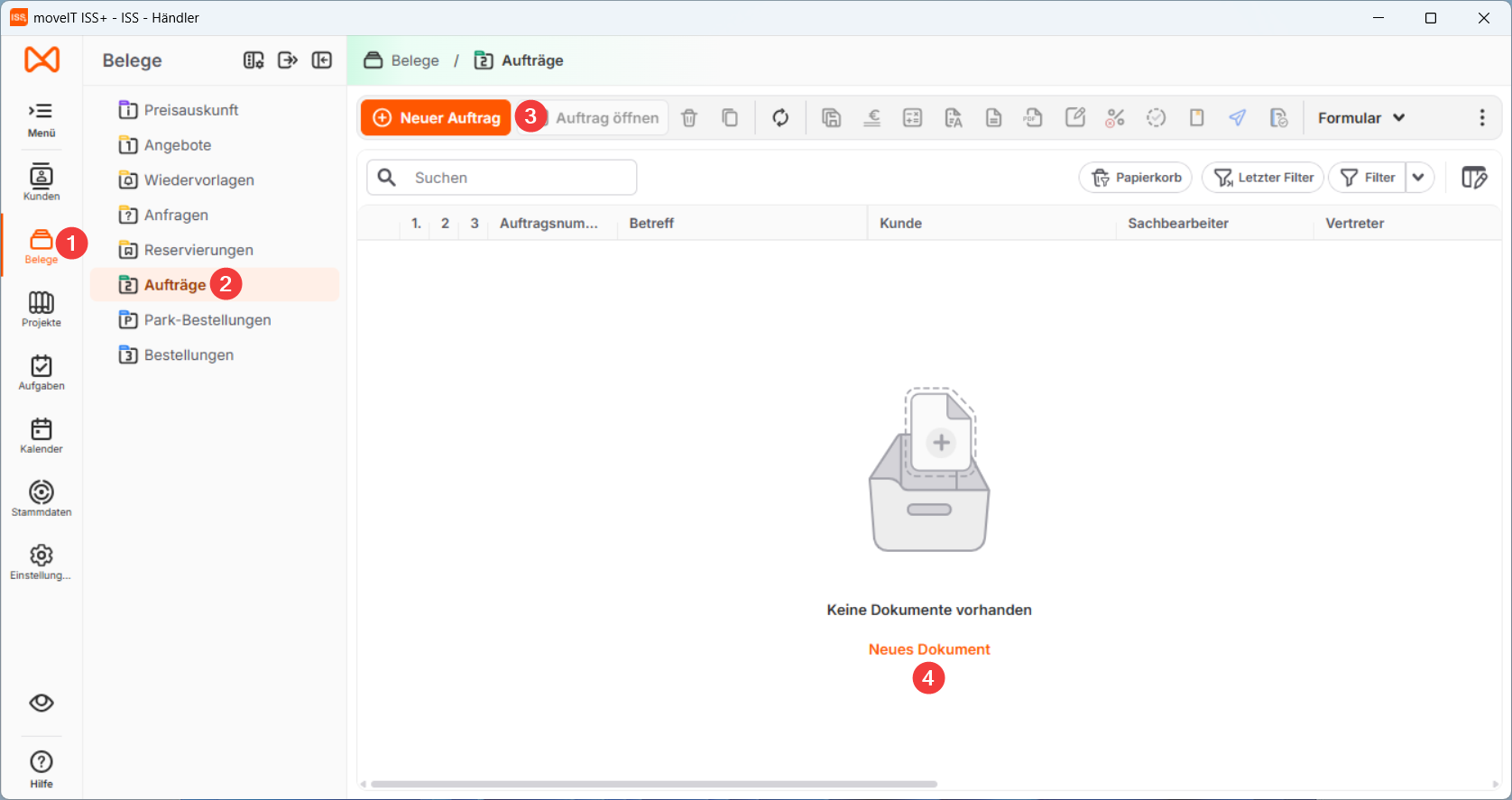
Nach dem Programmstart wird über [Belege]→[Aufträge] gewechselt. Ein neuer Auftrag wird anschließend über den Button [Neuer Auftrag] angelegt.
Alternativ kann in der Auftragsübersicht der Button [Neues Dokument], sofern es sich um den ersten Beleg handelt, verwendet werden, um ebenfalls einen neuen Auftrag zu erstellen. Beide Varianten führen zur Schnellerfassung, in der die Kundendaten und Auftragsinformationen eingegeben werden.
Kundenauswahl
Es öffnet sich die Maske „Kunden-Suche“, in der ein bereits vorhandener Kunde ausgewählt oder ein neuer Kunde angelegt werden kann.
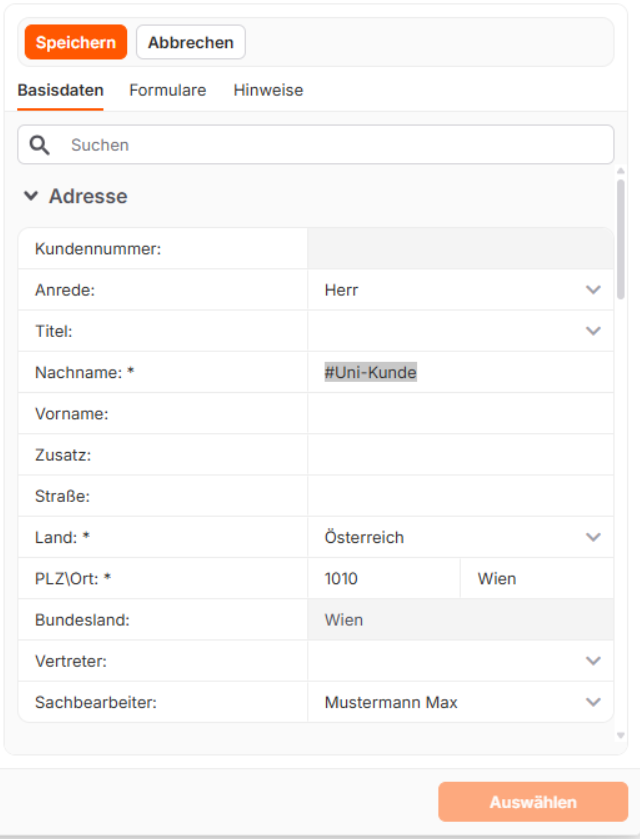
Durch einen Klick auf [Neuer Kunde] wird die Adress-Schnellerfassung geöffnet, in der die Kundendaten schnell und unkompliziert erfasst werden können.

Adressschnellerfassung
In der Maske Adress-Schnellerfassung werden bereits einige Informationen aus dem vorbelegten Unikunden übernommen. Diese Daten können angepasst und durch die wichtigsten Kundendaten ergänzt werden, wie:
Nachname
Vorname
Straße
Land, Postleitzahl, Ort
MustTelefonnummer
Nachdem alle Angaben überprüft und gegebenenfalls angepasst wurden, wird die Eingabe über die Schaltfläche [Speichern] bestätigt. Dadurch werden die Daten gespeichert, der Kunde übernommen und die Maske geschlossen.
Nach Abschluss der Kundenerfassung wird automatisch das erste Beleg erstellt. Anschließend erfolgt die Aufforderung, den Betreff einzugeben. Die Eingabe erfolgt im Bearbeitungs-Sidebar und wird durch Klick auf [Speichern] übernommen. Dadurch wird der Betreff im Beleg hinterlegt und das Beleg vollständig angelegt.
Position erfassen
Zur Erstellung einer neuen Position wird zunächst [Auftrag öffnen] ausgewählt, wodurch die Positionsübersicht geöffnet wird. In der Registerlasche [Positionen] wird anschließend die Schaltfläche [Neue Position] gewählt. Alternativ kann die neue Position auch direkt in der Positionsübersicht über die Schaltfläche [Neue Position] angelegt werden.

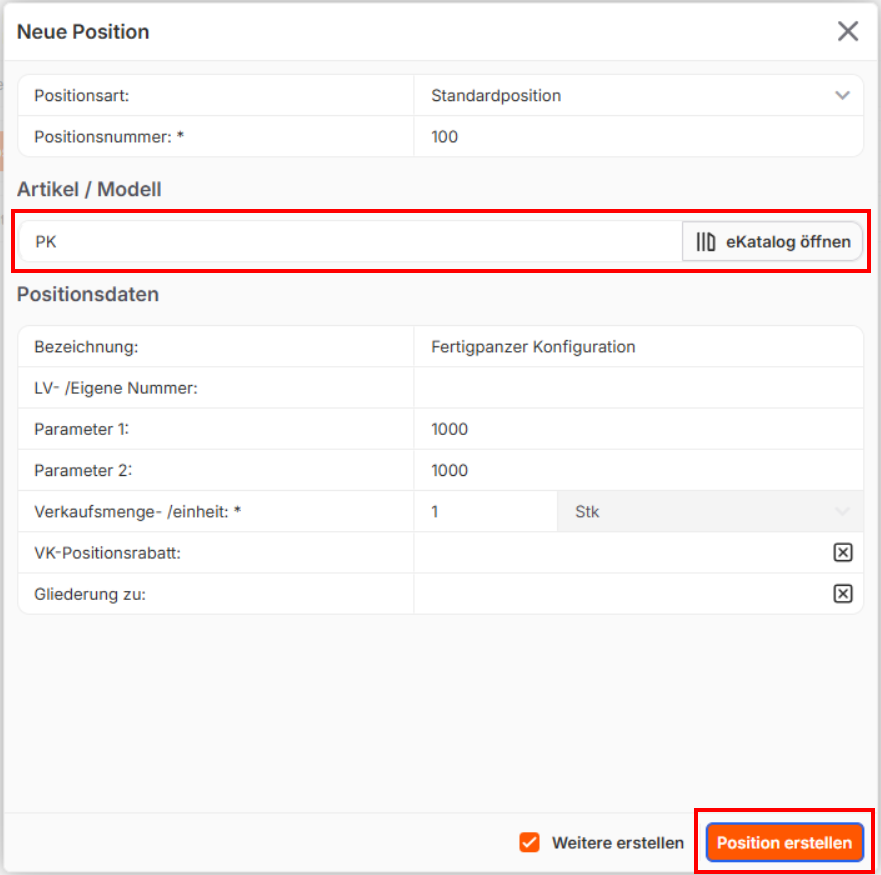
Nach Auswahl der Funktion öffnet sich das Fenster „Neue Position“. Im Feld Modell wird der gewünschte Modellcode eingetragen oder über [eKatalog öffnen] das passende Modell aus dem eKatalog ausgewählt. Mit [Position erstellen] wird die Konfiguration des Modells gestartet.
Nach Abschluss der Konfiguration kehrt man automatisch wieder in die Maske „Neue Position“ zurück, um bei Bedarf weitere Positionen zu erfassen. Zum Beenden der Erfassung wird entweder das Symbol [X] ausgewählt oder die ESC-Taste auf der Tastatur gedrückt.
Druckvorschau
Beleg ausdrucken
Zum Drucken eines Beleges wählt man in der Belegübersicht über die Symbolleiste de [Formular-Assistent] aus. Alternativ kann die Funktion •ber die Tastenkombination Strg + P aufgerufen werden.

Dadurch öffnet sich die Textbearbeitung, in der das Formular angezeigt wird. Es stehen bereits verschiedene Formularvarianten, wie zum Beispiel Nettoformular oder Bruttoformular, zur Verfügung. In diesem Bereich können vor dem Ausdruck letzte Anpassungen vorgenommen oder eine Vorschau des Dokuments angezeigt werden, bevor der Beleg endgültig ausgedruckt wird.

Nach dem Öffnen erscheint die Vorschau entweder im integrierten Texteditor oder in Microsoft Word. Dort kann das Dokument nach Bedarf weiterbearbeitet, gedruckt oder abgespeichert werden.
Für weitere Informationen oder Unterstützung steht das Hotline-Team gerne zur Verfügung.
Um eine editierbare Vorschau des Belegs zu erstellen, wählt man in der Belegübersicht das Symbol [Editierbares Formular generieren] aus. Anschließend wird das entsprechende Formular auf Basis der Belegdaten generiert.
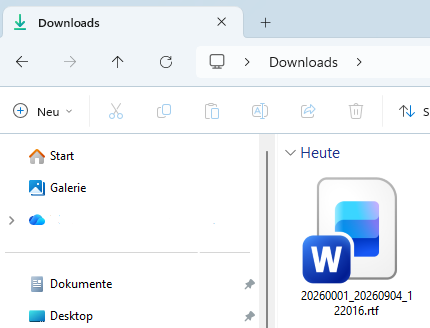
Dabei wird eine RTF-Datei automatisch im vorgegebenen Downloadordner gespeichert. Die erzeugte Datei kann anschließend direkt über den Internetbrowser oder über den Windows-Explorer geöffnet und bei Bedarf bearbeitet werden.