ISS+ | EASY |
|---|---|
Vollständig | Nicht |
Das Bearbeitungslogbuch steht ausschließlich im Bereich Auftrag zur Verfügung und dient zur Anzeige sowie Bearbeitung von fehlerhaften oder unvollständigen Datensätzen, die im Rahmen des Datenaustauschs zwischen Händler und Industrie übermittelt wurden.
Werden bei der Verarbeitung eines Belegs Fehler festgestellt, erhält dieser einen entsprechenden Status, der darauf hinweist, dass das Bearbeitungslogbuch überprüft werden muss. Erst nachdem die fehlerhaften Daten korrigiert wurden, kann der Beleg weiterverarbeitet werden und der Status wird entsprechend aktualisiert.
Das Bearbeitungslogbuch ist nur unter Auftrag zu finden. Zum Öffnen des Bearbeitungslogbuchs markiert man den gewünschten Auftrag und wählt anschließend [Menü]→[Weitere]→[Bearbeitungslogbuch]. Dort werden alle fehlerhaften Datensätze mit den zugehörigen Hinweisen angezeigt und können entsprechend bearbeitet werden.
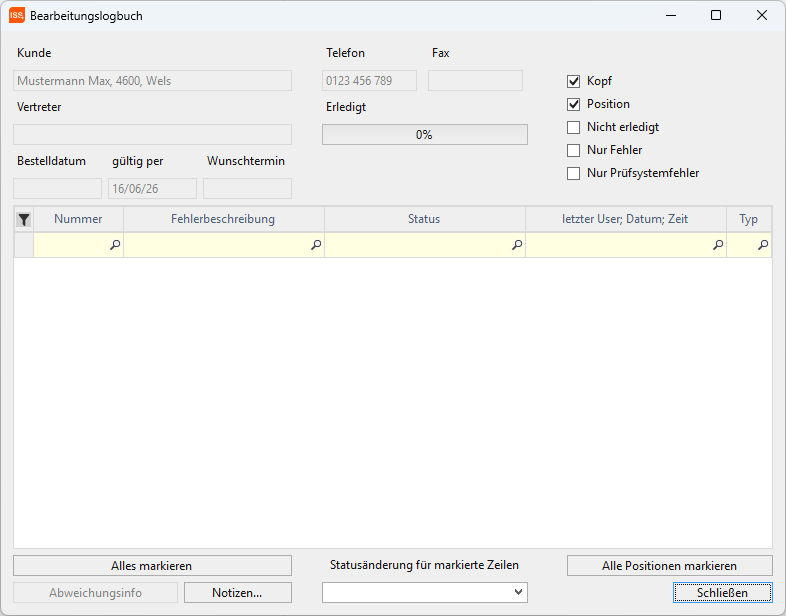
Beleginformationen
Kunde, Telefon, Fax: Zeigt die zum aktuellen Beleg hinterlegten Kundendaten an. Dazu gehören Kunde, Telefonnummer und Faxnummer.
Vertreter: Zeigt den dem Beleg zugeordneten Vertreter an.
Erledigt: Zeigt an, ob der Beleg als Erledigt gekennzeichnet wurde. Ist dies der Fall, wird der Status farblich hervorgehoben.
Bestelldatum: Zeigt das im Beleg hinterlegte Bestelldatum an.
Gültig per: Zeigt das im Beleg eingetragene Gültig-per-Datum an.
Wunschtermin: Zeigt den im Beleg hinterlegten Wunschtermin an.
Filteranzeige für Fehlerbereiche
Kopf: Filtert nach Fehlern, die den Kopfbereich des Belegs betreffen.
Position: Filtert nach Fehlern, die in den Positionen des Belegs vorhanden sind.
Nicht erledigt: Zeigt ausschließlich Datensätze an, die noch nicht erledigt wurden.
Nur Fehler: Zeigt ausschließlich Datensätze an, die Fehler enthalten.
Nur Prüfungsfehler: Zeigt ausschließlich Fehler an, die durch das Prüfsystem erkannt wurden.
Browserübersicht
Nummer: Zeigt den Fehlerbereich des jeweiligen Eintrags an, beispielsweise Kopf, Position oder andere betroffene Bereiche.
Fehlerbeschreibung: Beschreibt den festgestellten Fehler, beispielsweise fehlender Rabatt, Preisabweichung oder andere erkannte Unstimmigkeiten.
Status: Zeigt den aktuellen Bearbeitungsstatus des Datensatzes an, beispielsweise Erledigt, In Arbeit, Keine Bearbeitung, Offen, Rücksprache oder Unklar. Erkannte Fehler sollten nach der Bearbeitung mit dem entsprechenden Status versehen werden.
Letzter Benutzer, Datum, Zeit: Zeigt an, welcher Benutzer den Status zuletzt geändert hat sowie den zugehörigen Zeitpunkt der Änderung. Dadurch bleibt die Bearbeitung jederzeit nachvollziehbar.
Typ: Zeigt den Typ des Fehlers beziehungsweise die Art des Eintrags an.
Schaltflächen
Alles markieren: Markiert alle im Browser angezeigten Datensätze, beispielsweise Kopf- und Positionsdaten, um diese gemeinsam zu bearbeiten.
Abweichungsinfo: Öffnet eine Übersicht der festgestellten Abweichungen. Dabei werden beispielsweise der übermittelte und der erwartete Wert gegenübergestellt.
Notizen...: Öffnet die zum ausgewählten Datensatz hinterlegten Notizen, sofern welche vorhanden sind.
Alle Positionen markieren: Markiert ausschließlich die Positionsdatensätze, um diese gemeinsam zu bearbeiten.
Schließen: Schließt das Bearbeitungslogbuch. Hierzu wählt man [Schließen].