ISS+ | EASY |
|---|---|
Vollständig | Nicht |
Das folgende Beispiel zeigt den vollständigen Ablauf eines Standard-Warenstammimports – von der Erstellung der Importdatei bis zum erfolgreichen Import in den Händler-Warenstamm.
Anhand dieses Beispiels werden die einzelnen Arbeitsschritte sowie die Zusammenhänge zwischen Importdatei, Importeinstellungen und den daraus erzeugten Warenstammdaten erläutert. Dadurch wird nachvollziehbar, wie die Daten aus der Importdatei den entsprechenden Feldern im Warenstamm zugeordnet und übernommen werden.
Anpassung bzw. Erzeugung eines Warenstamm-Datenbestandes
Besteht bereits ein Warenstamm-Datenbestand in einem Tabellenkalkulationsprogramm oder einer Datenbankanwendung, kann dieser für den Warenstammimport verwendet und entsprechend angepasst werden. Alternativ kann ein neuer Datenbestand erstellt werden.
Dabei ist darauf zu achten, dass die Spalten in der vorgegebenen Reihenfolge angeordnet sind und die einzelnen Felder die erforderlichen Werte und Formate enthalten.
Als Ergebnis dieses Schrittes sollte eine vollständig vorbereitete Importdatei vorliegen, die dem vorgegebenen Importformat entspricht und anschließend als CSV-Datei für den Warenstammimport gespeichert werden kann.

Import
Vor dem Import ist sicherzustellen, dass die Spalten in der vorgeschriebenen Reihenfolge angeordnet sind. Außerdem müssen eventuell vorhandene Spaltenüberschriften entfernt werden, da diese andernfalls als Datensatz mit importiert würden und zu fehlerhaften Einträgen im Warenstamm führen können.
Warenstammdatei Abspeicherung in das richtige Dateiformat
Die meisten Tabellenkalkulations- und Datenbankprogramme unterstützen den Export im CSV-Format.
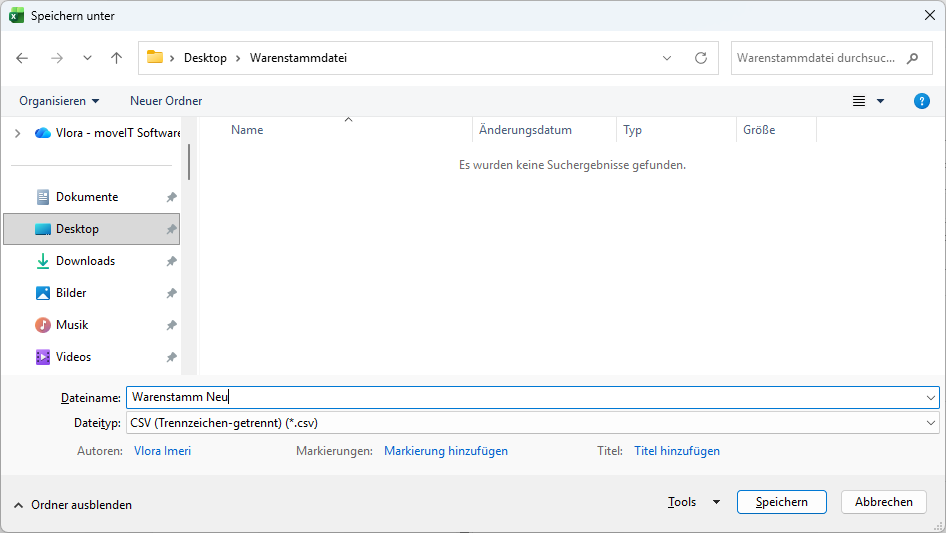
Nach der Erstellung oder Bearbeitung des Warenstamm-Datenbestands z.B. in Excel wird die Datei im CSV-Format gespeichert. Dabei ist darauf zu achten, dass das Semikolon (;) als Trennzeichen verwendet wird und die vorgegebene Reihenfolge der Felder erhalten bleibt.
Sollte das verwendete Programm beim Speichern zusätzliche Hinweise oder Dialogfenster anzeigen, beispielsweise aufgrund des Dateiformats, sind diese zu bestätigen. Die gespeicherte CSV-Datei kann anschließend für den Warenstammimport verwendet werden.
Dateiformat
Beim Export aus einem Tabellenkalkulations- oder Datenbankprogramm muss die Datei im CSV-Format gespeichert werden.Das TXT-Format sollte nicht verwendet werden, da die Daten dabei meist durch Tabulatoren getrennt werden und nicht importiert werden können.
Importdatei als Textdateials Textdatei
Alternativ kann der Warenstamm-Datenbestand auch als Textdatei erstellt oder bearbeitet werden.
Dabei ist darauf zu achten, dass die einzelnen Felder durch ein Semikolon (;) getrennt sind und jeder Artikel bzw. jedes Warenmodell genau eine Zeile der Datei belegt. Nur bei diesem Aufbau können die Daten beim Import korrekt eingelesen werden.
Liegt der Datenbestand in einer Textverarbeitung wie beispielsweise Word oder WordPad vor, muss die Datei als reiner Text gespeichert werden.
In Word erfolgt dies über [Datei]→[Speichern unter...]. Anschließend ist als Dateityp Nur Text (*.txt) auszuwählen.
Import in moveIT ISS+
Nachdem die Importdatei vorbereitet wurde, kann der Warenstammimport durchgeführt werden.
Dazu wird die gewünschte Warenversion geöffnet und über [Prozesse]→[Import] die Importmaske aufgerufen.
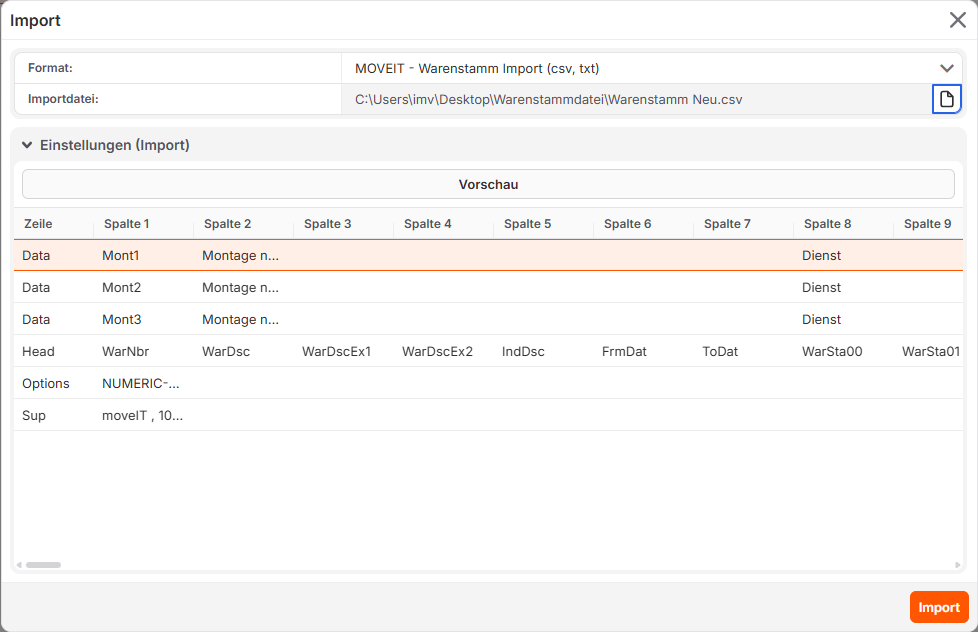
Anschließend wird die Importdatei ausgewählt und im Feld Format die Option Standard-Import (CSV) gewählt.
Über die Schaltfläche [Vorschau] kann vor dem eigentlichen Import überprüft werden, wie die Daten in den Warenstamm übernommen werden. Sind die angezeigten Daten korrekt, wird der Import über [Import] gestartet.
Kontrolle
Bevor man den Importvorgang startet, soll man die Daten im Vorschau-Feld zuerst überprüfen.
Der Import wird über die Schaltfläche [Import] gestartet. Der aktuelle Fortschritt wird über den Fortschrittsbalken am unteren Rand der Importmaske angezeigt.
Nach erfolgreichem Abschluss stehen die importierten Warenstammdaten in moveIT ISS+ zur Verfügung und können unmittelbar verwendet werden.