ISS+ | EASY |
|---|---|
Vollständig | Nicht |
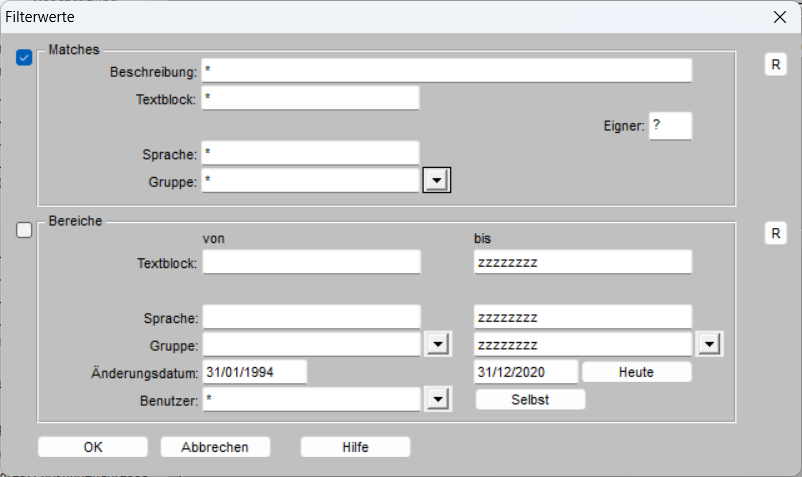
Matches
Die Filtermethode Matches ermöglicht eine flexible Suche nach Textblöcken, indem in jedem verfügbaren Feld ein Teilbegriff eingetragen werden kann. Ein Datensatz wird angezeigt, sobald der eingetragene Teilbegriff im jeweiligen Feld des Textblocks vorkommt. Alle Felder dieser Filtergruppe arbeiten dabei als UND-Verknüpfung, wodurch nur jene Datensätze aufgelistet werden, die sämtliche eingetragenen Kriterien erfüllen.
Soll ein bestimmtes Feld nicht in die Filterung einbezogen werden, wird dieses mit einem * versehen, wodurch es bei der Suche ignoriert wird. Je mehr Informationen man über den gesuchten Textblock kennt, desto präziser kann die Filterung vorgenommen werden, was eine deutlich schnellere und gezieltere Navigation im Textsystem ermöglicht.
Beschreibung: In diesem Feld wird ein Teilbegriff eingetragen, der mit dem Inhalt der Spalte Bezeichnung verglichen wird. Wird beispielsweise R* verwendet, werden alle Textblöcke angezeigt, deren Bezeichnung mit dem Buchstaben R beginnt. Dadurch lassen sich Einträge schnell anhand eines Anfangsbuchstabens oder eines Teilwortes eingrenzen.
Textblock: Hier wird ein Teilbegriff angegeben, der im Feld Textblock gesucht wird. Beispiel: AN filtert alle Textblöcke, die diese Zeichenfolge enthalten, was häufig zu Angebotstexten führt. Diese Methode eignet sich gut, wenn nur ein Teil der Blockbezeichnung bekannt ist.
Eigner: Dieses Feld nimmt die Eignernummer des Textblocks auf. In der Praxis sind meist nur Textblöcke mit Eigner 1 (Händler) direkt bearbeitbar. Textblöcke anderer Eigner müssen vorher dupliziert werden; die duplizierte Version erhält automatisch den Eigner 1 und kann anschließend ohne Einschränkungen angepasst werden.
Sprache: Hier wird die zugeordnete Sprachkennzahl des Textblocks eingetragen. Übliche Werte sind zum Beispiel 1 = Deutsch, 2 = Englisch, 3 = Spanisch, 4 = Französisch. Dadurch lassen sich Sprachvarianten eines Textblocks gezielt filtern.
Gruppe: Über die Gruppenzuordnung werden die Textblöcke den jeweiligen Belegsystemen oder Formularbereichen zugeteilt. Die Datensätze müssen hierzu eine passende Gruppenbezeichnung enthalten. Die vorhandenen Gruppen sind in der Regel ausreichend, um die Struktur der Beleg- und Formulartexte sinnvoll abzubilden.
Bereiche
Die Filtermethode Bereiche ermöglicht eine gezielte Eingrenzung von Textblöcken anhand definierter Wertebereiche. Für jedes verfügbare Feld stehen zwei Eingabefelder zur Verfügung: ein von-Wert und ein bis-Wert. Ein Datensatz wird angezeigt, wenn sein Feldwert innerhalb des definierten Bereichs liegt. Auf diese Weise lassen sich zusammenhängende Wertebereiche, Nummernkreise oder alphabetische Spannweiten präzise filtern.
Alle Felder innerhalb dieser Filtermethode arbeiten als UND-Verknüpfung, sodass ein Datensatz nur dann angezeigt wird, wenn alle gesetzten Bereichsbedingungen erfüllt sind. Soll ein bestimmtes Feld nicht in die Filterung einbezogen werden, wird der von-Wert auf BLANK gesetzt und der bis-Wert auf zzzzzzzz, wodurch das Feld aus der Filterlogik ausgeschlossen wird. Diese Methode eignet sich besonders für strukturierte Suchen nach Bereichen wie Bezeichnungen, Gruppen oder Eignernummern.
von/bis: Die Felder von und bis dienen zur Eingabe eines unteren und oberen Grenzwertes, innerhalb dessen die Datensätze gefiltert werden. Die Bezeichnung dieser Felder kann je nach Verwaltungsprogramm unterschiedlich lauten, die Funktion bleibt jedoch identisch. Wird ein Wertebereich definiert, werden nur jene Datensätze angezeigt, deren Feldinhalt innerhalb dieses Bereichs liegt. Dadurch lassen sich zusammenhängende Nummern, Bezeichnungen oder alphabetische Spannweiten effizient eingrenzen und gezielt durchsuchen.
Buttons
OK: Schließt die Eingabe der Filtermaske ab und kehrt in das aufrufende Programm zurück. Die eingetragenen Filterwerte werden übernommen und der aktive Filter im System entsprechend aktualisiert.
Abbrechen: Beendet die Filtermaske ohne Übernahme der eingetragenen Werte. Der bisherige Filter im aufrufenden Programm bleibt unverändert bestehen.
Hilfe: Öffnet die zugehörige Bedienerhilfe und zeigt zusätzliche Informationen zur Filterfunktion an.
R (Matches): Setzt alle Felder des Matches-Filters auf den Ausgangszustand zurück. Dadurch werden sämtliche Filterkriterien aufgehoben und alle Datensätze wieder angezeigt.
R (Bereiche): Setzt alle Felder des Bereiche-Filters auf den Ausgangswert zurück. Auch hier sorgt der Reset dafür, dass sämtliche Datensätze angezeigt werden.
Heute: Füllt die Felder von und bis im Änderungsdatumsbereich automatisch mit dem aktuellen Tagesdatum. Diese Funktion erleichtert Tagesabfragen.
Selbst: Trägt automatisch den eigenen Benutzer in das entsprechende Benutzerfeld ein, um Datensätze schnell nach eigenen Änderungen zu filtern.