ISS+ | EASY |
|---|---|
Vollständig | Nicht |
Formulare und Textblöcke steuern das Erscheinungsbild von Angeboten, Aufträgen und weiteren Ausdrucken. Sie können angepasst werden, um die vorinstallierten Vorlagen an das eigene Firmendesign anzupassen. Dabei lassen sich Gestaltungselemente, Inhalte und Strukturen so verändern, dass eine einheitliche und unternehmensspezifische Darstellung erreicht wird.
Textsystem aufrufen
Über das linke Hauptmenü [Menü]→[Systeme]→[Textsystem] gelangt man in das Textsystem von moveIT ISS+.
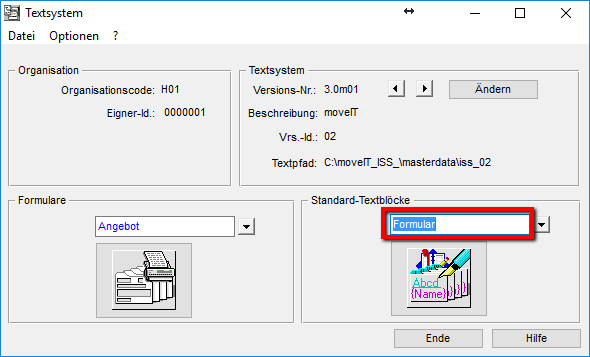
Auf der Hauptmaske des Textsystems wird im Bereich Standard-Textblöcke über das Dropdown-Menü Formular der gewünschte Formularsatz ausgewählt.
Mit dem Button [Abcd(Name)] öffnet sich das Fenster "Standardtextblock".
Mit dem Button [Abcd(Name)] öffnet sich das Fenster Standardtextblock. In dieser Maske werden alle Textblöcke in sämtlichen verfügbaren westeuropäischen Sprachen angezeigt. Über [Filter]→[Filterwerte] wird ein Filter auf die gewünschte Sprache gesetzt, zum Beispiel 1 für Deutsch oder 2 für Englisch.
Firmenlogo in der Kopfzeile einfügen
Die Kopfzeile eines Formulars kann um ein eigenes Firmenlogo erweitert werden, um das Erscheinungsbild an das Unternehmensdesign anzupassen.
Das Logo wird direkt im Textblock ####_LOGO eingefügt. Alle vorgenommenen Änderungen werden automatisch in sämtliche moveIT Standardformulare übernommen, die auf den MOVE_* Formularsätzen basieren. Dadurch ist das Firmenlogo systemweit einheitlich eingebunden.
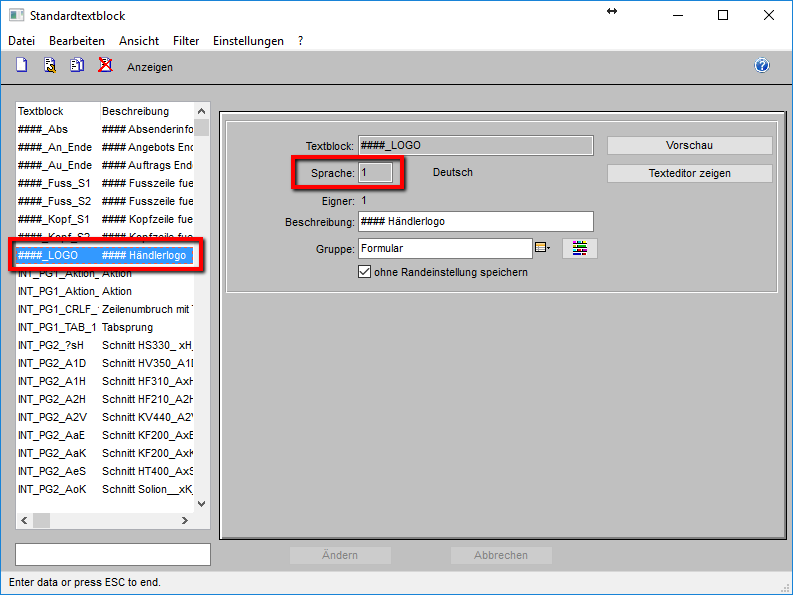
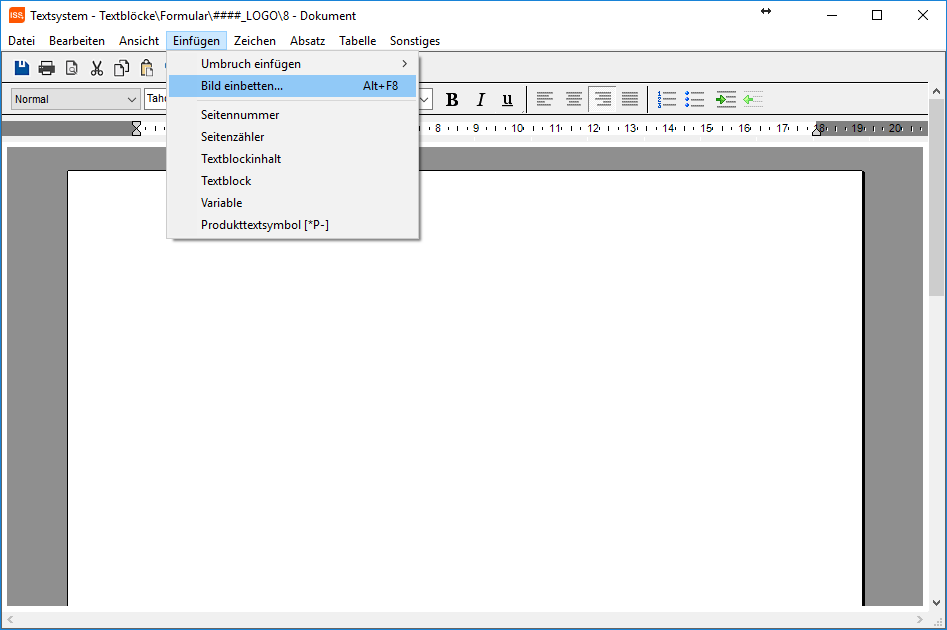
Der Textblock ####_Logo wird markiert und über den Button Texteditor zeigen geöffnet. Im Editor kann über [Einfügen]→[Bild einbetten...] das gewünschte Firmenlogo für den Briefkopf eingefügt werden. Dadurch wird das Logo direkt in den Textblock integriert und automatisch in allen zugehörigen Formularen verwendet. Die Änderungen werden über [Datei]→[Speichern] gesichert. Anschließend wird das Fenster geschlossen, damit die aktualisierten Einstellungen im Formular wirksam werden.
Firmendaten in der Kopfzeile einfügen
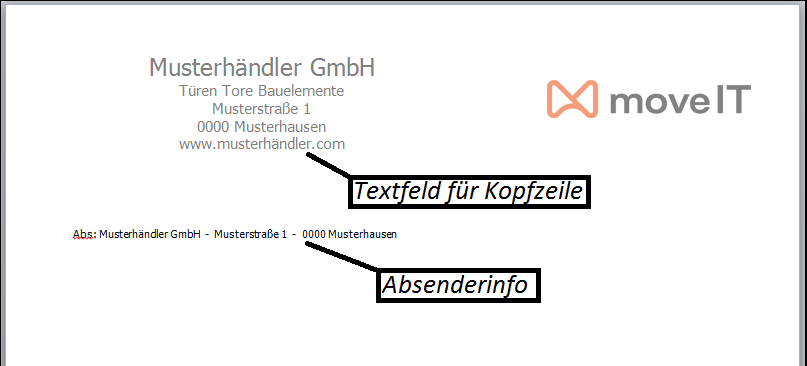
Im Fenster Standardtextblock wird der Textblock ####_Kopfzeile fuer Erste Seite ausgewählt und über den Button Texteditor zeigen geöffnet.
In der linken Tabellenzelle werden die gewünschten Firmendaten eingetragen. In der rechten Tabellenzelle befindet sich die Verknüpfung zum Textblock ####_Logo über [*B-####_Logo], wodurch das Firmenlogo automatisch eingebunden wird.
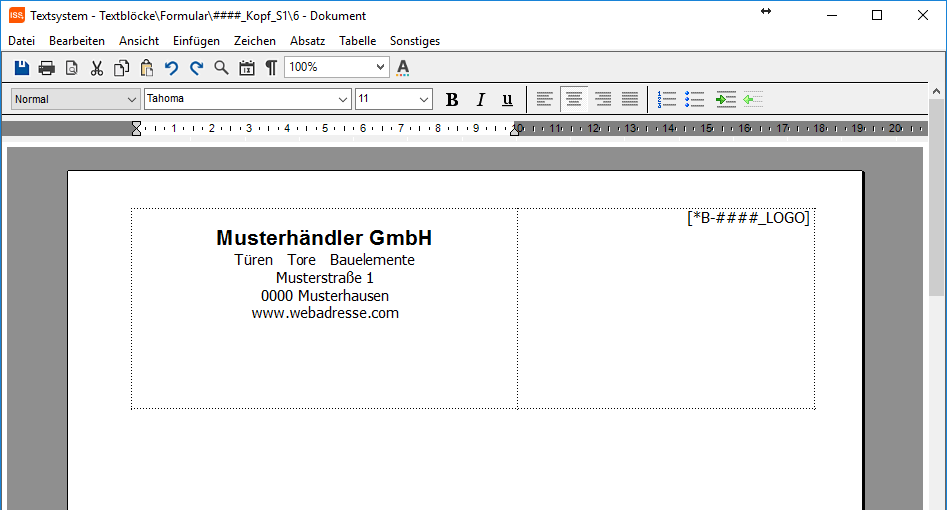
Nachdem die Firmendaten eingetragen wurden, werden die Änderungen über [Datei]→[Speichern] gesichert und der Texteditor geschlossen.
Bei Bedarf können anschließend auch die Textblöcke ####_Kopfzeile fuer Folgeseite, ####_Fußzeile fuer Erste Seite und ####_Fußzeile fuer Folgeseite entsprechend befüllt werden.
Zusätzlich steht der Textblock ####_Absenderinfo Fensterkuvert zur Verfügung. Hier kann die Firmenanschrift als Absenderangabe oberhalb der Empfängeradresse hinterlegt werden.
Formulare verwenden
Die Firmendaten sind nun in den Standardformularen hinterlegt und stehen für alle Ausdrucke zur Verfügung.
Zum Ausdrucken eines Angebotes oder Auftrages wird in der Kopfübersicht der Button [Formular]→[Einstellungen] gewählt. Anschließend wird ein moveIT Formular, beispielsweise MOVE_AN_11_B, ausgewählt und über [Vorschau] angezeigt. Der Ausdruck kann danach direkt ausgegeben oder weiterbearbeitet werden.
Microsoft Office Word
Wenn Microsoft Word installiert ist, kann dieses Programm für die weitere Bearbeitung der Formulare genutzt werden. Dazu wird im Fenster Textbearbeitung über [Optionen]→[Winword.doc erzeugen?] die Ausgabe im Word-Format aktiviert. Damit können die erzeugten Dokumente direkt in Word geöffnet und weiterbearbeitet werden.
#### Textblöcke
Änderungen in den "#### - Textblöcken" bleiben auch nach einem Update gespeichert.
content goes here
Änderung in den Formularen
moveIT Formulare (erkennbar an den ersten drei Buchstaben "MOV…") können bei einem Update geändert oder überschrieben werden. Sie können jedoch eigene Formulare anlegen (vorhandenes Formular duplizieren, unter eigenem Namen abspeichern und die gewünschten Änderungen vornehmen), welche bei einem Update nicht überschrieben werden.
Sollten besondere Anforderungen an die Formulare bestehen, kann eine individuelle Anpassung durchgeführt werden. Hierfür wird ein entsprechendes Angebot erstellt, das die gewünschten Erweiterungen und Formatanpassungen berücksichtigt.