ISS+ | EASY |
|---|---|
Vollständig | Vollständig |
Diese Funktion dient der Strukturierung und besseren Übersicht innerhalb eines Angebots oder Auftrags. Gliederungen sind keine Positionen im herkömmlichen Sinn, da sich kein Produkt oder Preis dahinter verbirgt. Stattdessen werden sie verwendet, um den Beleg in logische Bereiche und Unterabschnitte zu gliedern – beispielsweise nach Etagen, Räumen oder Arbeitspaketen.
Unterhalb einer Gliederung können verschiedene Positionen, wie Standard- oder Alternativpositionen, angeordnet werden. Dabei wird für jede Gliederung automatisch eine Zwischensumme der zugehörigen Positionen ausgewiesen. Durch diese Strukturierung bleibt der Beleg übersichtlich, und der Anwender kann Angebote klar und nachvollziehbar darstellen.
Gliederungsarten
In moveIT ISS+ wird grundsätzlich zwischen zwei Gliederungsarten unterschieden:
Echten Gliederung
Unechten Gliederung
Die echte Gliederung
diese dient der strukturierten Darstellung von Angeboten oder Aufträgen und ermöglicht das Ausweisen von Zwischensummen. Wird beispielsweise eine Gliederung für Erdgeschoss und eine weitere für Keller angelegt, erscheinen in der Textvorschau alle zugeordneten Positionen jeweils unterhalb der entsprechenden Gliederung. Zusätzlich werden Zwischensummen für jede Gliederung automatisch berechnet und angezeigt. Dadurch entsteht eine klare und übersichtliche Struktur im Beleg.
Die unechte Gliederung
diese ermöglicht es, den Preis einer Unterposition in den Preis einer Hauptposition zu integrieren. Beispiel: Wird ein Fenster als Hauptposition und ein Rollladen als Zusatzposition erfasst, kann über die unechte Gliederung der Preis des Rollladens in den Gesamtpreis des Fensters übernommen werden. Auf diese Weise lassen sich zusammengehörige Artikel preislich und logisch miteinander verknüpfen, ohne dass separate Zwischensummen ausgewiesen werden.
Erfassen einer echten Gliederung
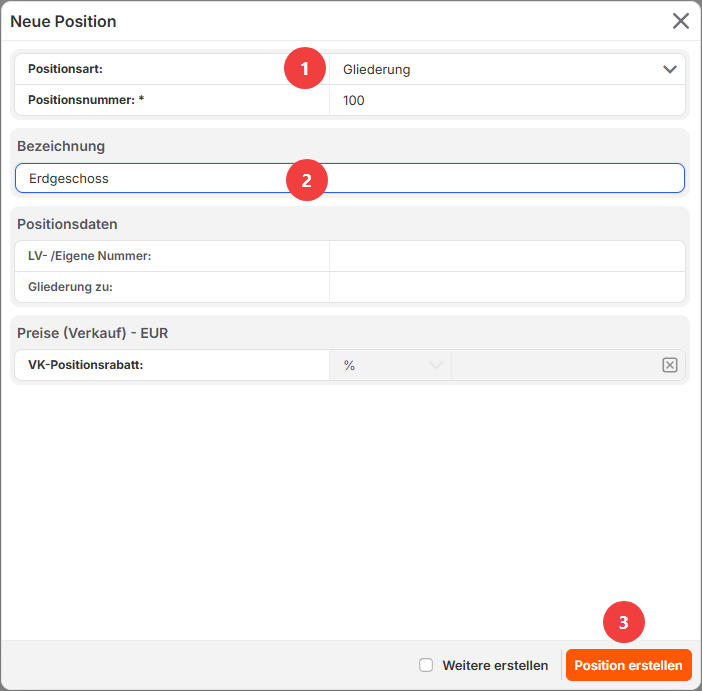
Zum Anlegen einer Gliederungsposition wird in der Positionsübersicht das Symbol [Neue Position] ausgewählt.
In der Positionsart wird anschließend [Gliederung] gewählt und im Feld Bezeichnung beispielsweise Erdgeschoss eingetragen.
Mit [Position erstellen] wird die Eingabe bestätigt und die Position als Gliederung im Beleg angelegt. Dadurch kann der Beleg anschließend in übersichtliche Bereiche und Unterabschnitte gegliedert werden.
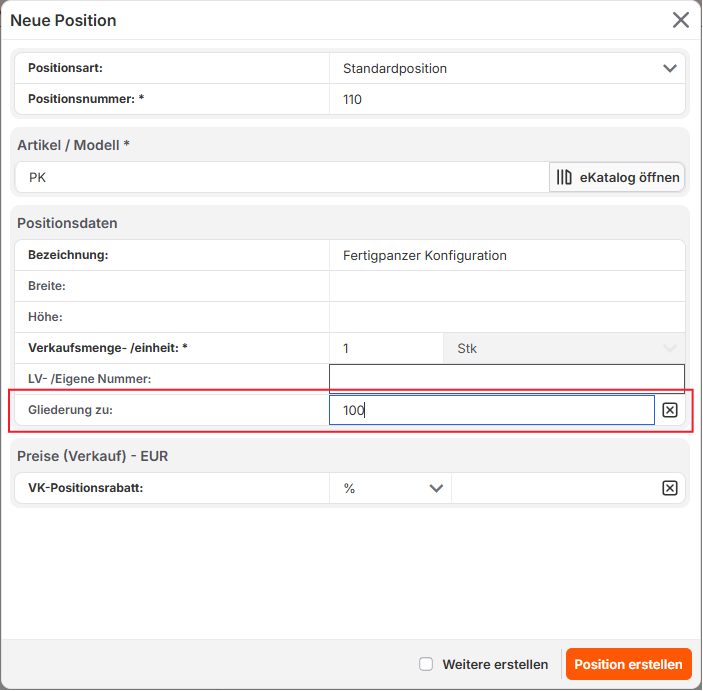
Nachdem die Gliederungsposition angelegt wurde, öffnet sich automatisch erneut das Fenster [Neue Position], um direkt weitere Positionen zu erfassen.
Das Feld [Gliederung zu] ist dabei bereits mit der Gliederungsnummer (z. B. 100) vorbelegt. Dadurch wird die neu erfasste Position automatisch der Gliederung, beispielsweise „Erdgeschoss“, zugeordnet.
Sobald alle gewünschten Positionen erfasst sind, kann der Erfassungsvorgang über [X] beendet und zur Positionsübersicht zurückgekehrt werden.
In der Positionsübersicht wird die Gliederung deutlich durch eine fett hervorgehobene Schrift dargestellt und ist in der Spalte Positionsart mit „Gliederung“ gekennzeichnet.
Alle Standardpositionen, die dieser Gliederung zugeordnet sind, erscheinen direkt unterhalb der Gliederungszeile und werden durch eine graue Baumlinie visuell miteinander verbunden. Diese Linie verdeutlicht die hierarchische Zugehörigkeit der Positionen zur Gliederung.
In der Spalte „Gliederung zu“ ist bei jeder untergeordneten Position die Positionsnummer der zugehörigen Gliederung eingetragen. Dadurch ist auf einen Blick erkennbar, welche Positionen zu welcher Gliederung gehören und wie die Belegstruktur aufgebaut ist.

Gliederungspositionen verschieben
Wird eine Gliederungsposition über die Symbole [Position nach oben schieben] oder [Position nach unten schieben] verschoben, erfolgt die Bewegung gemeinsam mit allen zugehörigen Standardpositionen. Dadurch bleibt die gesamte Gliederungsstruktur erhalten und alle untergeordneten Positionen werden automatisch zusammen mit der Gliederung verschoben.
Position zur Gliederung hinzufügen
Beim Erfassen einer neuen Position kann im Fenster [Neue Position] das Feld [Gliederung zu] direkt ausgefüllt werden, um die Position unmittelbar einer bestehenden Gliederung zuzuordnen.
Soll eine bereits vorhandene Position nachträglich einer Gliederung hinzugefügt werden, wird die rechte Bearbeitungs-Sidebar geöffnet. Dort kann im Feld [Gliederung zu] die gewünschte Gliederungsnummer eingetragen werden. Nach dem Speichern wird die Position automatisch der entsprechenden Gliederung zugeordnet und in der Positionsübersicht hierarchisch angezeigt.
Erfassen unechter Gliederungen
Die unechte Gliederung dient dazu, mehrere Standardpositionen logisch zu verknüpfen, damit deren Preise gemeinsam ausgewiesen werden können. Dies ist beispielsweise sinnvoll, wenn der Preis einer Zusatzposition im Gesamtpreis der Hauptposition enthalten sein soll – etwa bei einem Fenster mit zugehörigem Rollladen.
Zur Erstellung wird zunächst die Hauptposition, z. B. Fenster, wie gewohnt erfasst. Anschließend wird die Zusatzposition, z. B. Rollladen, ebenfalls als Standardposition angelegt. Nach der Erfassung wird die Zusatzposition markiert und im Feld Gliederung zu (Gliederungspositionsnummer) per Doppelklick die Positionsnummer der Hauptposition eingetragen. Dadurch wird der Bezug zwischen beiden Positionen hergestellt.
Beim Belegdruck erscheint die Hauptposition (Fenster) mit dem summierten Gesamtpreis, während in der Unterposition der Hinweis ausgegeben wird: „Rollladen ... in Hauptposition XY enthalten“.
Auch Zusatzleistungen können über diese Funktion als unechte Gliederung erfasst werden, um Preis- und Leistungsbezüge übersichtlich und nachvollziehbar darzustellen.
Beispiel einer Gliederung
In der Positionsübersicht werden zwei Standardpositionen dargestellt, die über eine unechte Gliederung miteinander verbunden sind.
In der Spalte Positionsart sind beide Positionen als Standardpositionen gekennzeichnet.
Die zugehörigen Standardpositionen erscheinen direkt unterhalb der Gliederungszeile und sind über eine graue Baumlinie miteinander verbunden. Diese visuelle Darstellung zeigt die hierarchische Zuordnung der Positionen zur jeweiligen Gliederung.
In der Spalte „Gliederung zu“ ist bei jeder untergeordneten Position die Positionsnummer der Gliederung eingetragen. Dadurch wird auf einen Blick ersichtlich, welche Positionen einer Gliederung zugeordnet sind und wie die Struktur des Belegs aufgebaut ist.

Duplizieren von Gliederungen
Diese Funktion ermöglicht das Kopieren mehrerer Positionen innerhalb eines Belegs. Werden dabei eine oder mehrere echte Gliederungspositionen (die keine Kombimodelle sind) ausgewählt, prüft das System, ob alle zugehörigen untergeordneten Positionen ebenfalls markiert wurden.
Sind nicht alle Unterpositionen selektiert, erscheint eine Abfrage:
„Sollen alle zugegliederten Positionen auch dupliziert werden?“
Wird diese mit [Ja] bestätigt, werden automatisch alle zugehörigen Positionen einschließlich eventueller Unterebenen der Gliederung mitdupliziert. Handelt es sich bei einer zugeordneten Position um ein Kombimodell, wird dieses beim Duplizieren neu berechnet, um sicherzustellen, dass alle abhängigen Werte und Konfigurationen korrekt übernommen werden.