ISS+ | EASY |
|---|---|
Vollständig | Vollständig |
Grafische Darstellung
Falls für das ausgewählte Modell eine Grafik verfügbar ist, wird diese nach der Eingabe automatisch links unten im Konfigurator angezeigt. Dadurch erhält man unmittelbar eine visuelle Kontrolle des aktuellen Modells.

Die Konfiguration wird schrittweise Ebene für Ebene durchlaufen. Nach Abschluss aller erforderlichen Ebenen schließt sich der Konfigurator automatisch, und die Positionsübersicht wird wieder angezeigt.
Soll nicht jede Zelle manuell ausgefüllt werden, kann eine Ebene mit dem Symbol [Modellebene fertigstellen] abgeschlossen werden. In diesem Fall werden die von der Industrie hinterlegten Standardwerte übernommen.
Werden im Nachhinein Änderungen an der Konfiguration vorgenommen, lassen sich bereits eingegebene Werte mit [Durchrechnen] oder der F2-Taste übernehmen. Dadurch entfällt eine erneute Bestätigung jeder einzelnen Antwort.
Soll die Konfiguration vorzeitig beendet werden, kann man über [Konfiguration abbrechen] den Vorgang jederzeit abbrechen.
Ansichtsumstellung
In der Grafikanzeige kann während der Konfiguration zwischen unterschiedlichen Ansichten gewechselt werden. Welche Darstellungen zur Verfügung stehen, hängt vom jeweiligen Lieferanten und den unterstützten Stammdaten ab.
Je nach Modell können beispielsweise folgende Ansichten angeboten werden:
Innenansicht mit Detailmaß
Außenansicht mit Grobmaß
Dadurch kann die Konfiguration aus verschiedenen Perspektiven betrachtet und kontrolliert werden.
Funktion “Produkt öffnen”
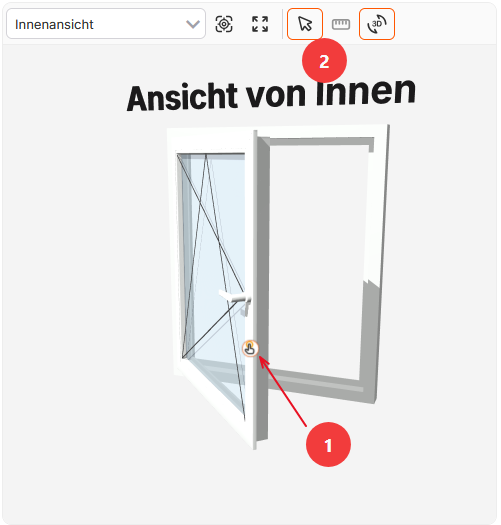
Bei bestimmten Produkten, beispielsweise Fenstern und Türen, kann die Öffnungsstellung direkt in der Positionsgrafik des Konfigurators dargestellt werden.
Dazu wählt man das Symbol [Öffnen] aus und klickt auf das gewünschte Produkt in der Positionsgrafik. Das Fenster bzw. die Tür wird daraufhin geöffnet dargestellt.
Über das Maussymbol [Auswählen] kann das geöffnete Produkt anschließend mit der Maus beliebig verschoben werden. Dadurch lässt sich die geöffnete Darstellung aus unterschiedlichen Positionen betrachten.
Grafik vergrößern und verkleinern (Zoom)
Die Positionsgrafik kann mithilfe der Zoomfunktion vergrößert oder verkleinert werden. Dazu hält man die [Strg]-Taste gedrückt und bewegt das Mausrad:
• Nach vorne scrollen: Grafik vergrößern (Zoom in).
• Nach hinten scrollen: Grafik verkleinern (Zoom out).