ISS+ | EASY |
|---|---|
Vollständig | Nicht |
Die Kombigrafik bietet die Möglichkeit, mehrere Positionsgrafiken auf einem gemeinsamen Blatt darzustellen. Dadurch wird veranschaulicht, wie mehrere Modelle in Kombination wirken und zueinander angeordnet sind.
Die Funktion eignet sich insbesondere zur übersichtlichen Darstellung von zusammengehörenden Elementen und unterstützt dabei, dem Kunden einen besseren Gesamteindruck der geplanten Ausführung zu vermitteln.
Kombigrafik erfassen
Damit eine Kombigrafik erstellt werden kann, müssen sich im Beleg Positionen befinden, die die Funktion Kombigrafik unterstützen.
Die Kombigrafik-Position wird über [Neue Position] angelegt. Dazu wird als Modell #G eingegeben und die Eingabe mit der Enter-Taste bestätigt.
In der Maske [Neue Position] können vor dem Anlegen der Kombigrafik-Position noch verschiedene Einstellungen angepasst werden. Dazu zählen beispielsweise die Positionsnummer, die Bezeichnung, die LV-/Eigene Nummer sowie das Feld [Gliederung zu].
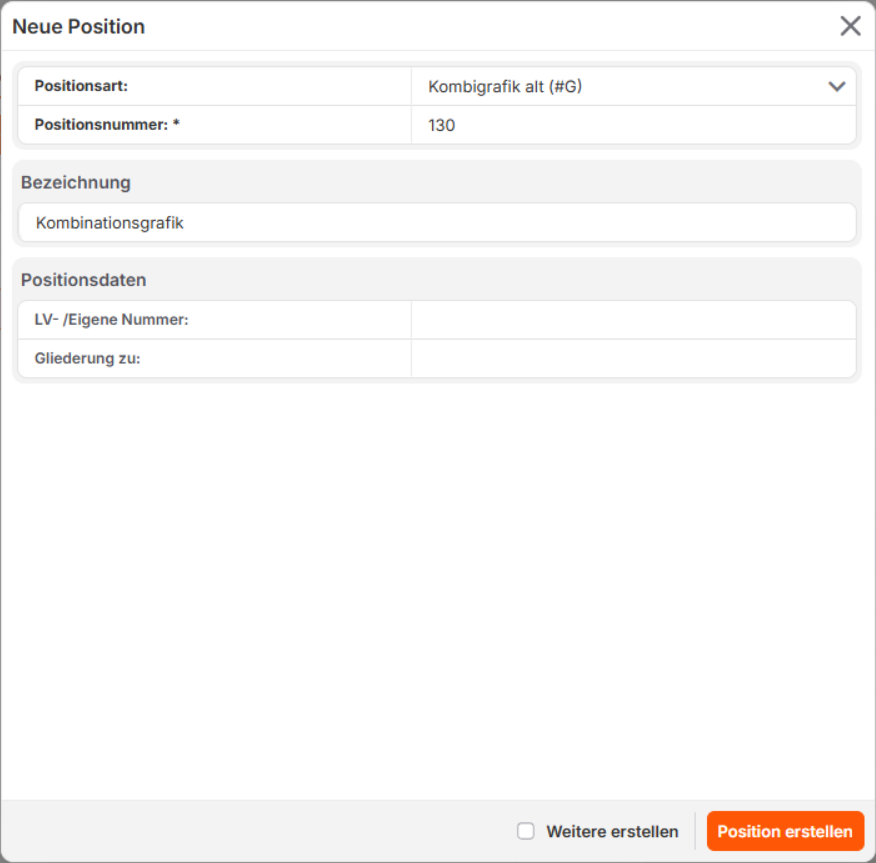
Nach Abschluss der gewünschten Einstellungen mit [Position erstellen] wird die Position angelegt und die Konfigurationsmaske der Kombigrafik geöffnet.
Vor dem Platzieren der Positionen wird empfohlen, über [Ansicht]→[Maßstab] den gewünschten Maßstab einzustellen. Dadurch kann die Größe der Kombigrafik optimal an das verfügbare Blattformat angepasst werden, sodass alle Elemente vollständig und übersichtlich dargestellt werden.
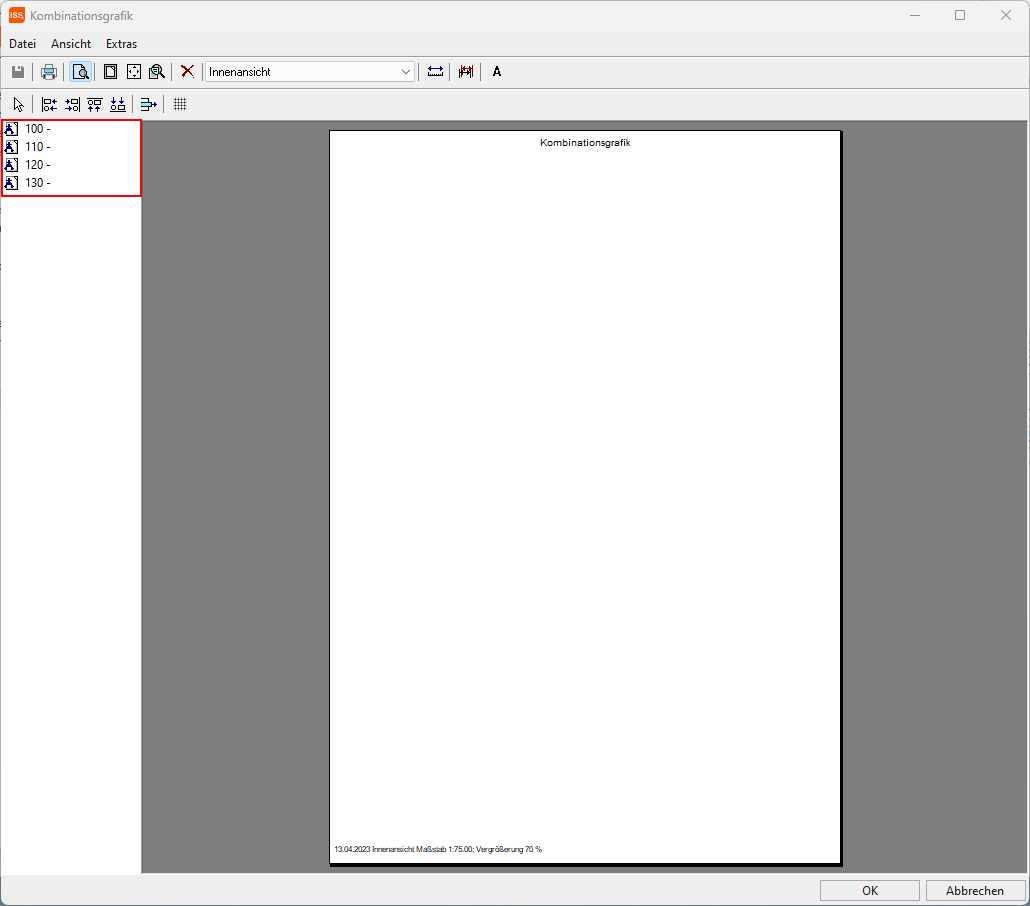
Im Fenster Kombinationsgrafik werden auf der linken Seite alle zuvor erfassten Positionen des aktuellen Belegs angezeigt. Aus dieser Liste können die gewünschten Positionen ausgewählt werden, die in der Kombigrafik dargestellt werden sollen.
Grafiken kombinieren
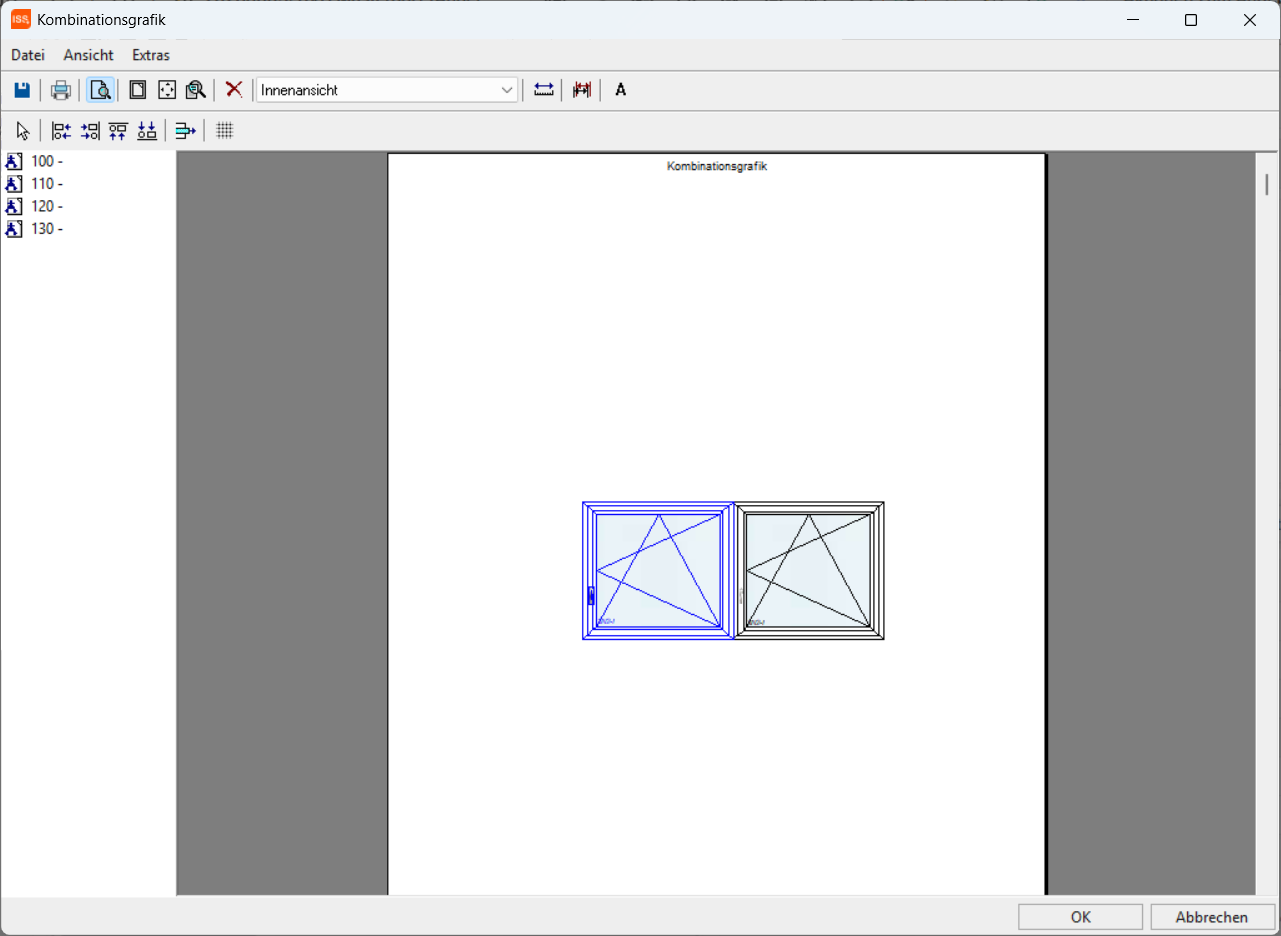
Zum Erstellen der Kombigrafik wird eines der auf der linken Seite angeführten Modelle ausgewählt und mit gedrückter Maustaste auf das weiße Zeichenblatt gezogen.
Dieser Vorgang wird für alle gewünschten Modelle wiederholt, bis sämtliche benötigten Grafiken auf dem Blatt platziert wurden. Die einzelnen Grafiken können anschließend nach Bedarf positioniert und ausgerichtet werden.
Grafiksicht ändern
Die Grafiksicht kann über das entsprechende Dropdown-Menü angepasst werden. Dabei stehen – abhängig vom Modell und den unterstützten Funktionen – verschiedene Ansichten zur Verfügung.
So kann beispielsweise zwischen Innenansicht, Außenansicht, Ansichten mit Bemaßung oder ohne Bemaßung gewählt werden. Dadurch lässt sich die Darstellung der Kombigrafik an die jeweiligen Anforderungen anpassen.
Zoomen
Mit der [+]-Taste auf dem Ziffernblock der Tastatur kann in die Kombigrafik hineingezoomt werden. Dadurch lassen sich Details der dargestellten Grafiken vergrößert anzeigen und präziser bearbeiten.
Grafik verschieben
Grundsätzlich kann eine Grafik mit gedrückter Maustaste an die gewünschte Position verschoben werden. Für eine exakte Ausrichtung ist diese Vorgehensweise jedoch oft zu ungenau.
Daher wird die Funktion [Verschieben] verwendet. Nach dem Aktivieren der Funktion ändert sich der Mauszeiger zu einem Fadenkreuz (Cross Cursor). Anschließend kann ein Bezugspunkt einer Grafik exakt ausgewählt und an der gewünschten Position einer anderen Grafik ausgerichtet werden. Dadurch lassen sich mehrere Grafiken präzise miteinander kombinieren.
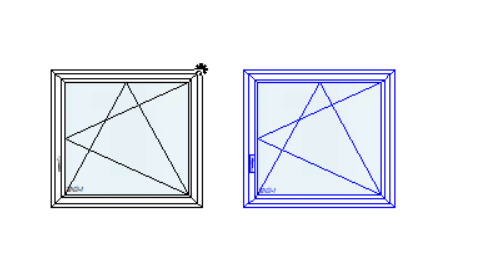
Sobald eine Ecke der Grafik ausgewählt wurde, öffnet sich das Fenster Verschiebeabstand.
In diesem Fenster wird der Bezugspunkt der markierten Grafik (blau) festgelegt. Auf Basis dieses Bezugspunktes kann die Grafik anschließend exakt relativ zu einer anderen Grafik positioniert werden. Dadurch lassen sich mehrere Grafiken präzise ausrichten und miteinander kombinieren.
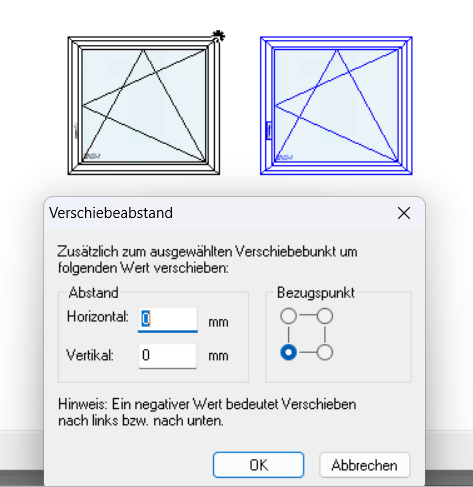
Nach der Auswahl des Bezugspunktes wird die Grafik automatisch an die zuvor punktierte Grafik angegliedert.
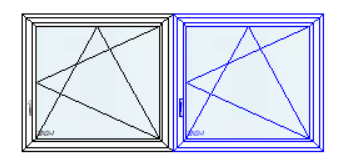
Zum Abschluss wird die Kombigrafik über [OK] gespeichert.
Soll eine bereits erstellte Kombigrafik später erneut bearbeitet werden, wird die entsprechende Kombigrafik-Position in der Positionsübersicht markiert. Anschließend kann die Konfiguration über [Konfigurator öffnen] erneut aufgerufen und angepasst werden.