ISS+ | EASY |
|---|---|
Vollständig | Vollständig |
Über die Funktion [Neue Position] im Menü kann ein neues Modell erfasst werden. Nach Eingabe des gewünschten Modells und Bestätigung über [Position erstellen] öffnet sich – sofern es sich um ein konfigurierbares Modell handelt – automatisch der Konfigurator.
Der Konfigurator kann auch zu einem späteren Zeitpunkt erneut geöffnet werden, um bestehende Parameterangaben zu bearbeiten oder anzupassen. Dazu wird im Menü die Funktion [Konfigurator öffnen] ausgewählt.
Im Konfigurator können anschließend alle modellabhängigen Parameter und Einstellungen definiert werden.
Aufbau des Konfigurators
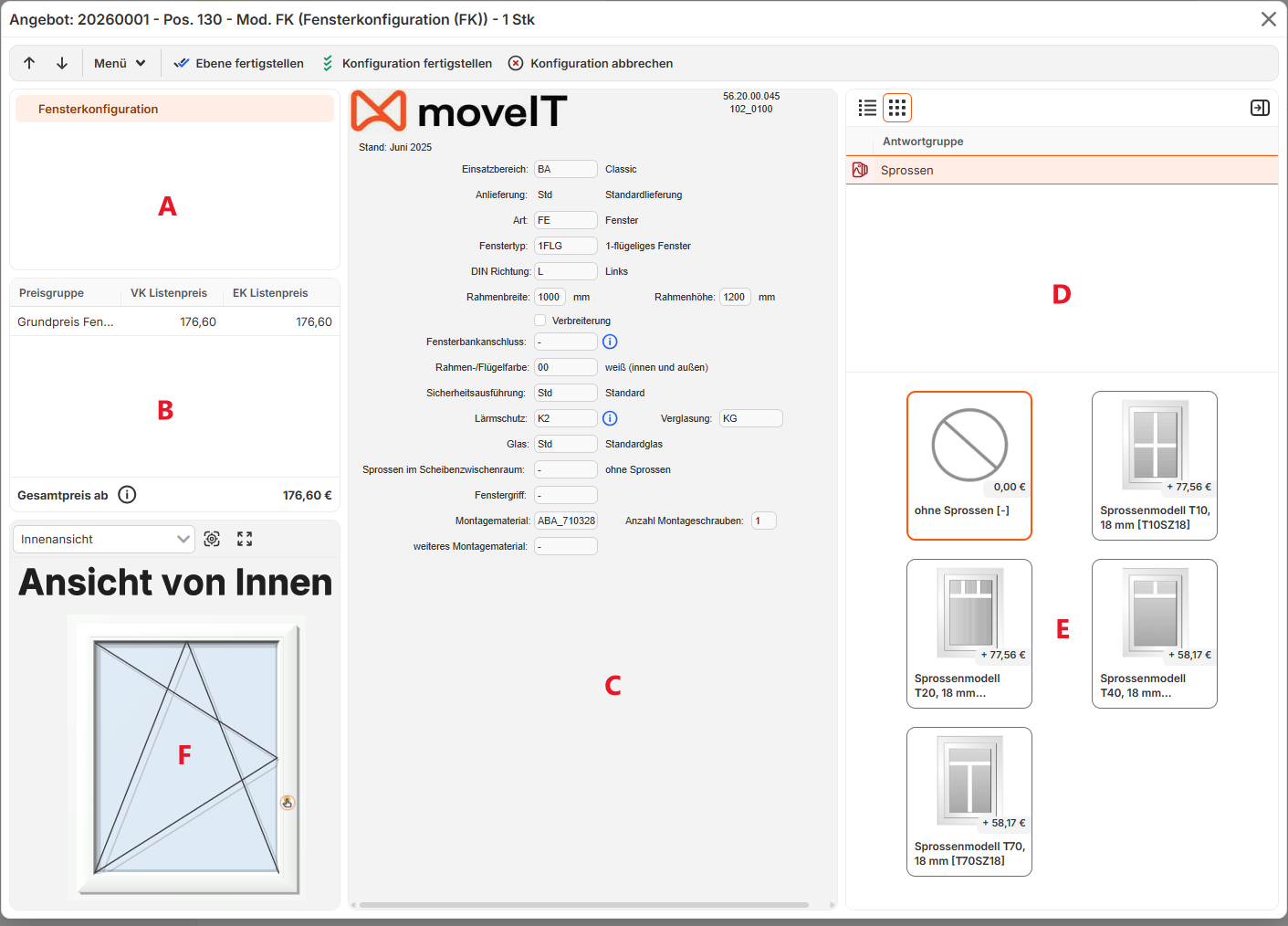
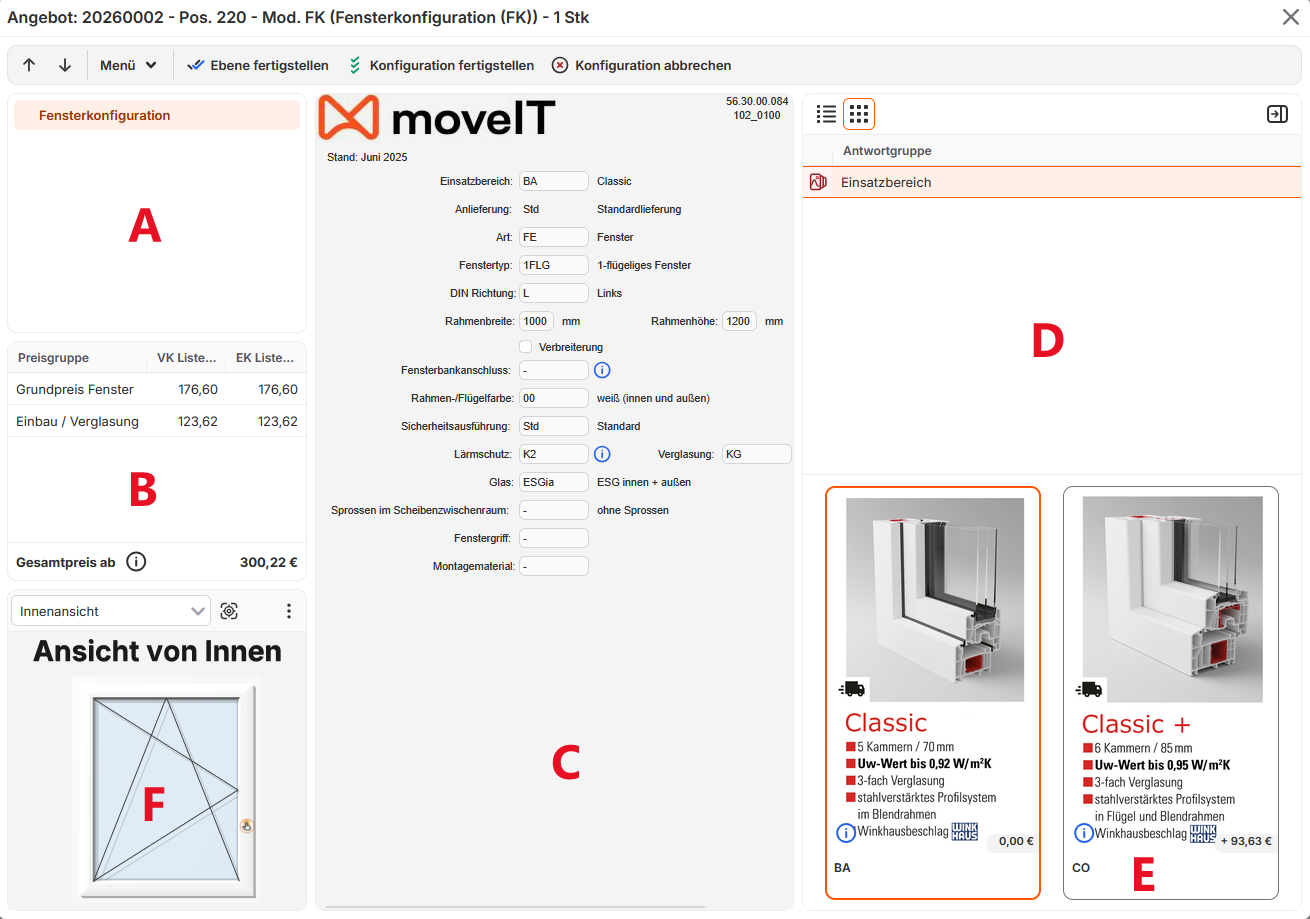
Wird der Konfigurator geöffnet, stehen folgende Bereiche zur Verfügung:
Menüleiste – dient zum Aufruf verschiedener Befehle und Funktionen.
Symbolleiste – ermöglicht den schnellen Zugriff auf häufig verwendete Aktionen.
Modellbaum (A) – zeigt die Struktur des gewählten Modells sowie die verfügbaren Konfigurationskategorien.
Preisgruppe (B) – zeigt die aktuelle Preisgruppe und den daraus berechneten Gesamtpreis an.
Hauptmaske (C) – zentraler Arbeitsbereich zur Anzeige und Bearbeitung der ausgewählten Parameter.
Antwortbereich
Prüfparameter (D) – zeigt die zu prüfenden Eigenschaften, Bedingungen oder Eingabefelder.
Antwort (E) – listet die verfügbaren Auswahlwerte oder Eingabemöglichkeiten auf.
Grafikfenster (F) – stellt, abhängig vom jeweiligen Lieferanten, eine grafische Darstellung des Modells bereit.
Modellbaum (A)
In diesem Bereich wird die gewünschte Konfigurationskategorie ausgewählt.
Abhängig von der aktuellen Auswahl ändern sich die verfügbaren Eingabefelder im rechten Bereich der Maske automatisch.
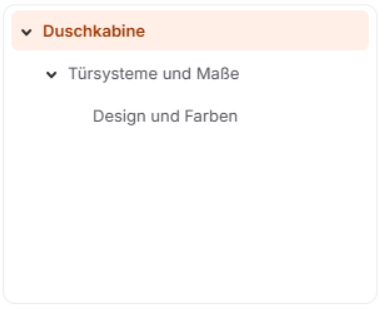
Im Modellbaum (A) wird dargestellt, auf welcher Konfigurationsebene man sich aktuell befindet.
Sobald eine Ebene vollständig bearbeitet wurde – eine Ebene entspricht dabei dem Inhalt der Hauptmaske (C) – wird automatisch die nächste Ebene erzeugt.
Werden mehrere Ebenen im Modellbaum angezeigt, kann jederzeit per Mausklick zwischen den einzelnen Ebenen gewechselt werden, um bereits erfasste Parameter erneut einzusehen oder zu bearbeiten.
Preisgruppe (B)
Im Fenster Preisgruppe (B) wird während der Konfiguration angezeigt, wie sich der Preis des aktuellen Artikels entwickelt. Die Anzeige erfolgt abhängig davon, ob die verwendeten Stammdaten diese Funktion unterstützen.
In diesem Bereich werden die aktuelle Preisgruppe sowie der daraus berechnete Gesamtpreis dargestellt. Der Preis beginnt standardmäßig bei 0,00 € und wird nach jeder Auswahl oder Parameteränderung automatisch neu berechnet.

Die Anzeige der Preisgruppe kann über das Menü [Preisgruppen anzeigen] oder alternativ mit der Taste F7 ein- bzw. ausgeblendet werden.
Hauptmaske (C)
In der Hauptmaske (C) wird angezeigt, welche Werte innerhalb der aktuell ausgewählten Ebene abgefragt werden.
Hier werden die bereits gesetzten Parameter und Auswahlwerte im Detail dargestellt, beispielsweise:
Türsystem
(z. B. Drehtür in Nische, DIN-Richtung)Maße
(z. B. Höhe, Breite oder Tiefe der Duschwanne)
Die Anzeige innerhalb der Hauptmaske wird nach jeder Eingabe oder Auswahl automatisch aktualisiert.

Prüfparameter (D) & Antworten (E)
Im Antwortbereich werden die vorhandenen Prüfparameter (D) sowie die dazugehörigen Antwortmöglichkeiten (E) angezeigt.
Die Eingabe beginnt dabei in der obersten Zelle der ersten Ebene. Anschließend werden die gewünschten Werte oder Optionen ausgewählt bzw. eingetragen.
In diesem Bereich erfolgt somit die eigentliche Konfiguration des Modells durch Auswahl der konkreten Parameterwerte.


Listenansicht / Grafikansicht
Sofern in der Sektion Prüfparameter (D) ein entsprechendes Grafiksymbol angezeigt wird, besteht die Möglichkeit, die Darstellung der Antworten (E) auf eine grafische Ansicht umzuschalten.
Dazu stehen rechts unten die Symbole zum Wechsel zwischen Listenansicht und Grafikansicht zur Verfügung.
Wird das Symbol für die Grafikansicht ausgewählt, werden die Antworten grafisch dargestellt. Über das Symbol für die Listenansicht kann anschließend wieder zurück zur klassischen Antwortliste gewechselt werden.

Antworten
Im Konfigurator stehen unterschiedliche Arten von Antworten zur Verfügung.
In den meisten Fällen wird die gewünschte Antwort im rechten unteren Antwortbereich (E) per Doppelklick mit der linken Maustaste ausgewählt.Eine Ausnahme bilden numerische Eingaben, beispielsweise Maße innerhalb eines Bereichs [von – bis]. Diese Werte müssen direkt über die Tastatur eingegeben werden.
Bei Checkboxen stehen ausschließlich die Antworten [Ja] oder [Nein] zur Verfügung. Die Auswahl erfolgt hierbei durch einen einfachen Klick in die jeweilige Checkbox.
Wird für eine Antwort ein Parameter in Form eines absoluten Wertes benötigt – beispielsweise bei Einbauangaben – kann der gewünschte Antwortparameter entweder per Doppelklick ausgewählt oder der entsprechende Wert direkt in der Spalte [Von] über die Tastatur eingegeben werden.

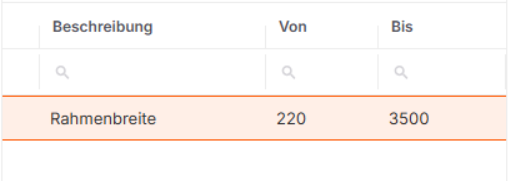
Handelt es sich bei einer Antwort um Zahlenwerte, wird im Fenster [Antwort] der zulässige Wertebereich angezeigt. Dieser wird über die Felder [Von] (untere Grenze) und [Bis] (obere Grenze) definiert. Dadurch ist sofort ersichtlich, innerhalb welchen Bereichs Eingaben zulässig sind.
Antworten angeben
Nachdem in einer Zelle ein Wert eingegeben wurde, kann mit der [Tabulator-Taste] bequem in die nächste Eingabezelle gewechselt werden.
Soll eine bereits bearbeitete Zelle erneut geändert werden, kann diese einfach per Mausklick ausgewählt und wieder aktiviert werden.
Sobald die letzte Zelle einer Ebene erreicht wurde, kann mit der [Tabulator-Taste] direkt in die erste Eingabezelle der nächsten Ebene gewechselt werden.
Grafische Darstellung (F)
Falls für das ausgewählte Modell eine Grafik verfügbar ist, wird diese nach der Eingabe automatisch links unten im Konfigurator angezeigt. Dadurch erhält man unmittelbar eine visuelle Kontrolle des aktuellen Modells.

Die Konfiguration wird schrittweise Ebene für Ebene durchlaufen. Nach Abschluss aller erforderlichen Ebenen schließt sich der Konfigurator automatisch, und die Positionsübersicht wird wieder angezeigt.
Soll nicht jede Zelle manuell ausgefüllt werden, kann eine Ebene mit dem Symbol [Modellebene fertigstellen] abgeschlossen werden. In diesem Fall werden die von der Industrie hinterlegten Standardwerte übernommen.
Werden im Nachhinein Änderungen an der Konfiguration vorgenommen, lassen sich bereits eingegebene Werte mit [Durchrechnen] oder der F2-Taste übernehmen. Dadurch entfällt eine erneute Bestätigung jeder einzelnen Antwort.
Soll die Konfiguration vorzeitig beendet werden, kann man über [Konfiguration abbrechen] den Vorgang jederzeit abbrechen.
Symbole im Konfigurator
| Zurück |
| Weiter |
| Menü |
| Ebene fertigstellen |
| Modell fertigstellen (F2) |
| Abbrechen |
| Listenansicht |
| Grafikansicht |
| Antwortauswahl schließen |
| Information |
| Kamera zurücksetzen |
| Eigenes Fenster |
| Vergrößern |
| Auswählen |
| Messen |
| 3D aktiviert |







| Zurück |
| Weiter |
| Menü |
| Ebene fertigstellen |
| Modell fertigstellen (F2) |
| Abbrechen |
| Listenansicht |
| Grafikansicht |
| Antwortauswahl schließen |
| Information |
| Kamera zurücksetzen |
| Vergrößern |
| Auswählen |
| Messen |
| 3D aktiviert |
Menüpunkte des Konfigurators
Das Dropdown-Menü des Konfigurators bietet verschiedene Funktionen zur Konfigurationsverwaltung und Anzeigenoptionen.
Konfigurationsdaten melden: Übermittlung der aktuellen Konfiguration an moveIT Software zur Fehlerkorrektur.
Konfigurationsdaten speichern: Sicherung der aktuellen Konfiguration für spätere Verwendung oder Wiederherstellung.
Preisgruppen anzeigen (F7): Ein-/Ausblendung der Preisgruppen-Informationen mit Tastenkürzel F7.
Permanente Preisberechnung: Kontinuierliche Aktualisierung der Preisanzeige bei Änderungen.
Antworten automatisch aktualisieren: Automatische Refresh-Funktion für Konfigurationsoptionen.
Ungültige Antworten anzeigen (F11): Anzeige auch nicht verfügbarer Optionen mit Tastenkürzel F11.
Masken-Titel anzeigen: Einblendung der Bezeichnungen für Konfigurationsbereiche.
Die aktivierten Checkboxes (✓) zeigen die aktuell eingeschalteten Funktionen an. Diese Einstellungen können je nach Arbeitsweise und Präferenzen angepasst werden, um die Konfigurator-Bedienung zu optimieren.