ISS+ | EASY |
|---|---|
Vollständig | Nicht |
Mitarbeiter anlegen
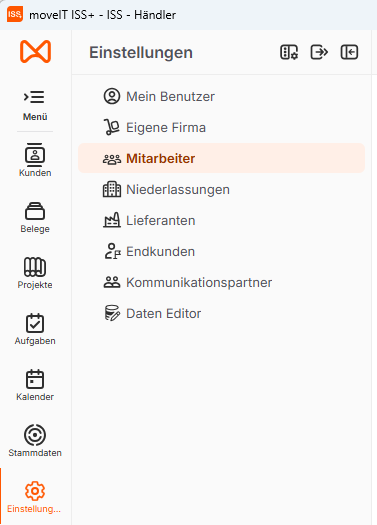
Im Menü im Bereich [Einstellungen] ist der Knoten [Mitarbeiter] zu finden.
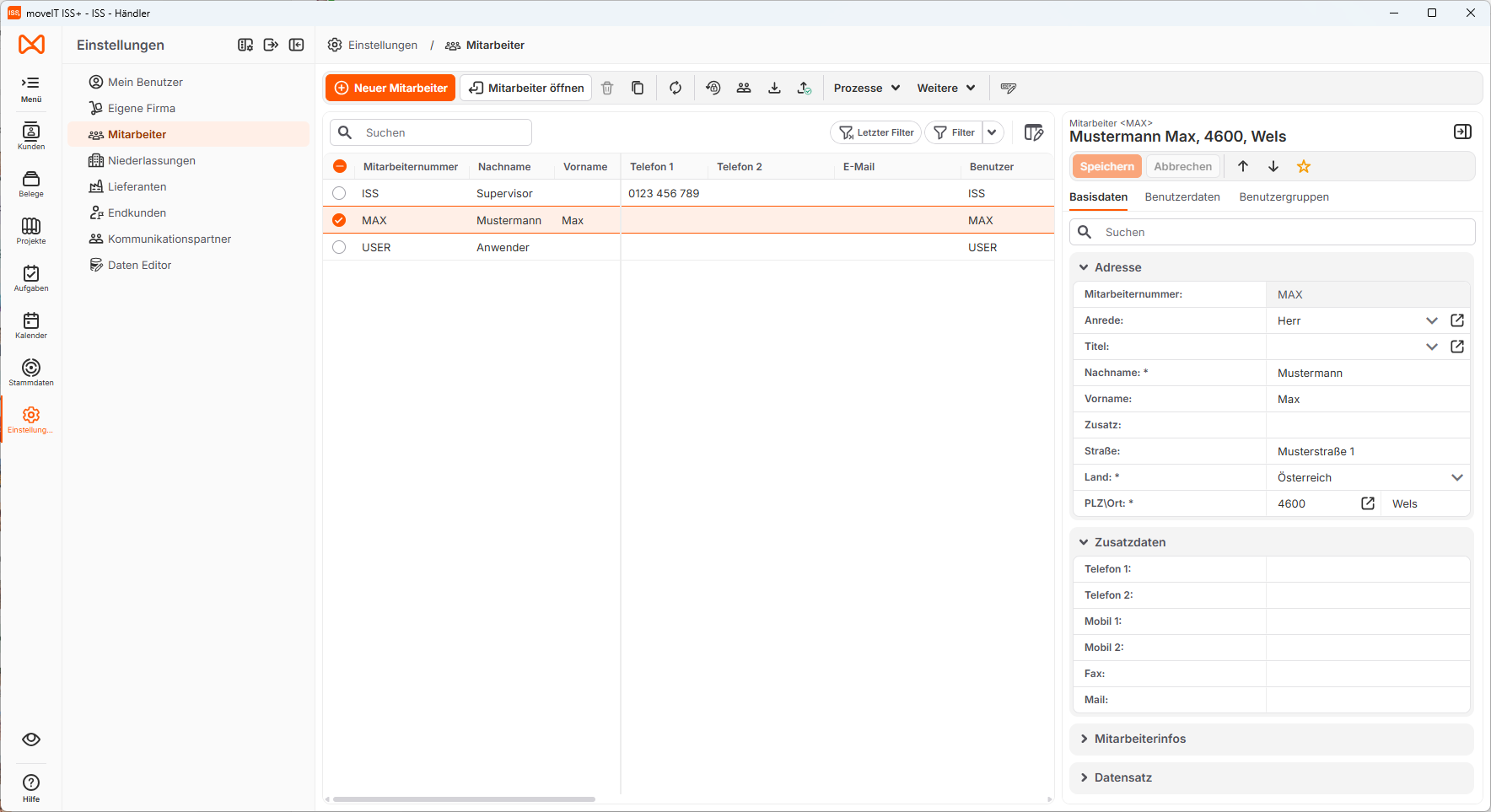
Über den Button [Neuer Mitarbeiter] kann ein neuer Mitarbeiterdatensatz angelegt werden. Nach dem Klick öffnet sich auf der rechten Seite die Bearbeitungsmaske, in der alle erforderlichen Mitarbeiterdaten erfasst werden können.
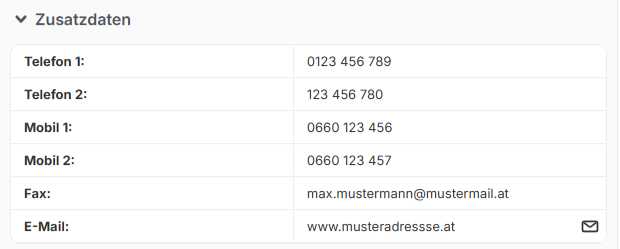
Unter [Zusatzdaten] ist es noch möglich, weitere Kontaktdaten des Mitarbeiters anzugeben.
Sachbearbeiter anlegen
Über [Einstellungen]→[Mitarbeiter]→[Mitarbeiterauswahl] öffnet man den gewünschten Mitarbeiter und wechselt in die Lasche [Basisdaten], indem man die Bearbeitung öffnet. Über das Drop-down-Menü [Mitarbeiterinfos] können die Felder Sachbearbeiter Code und Vertreter Code befüllt werden. Die entsprechenden Informationen werden dabei automatisch aus dem Mitarbeiterstamm übernommen.
Wird die Funktion [Sachbearbeiter wird automatisch vergeben] aktiviert, werden die Daten des ausgewählten Mitarbeiters automatisch als Sachbearbeiter übernommen. Die Bezeichnung des Sachbearbeiters wird dabei aus dem Vor- und Nachnamen des Mitarbeiters gebildet. Eine manuelle Eintragung des Sachbearbeitercodes wird in diesem Fall nicht berücksichtigt, da die automatische Vergabe Vorrang hat.

Benutzer anlegen
In der Registerkarte [Benutzerdaten] wird ein neuer Benutzer angelegt, indem der Haken bei [Benutzer anlegen] gesetzt wird. Diese Funktion ist allerdings nur für die Benutzergruppe Administrator möglich.
Wird zusätzlich der Haken bei [Daten automatisch vergeben] gesetzt, so wird der Benutzercode automatisch generiert. Ist dieser Haken nicht gesetzt, kann der Benutzercode manuell bestimmt werden.
Es wird empfohlen, den Mitarbeitercode bereits so einzustellen, dass er dem Benutzercode entspricht. In diesem Fall kann der Haken [Daten automatisch vergeben] gesetzt werden, wodurch Mitarbeiter- und Benutzercode identisch sind.
Benutzereinstellungen
Der Bereich Benutzereinstellungen zeigt zusätzliche Konfigurationsoptionen:
Administrator: Vergabe von Administrator-Rechten. Administratoren verfügen über erweiterte Programmrechte, z. B. zum Installieren von Updates oder zum Ändern von Administrationseinstellungen.
Archiviert: Status für archivierte Benutzerkonten. Um einen Benutzer zu archivieren oder zu löschen, wird der Haken bei „Archiviert“ gesetzt. Möchte man mehrere Benutzer gleichzeitig archivieren, werden diese zuvor ausgewählt.
Sprache: Systemsprache.
[Mehrsprachig]: Unterstützung mehrerer Sprachen.
Organisation: Organisationszuordnung. Jeder Benutzer kann für mehrere Unternehmensorganisationen berechtigt sein. Tragen Sie hier jene Unternehmensorganisation ein, in der der Benutzer hauptsächlich tätig ist.Beim Aufruf des Menüs wird nach Eingabe des Benutzercodes und des Kennworts diese Unternehmensorganisation automatisch als Vorschlag übernommen.
Menübild: Auswahl der Menüdarstellung.Die Zuordnung der Menüleiste und der einzelnen Menüzeilen wird in den Menü-Definitionen vorgenommen.
Sachbearbeiter vorbelegen: Automatische Vorbelegung.
Vorbelegter Sachbearbeiter: Dropdown-Auswahl für zugewiesenen Sachbearbeiter. In diesem Feld kann ein Sachbearbeiter vorbelegt werden. Diese Einstellung ist benutzerabhängig und kann je User unterschiedlich definiert werden. Beim Erfassen eines Belegs wird der vorbelegte Sachbearbeiter automatisch in der ersten Registerlasche des Belegkopfes eingetragen.
Vertreter vorbelegen: Dropdown-Auswahl für Vertreter-Vorbelegung.
Auswahl des vorbelegten Sachbearbeiters
Unter „Sachbearbeiter vorbelegen“ sowie „Vorbelegter Sachbearbeiter“ ist der zuständige Sachbearbeiter auszuwählen. Dadurch wird sichergestellt, dass die Kontaktdaten (z. B. E-Mail-Adresse und Telefonnummer) in der Vorschau korrekt übernommen und angedruckt werden.
Benutzergruppe
Die Registerkarte [Benutzergruppe] zeigt die Zuordnung zu Systemrechten. Der Benutzer 'Supervisor (ISS)' ist der Supervisor (iss) Gruppe zugeordnet, die erweiterte administrative Rechte gewährt. Die Anwender (user) Gruppe für grundlegende Arbeitsrechte. Per Checkauswahl kann zwischen Supervisor und Anwender gewählt werden, wobei die Rechte und verfügbaren Funktionen des Benutzers entsprechend festgelegt werden.
Nun speichert man die Einstellungen über das Symbol [Speichern].
Mehrfachänderung im Mitarbeiterstamm
Man markiert mehrere Datensätze (Mitarbeiter) per STRG + Mausklick aus dem Mitarbeiterstamm, um diese gleichzeitig und schnell zu bearbeiten.
Nun werden alle Felder für die Bearbeitung aktiviert.
Die Einstellungen werden über [Speichern] gespeichert.