ISS+ | EASY |
|---|---|
Vollständig | Nicht |
Basic Authentication eingestellt
Im Oktober 2022 hat Microsoft den Support für Basic Authentication für Exchange Online-Konten (z. B. Microsoft-365-Accounts) endgültig eingestellt. Dadurch ist eine Anmeldung über die klassische Basic Auth nicht mehr möglich.
Für den Zugriff auf Exchange Online ist seitdem ausschließlich die Modern Authentication (OAuth 2.0) zulässig und technisch erforderlich.
In sämtlichen moveIT Produkten stehen zwei Methoden zur Verfügung, um Exchange-Online-Konten für die Kommunikation zu verwenden – beispielsweise für den Bestellversand, die Rabatt-Synchronisation oder andere automatisierte Prozesse.
Da Microsoft Basic Authentication deaktiviert hat, setzen beide Varianten zwingend eine App-Registrierung im Azure AD Portal voraus, damit die Authentifizierung über Modern Authentication (OAuth 2.0) erfolgen kann:
Exchange Online (Modern Authentication)
Ab Version 50.40 steht im Bereich Absender die Option „Exchange Online (Modern Authentication)” zur Verfügung. Bei dieser Variante erfolgt die Anmeldung über den OAuth 2.0 On-Behalf-Of Flow (siehe https://learn.microsoft.com/en-us/entra/identity-platform/v2-oauth2-on-behalf-of-flow) erfolgt.
NACHTEIL
Microsoft verlangt seit Anfang 2022 in diesem Authentifizierungsfluss standardmäßig alle 90 Tage eine manuelle Anmeldung. Da jedoch viele moveIT Installationen im Batchbetrieb ohne interaktive Benutzersitzung laufen, ist diese Variante für automatisierte Kommunikationsprozesse wenig praktikabel. Aus diesem Grund wird empfohlen, folgende Auth Variante zu verwenden:
Exchange Online (Mit geheimen Clientschlüssel) [Empfohlene Variante]
Ab Version 52.40.08 gibt es unter Absender die Auswahlmöglichkeit „Exchange Online (Mit geheimen Clientschlüssel)“ in dem eine Authentifizierung basierend auf dem OAuth 2.0 Client Credentials Flow (https://learn.microsoft.com/en-us/entra/identity-platform/v2-oauth2-client-creds-grant-flow) erfolgt.
Dabei wird bei der App Registrierung ein Client-Secret erstellt, welches bis zu zwei Jahre gültig gemacht werden kann.
Wir empfehlen bei dieser Variante dringend, den Zugriff für die erstellte App auf das entsprechende Mail-Konto einzuschränken. Wie dies funktioniert, erfahren Sie hier. (https://learn.microsoft.com/en-us/answers/questions/979061/limiting-application-permissions-to-specific-excha)
Für die Einrichtung wird für beide Methoden folgendes benötigt:
Microsoft Azure Active Directory Benutzer
in der Regel der IT-Administrator, der die Microsoft-365-Konten verwaltet)
Microsoft 365 Admin Benutzer
in der Regel der IT-Administrator, der die Microsoft-365-Konten verwaltet)
Microsoft Exchange Online Admin Benutzer
in der Regel der IT-Administrator, der die Microsoft-365-Konten verwaltet)
1 ANLEGEN EINES (FREIGEGEBENEN) POSTFACHS IN EXCHANGE ONLINE (MICROSOFT 365 ADMIN CENTER)
Zuerst legt man im Microsoft 365 Admin Center oder im Exchange Online Admin Center ein neues Postfach an, das anschließend für die Kommunikation in einem moveIT-Produkt verwendet wird. Diese Aufgabe wird üblicherweise vom IT-Administrator oder Betreuer durchgeführt.
Normales Benutzerpostfach:
Wird das Postfach als reguläres Benutzerkonto erstellt, muss zwingend ein Passwort vergeben werden. Dieses Passwort wird später erneut benötigt und sollte daher notiert werden.
Freigegebenes Postfach (Shared Mailbox):
Wird stattdessen ein freigegebenes Postfach angelegt, öffnet man nach der Erstellung im Microsoft 365 Admin Center den Bereich
[Benutzer]→[Aktive Benutzer]
und sucht dort jenen Eintrag, dessen Name dem des zuvor angelegten Postfachs entspricht.
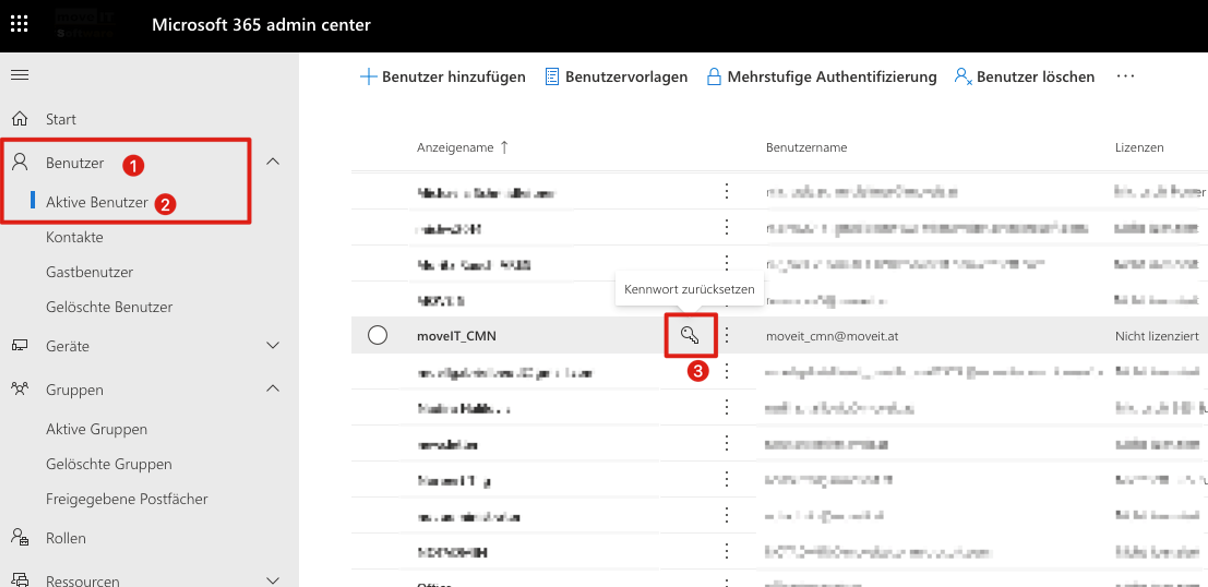
Wenn man mit dem Mauszeiger über den entsprechenden Eintrag fährt, erscheint ein Symbol in Form eines Schlüssels mit der Bezeichnung „Kennwort zurücksetzen“. Über diese Funktion wird ein Kennwort vergeben, das für die weitere Einrichtung benötigt wird und daher unbedingt notiert werden sollte.
Ab diesem Punkt unterscheiden sich die weiteren Konfigurationsschritte je nach gewünschter Authentifizierungsvariante. Es wird daher ausschließlich jene Variante abgearbeitet, die tatsächlich eingesetzt werden soll.
Soll später von „Exchange Online (Modern Authentication)“ auf „Exchange Online (Mit geheimem Clientschlüssel)“ gewechselt werden, kann die bereits bestehende App-Registrierung entsprechend angepasst werden. Dazu werden lediglich die API-Berechtigungen wie in Schritt 2 beschrieben geändert, ein geheimer Clientschlüssel erstellt und anschließend die erforderlichen Anpassungen in der Absendermaske des moveIT Kommunikationssystems gemäß Punkt 3 vorgenommen.

2 Erstellen einer App-Registrierung
Als nächstes wird eine App-Registrierung im Azure Active Directory Admin Center angelegt, welche für die Modern Authentication bzw. den späteren Zugriff auf das Exchange-Online-Postfach erforderlich ist.
Dazu wird im Azure-Portal auf [Alle Dienste] gewechselt, um die App-Registrierung aus den verfügbaren Verzeichnisdiensten aufzurufen und im Anschluss die notwendigen Berechtigungen und Parameter hinterlegen zu können.

ChatGPT:

In der geöffneten Verwaltung der App-Registrierungen wird anschließend die Schaltfläche [Neue Registrierung] ausgewählt.

Der Anwendung wird nun ein eindeutiger und aussagekräftiger Name vergeben. Anschließend werden die unterstützten Kontotypen festgelegt.
In der Regel ist die Auswahl „Nur Konten in diesem Organisationsverzeichnis (… – einzelner Mandant)“ ausreichend, da der Zugriff ausschließlich innerhalb des eigenen Microsoft-365-Mandanten erfolgt.
Optional kann eine Umleitungs-URI hinterlegt werden. Diese ist für den Betrieb in moveIT ISS+ nicht zwingend erforderlich, kann jedoch z. B. mit der URL der eigenen Webseite befüllt werden, wenn dies organisatorisch vorgesehen ist.

Nach erfolgreicher Registrierung wird automatisch zur Übersichtsseite der App weitergeleitet. In dieser Ansicht werden alle relevanten Identifikationsmerkmale der Anwendung angezeigt. Besonders wichtig sind dabei die Werte „Anwendungs-ID (Client)“ und „Verzeichnis-ID (Mandant)“, da diese später in Schritt 3 für die Einrichtung im moveIT Kommunikationssystem benötigt werden.

Anschließend wird im Menü auf der linken Seite der Eintrag [Authentifizierung] ausgewählt. In diesem Bereich wird die App um notwendige Plattform-Einstellungen ergänzt. Dazu wird die Schaltfläche [+ Plattform hinzufügen] gewählt.

Es wird nun die Option [Mobilgerät- und Desktopanwendung] ausgewählt.

Daraufhin erscheint eine Liste vordefinierter Umleitungs-URIs. In dieser Liste werden bei den ersten beiden Einträgen die Kontrollkästchen aktiviert, um diese Adressen für die spätere Authentifizierung freizuschalten.
Nachdem die Auswahl getroffen wurde, wird die Konfiguration über die Schaltfläche [Konfigurieren] abgeschlossen.

Als nächstes wird festgelegt, welche Zugriffsrechte die App erhält. Dazu wird im linken Menü der Bereich [API-Berechtigungen] aufgerufen. Anschließend wird die Schaltfläche [Berechtigung hinzufügen] gewählt, um die benötigten Rechte für den Zugriff auf Exchange Online zu hinterlegen.

Es wird anschließend [Microsoft Graph] als Dienst ausgewählt. Darauf folgt die Auswahl [Anwendungsberechtigungen].

Es werden dort die benötigten Berechtigungen ausgewählt, und die Erlaubnis für deren Verwendung wird durch den Administrator freigegeben.

Danach wird ein geheimer Clientschlüssel erzeugt. Dieser Schlüssel ist eine geheime Zeichenfolge, die von der Anwendung als Identitätsnachweis beim Anfordern eines Tokens verwendet wird und als Anwendungskennwort dient.
Dazu wird in der angelegten App der Bereich Zertifikate & Geheimnisse geöffnet und anschließend Geheime Clientschlüssel ausgewählt. Über die Funktion Neuer geheimer Clientschlüssel wird ein neuer Schlüssel angelegt. Danach wird eine Beschreibung vergeben und die gewünschte Gültigkeitsdauer festgelegt.
Schlüssel
Es wird empfohlen, vor Ablauf des Clientschlüssels einen Termin oder eine To-Do zu hinterlegen. Nach Ablauf muss ein neuer Schlüssel erzeugt und im moveIT Kommunikationssystem eingetragen werden. Erfolgt dies nicht rechtzeitig, steht das Kommunikationssystem ab dem Ablaufzeitpunkt nicht mehr zur Verfügung.

Der geheime Clientschlüssel entspricht dem Wert, der nach der Anlage im Feld angezeigt wird.
ChatGPT:
Clientschlüssel
Der geheime Clientschlüssel wird unmittelbar nach der Anlage auf der Seite angezeigt und kann danach nicht mehr vollständig eingesehen werden. Daher muss dieser Schlüssel entweder direkt – wie in Punkt 3 beschrieben – im moveIT Kommunikationssystem eingetragen oder sicher, beispielsweise in einer Passwort-Manager-App, gespeichert werden.

Zugriff einschränken
Es wird dringend empfohlen, den Zugriff der App auf das betreffende Mailkonto einzugrenzen. Dadurch wird verhindert, dass die App auf weitere Postfächer zugreifen kann, die nicht für die Kommunikation vorgesehen sind.Wie diese Einschränkung eingerichtet wird, ist in folgender Anleitung beschrieben: (https://learn.microsoft.com/en-us/answers/questions/979061/limiting-application-permissions-to-specific-excha)
3 Hinterlegen des Kontos in moveIT
Es wird ein Benutzer mit Administratorberechtigung im moveIT System angemeldet. Anschließend wird über [Menü]→[Systeme]→[Kommunikationssystem] das Kommunikationssystem geöffnet. Dort wird der Button [Absender] ausgewählt, um die Kontodaten zu hinterlegen.
Es wird links oben das Icon [Neu] gewählt. Unter Kontotyp wird die Einstellung [Exchange Online (Mit geheimen Clientschlüssel)] ausgewählt. In den Feldern [Sender-Adresse] und [E-Mail-Adresse] wird die in Punkt 1 angelegte Adresse hinterlegt.

Keine persönliche Mailadresse verwenden!
Für die Einrichtung darf keine persönliche Mailadresse eines Benutzers hinterlegt werden. Es wird ausschließlich die Mailadresse des speziell für moveIT angelegten Kontos verwendet.Zusätzlich wird empfohlen, den Zugriff der App auf dieses Mailkonto einzuschränken. Die Vorgehensweise ist unter folgendem Link beschrieben: (Link https://learn.microsoft.com/en-us/answers/questions/979061/limiting-application-permissions-to-specific-excha).
4. Die Felder Anwendungs-ID (Client) und Verzeichnis-ID (Mandant) werden mit jenen IDs befüllt, die nach der App-Registrierung in Punkt 2 angezeigt wurden.

Das Feld Geheimer Clientschlüssel wird mit dem Wert befüllt, der nach der Anlage des geheimen Clientschlüssels in Punkt 3 angezeigt wurde.

Anschließend wird in der Maske Absender auf [Speichern] geklickt. Optional kann [Verbindung testen] ausgeführt werden, um zu prüfen, ob die Einrichtung erfolgreich abgeschlossen wurde.
Als nächstes wird für die Modern Authentication eine App-Registrierung angelegt. Dazu wird im Azure Active Directory Admin Center der Bereich geöffnet und links oben [Alle Dienste] ausgewählt, um auf die erforderlichen Verwaltungsfunktionen zuzugreifen.

Im Bereich [Alle Dienste] wird nun im Suchfeld nach [App-Registrierungen] gesucht und dieser Eintrag ausgewählt.

In der geöffneten Verwaltung der App-Registrierungen wird anschließend die Schaltfläche [Neue Registrierung] ausgewählt.

Der Anwendung wird nun ein eindeutiger und aussagekräftiger Name vergeben. Anschließend werden die unterstützten Kontotypen festgelegt.
In der Regel ist die Auswahl „Nur Konten in diesem Organisationsverzeichnis (… – einzelner Mandant)“ ausreichend, da der Zugriff ausschließlich innerhalb des eigenen Microsoft-365-Mandanten erfolgt.
Optional kann eine Umleitungs-URI hinterlegt werden. Diese ist für den Betrieb in moveIT ISS+ nicht zwingend erforderlich, kann jedoch z. B. mit der URL der eigenen Webseite befüllt werden, wenn dies organisatorisch vorgesehen ist.

Nach erfolgreicher Registrierung wird automatisch zur Übersichtsseite der App weitergeleitet. In dieser Ansicht werden alle relevanten Identifikationsmerkmale der Anwendung angezeigt. Besonders wichtig sind dabei die Werte „Anwendungs-ID (Client)“ und „Verzeichnis-ID (Mandant)“, da diese später in Schritt 3 für die Einrichtung im moveIT Kommunikationssystem benötigt werden.

Anschließend wird im Menü auf der linken Seite der Eintrag [Authentifizierung] ausgewählt. In diesem Bereich wird die App um notwendige Plattform-Einstellungen ergänzt. Dazu wird die Schaltfläche [+ Plattform hinzufügen] gewählt.

Es wird nun die Option [Mobilgerät- und Desktopanwendung] ausgewählt.

Daraufhin erscheint eine Liste vordefinierter Umleitungs-URIs. In dieser Liste werden bei den ersten beiden Einträgen die Kontrollkästchen aktiviert, um diese Adressen für die spätere Authentifizierung freizuschalten.
Nachdem die Auswahl getroffen wurde, wird die Konfiguration über die Schaltfläche [Konfigurieren] abgeschlossen.

Als nächstes wird festgelegt, welche Zugriffsrechte die App erhält. Dazu wird im linken Menü der Bereich [API-Berechtigungen] aufgerufen. Anschließend wird die Schaltfläche [Berechtigung hinzufügen] gewählt, um die benötigten Rechte für den Zugriff auf Exchange Online zu hinterlegen.

Es wird anschließend [Microsoft Graph] als Dienst ausgewählt. Darauf folgt die Auswahl [Delegierte Berechtigungen].

Es werden dort die benötigten Berechtigungen ausgewählt, und die Erlaubnis für deren Verwendung wird durch den Administrator freigegeben.

3 Hinterlegen des Kontos im moveIT Kommunikationssystem
s wird ein Benutzer mit Administratorberechtigung im moveIT System angemeldet. Anschließend wird über [Menü]→[Systeme]→[Kommunikationssystem] das Kommunikationssystem geöffnet. Dort wird der Button [Absender] ausgewählt, um die Kontodaten zu hinterlegen.
Es wird links oben das Icon [Neu] ausgewählt und im Feld Sender-Adresse die in Punkt 1 angelegte Kontoadresse hinterlegt.
Die Felder Anwendungs-ID (Client) und Verzeichnis-ID (Mandant) werden mit denjenigen Werten befüllt, die nach der App-Registrierung in Punkt 2 angezeigt wurden. Anschließend wird [Authentifizieren] gewählt. Daraufhin öffnet sich ein Fenster, in dem eine Microsoft-Anmeldeseite angezeigt wird.
Es wird der Benutzername eingetragen, der bei der Anlage des Kontos in Punkt 1 verwendet wurde, und anschließend mit [Speichern] bestätigt.

Kein persönliches Mailkonto verwenden
Für die Einrichtung darf keine persönliche Mailadresse eines Benutzers hinterlegt werden. Es wird ausschließlich die Mailadresse des speziell für moveIT angelegten Kontos verwendet.Zusätzlich wird empfohlen, den Zugriff der App auf dieses Mailkonto einzuschränken. Die Vorgehensweise ist unter folgendem Link beschrieben: (Link https://learn.microsoft.com/en-us/answers/questions/979061/limiting-application-permissions-to-specific-excha).
Anschließend wird das Passwort eingegeben und mit [Anmelden] bestätigt.

Abschließend wird eine Seite angezeigt, auf der ersichtlich ist, welche Berechtigungen die App benötigt. Diese entsprechen den in Punkt 2 festgelegten Berechtigungen. Die Freigabe wird über [Akzeptieren] bestätigt.
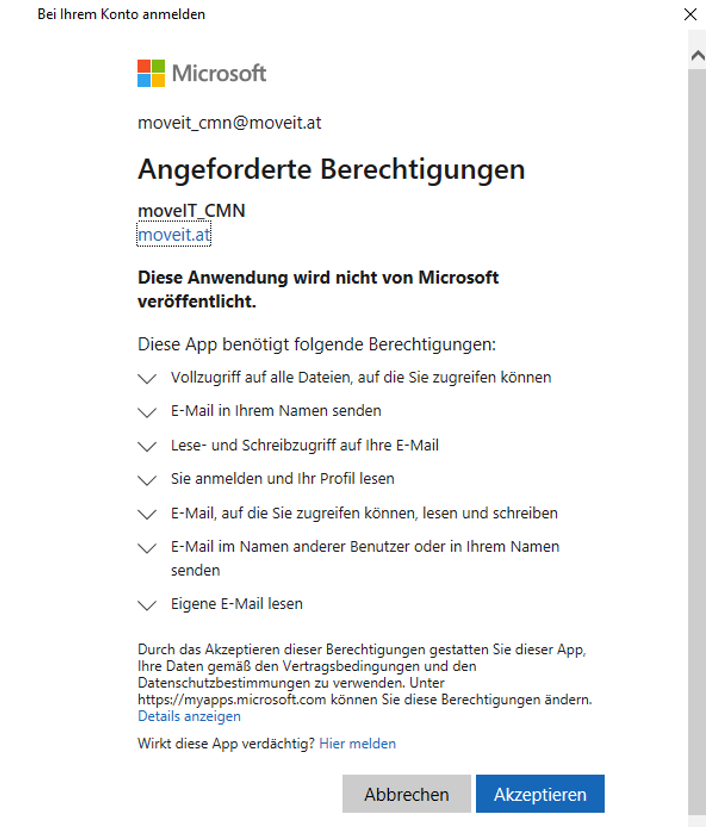
In der Maske Absender wird anschließend [Speichern] ausgewählt. Optional kann [Verbindung testen] ausgeführt werden, um sicherzustellen, dass die Einrichtung erfolgreich abgeschlossen wurde.