ISS+ | EASY |
|---|---|
Vollständig | Vollständig |
Fensteraufbau und Arbeitsbereiche
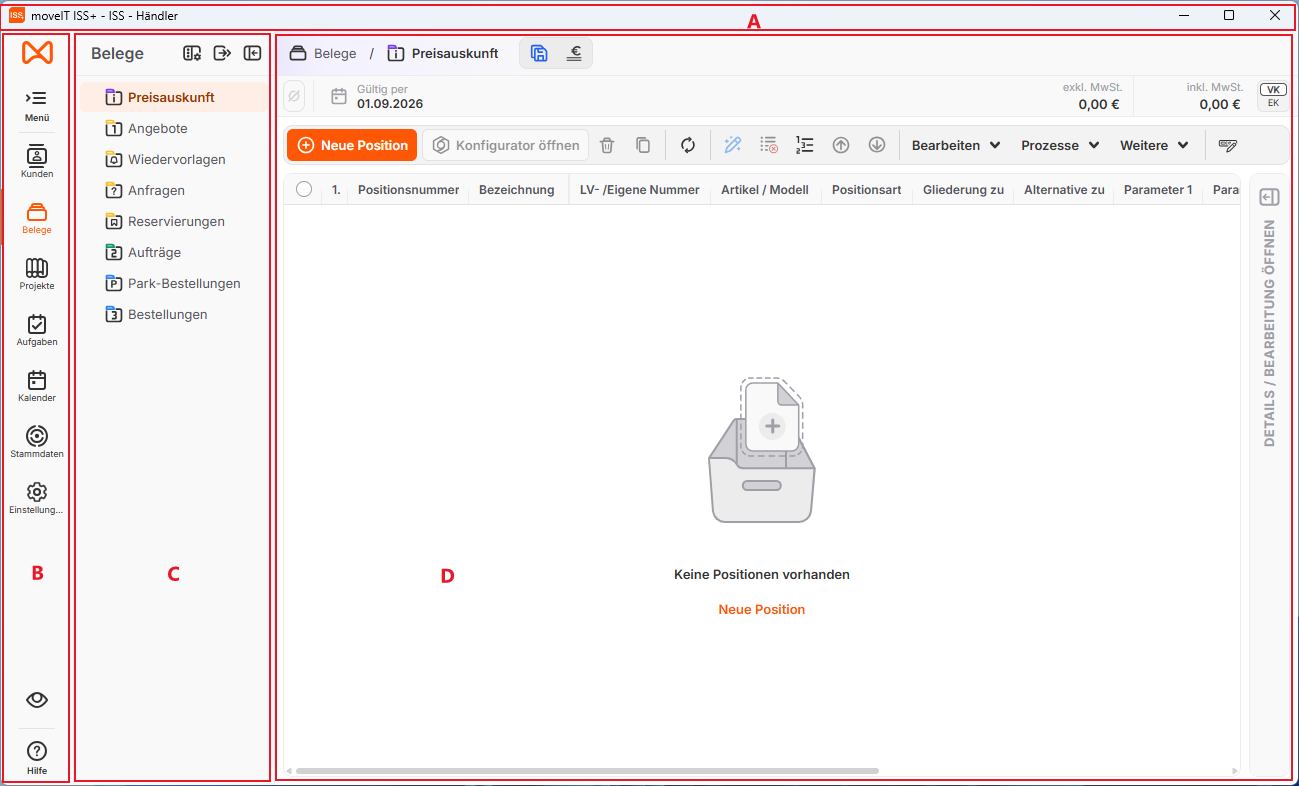
Dieses Fenster verfügt über eine Titelleiste (A) am oberen Rand. In der Titelleiste werden links der Programmname, der angemeldete Benutzer sowie die Art der Installation (z. B. ISS – Händler) angezeigt.
Rechts befinden sich die Standardschaltflächen von Windows zur Fenstersteuerung:
[Minimieren] – Fenster ausblenden
[Maximieren] – Fenster auf Bildschirmgröße vergrößern
[Schließen] – Anwendung beenden
Unterhalb der Titelleiste ist die Oberfläche in vier Hauptbereiche gegliedert. Diese Bereiche lassen sich durch sogenannte „Frames“ (Rahmenlinien) anpassen. Durch Ziehen mit gedrückter Maustaste kann die Breite bzw. Höhe einzelner Bereiche verändert werden.
Bereich A – Titelleiste
Die Titelleiste befindet sich ganz oben im Fenster. Sie enthält:
Den Programmnamen und Informationen zur Installation (z. B. [moveIT ISS+ – ISS – Händler])
Den angemeldeten Benutzer
Die Fenstersteuerung: Minimieren, Maximieren, Schließen
Bereich B – Hauptmenüleiste
Im linken vertikalen Menü (B) befinden sich die Hauptfunktionen des Programms in Form von Symbolen mit Beschriftung:
Menü
Kunden
Belege
Projekte
Aufgaben
Kalender
Stammdaten
Einstellungen
Zusätzliche Optionen wie
Interne Daten ausblenden
Hilfe
Dieser Bereich dient zur Navigation durch die Hauptmodule von moveIT ISS+. Beim Klick auf einen Menüpunkt (z. B. [Belege]) werden im angrenzenden Bereich (C) die zugehörigen Unterbereiche eingeblendet.
Bereich C – Modul-Navigator
Der Modul-Navigator (C) ist ein strukturierter Verzeichnisbaum ähnlich dem Windows Explorer. In diesem Beispiel ist der Menüpunkt [Belege] aktiv, wodurch in diesem Bereich die Unterkategorien wie:
Preisauskunft
Angebote
Aufträge
usw.
aufgelistet werden.
Durch Auswahl eines Eintrags (z. B. [Preisauskunft]) wird dessen Inhalt im Hauptarbeitsbereich (D) geöffnet. Der Navigator erlaubt somit eine feingranulare Auswahl innerhalb eines Moduls.
Bereich D – Hauptarbeitsbereich
Der rechte, zentrale Bereich (D) ist der Hauptarbeitsbereich. Hier werden alle Detaildaten, Formulare und Bearbeitungsfunktionen des gewählten Navigatoreintrags angezeigt.
Im Beispiel zeigt der Arbeitsbereich die Oberfläche der Preisauskunft, in der Positionen zu Preisabfragen erstellt oder verwaltet werden können.
Funktionen wie:
[Neue Position] anlegen
Positionen bearbeiten oder löschen
Anzeigeoptionen oder Prozesse starten
werden hier angeboten. In der Tabelle darunter erscheinen alle vorhandenen Positionen – aktuell ist noch keine Position angelegt.
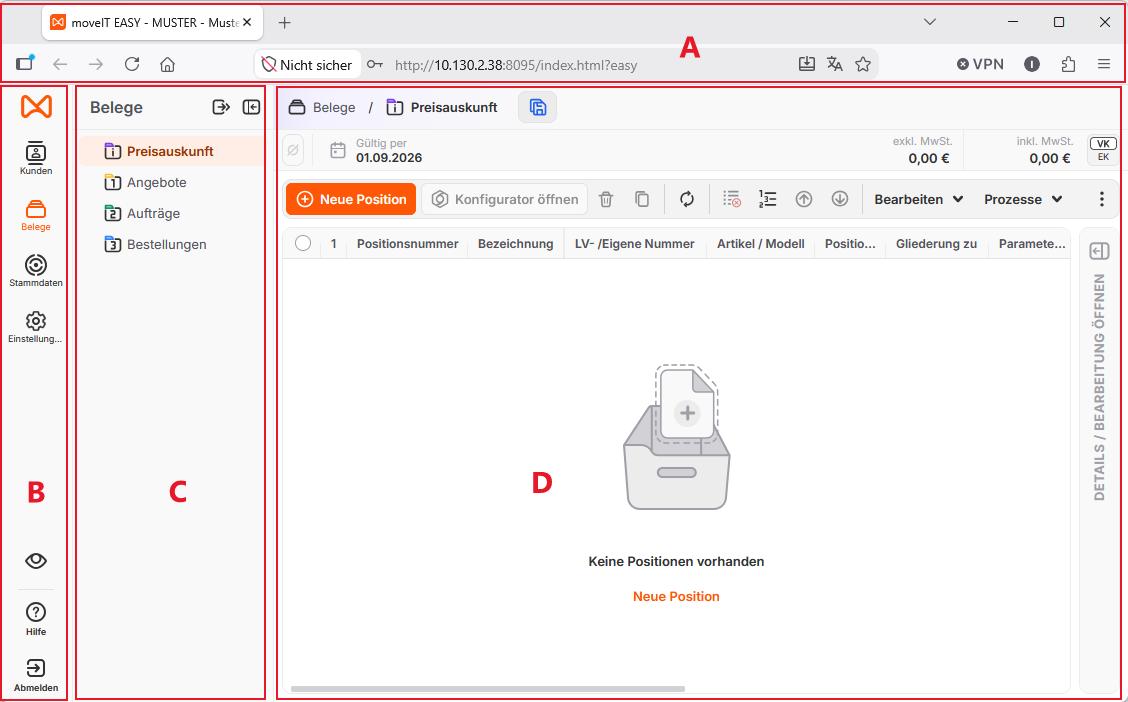
moveIT EASY läuft im Browser und wird üblicherweise mit der Standard-Browseroberfläche dargestellt, die je nach Browser etwas unterschiedlich aussieht. Die moveIT EASY Anwendung ist in einem Browser-Tab sichtbar, der einen Titel und ein sogenanntes Favicon anzeigt.
In der URL-Bar des Browsers muss die vom Betreiber oder der Industrie bereitgestellte URL eingegeben werden, um auf die Anwendung zuzugreifen. Je nach verwendetem Browser kann die Darstellung der Oberfläche oberhalb der EASY Anwendung variieren, da jeder Browser seine eigenen Steuerelemente und Navigationsleisten anzeigt.
Beispiel-URL: https://easy.meineindustrie.com/easy/index.html?easy
Die Benutzeroberfläche ist in vier Hauptbereiche gegliedert, die durch sogenannte „Frames“ (Rahmenlinien) voneinander getrennt sind. Diese können in der Größe angepasst werden, indem man mit gedrückter Maustaste an den Rahmen zieht.
Bereich A – Titelleiste (Browserzeile)
Die Titelleiste zeigt die aktuelle URL, in der die Anwendung geladen ist. Sie enthält:
Die Adresse der Webanwendung
Browserbedienelemente wie Symbole und Schaltflächen können je nach verwendetem Webbrowser unterschiedlich dargestellt werden
Bereich B – Hauptmenüleiste
Im linken vertikalen Menü (B) befinden sich die Hauptmodule der Anwendung als Symbole mit Beschriftung:
Belege
Adressen
Stammdaten
Einstellungen
Darunter befinden sich zusätzlich:
Interne Daten ausblenden
Hilfe
Abmelden
Dieser Bereich dient zur Navigation durch die Kernfunktionen von moveIT Easy. Beim Anklicken eines Moduls (z. B. [Belege]) wird der zugehörige Navigator (C) eingeblendet.
Bereich C – Modul-Navigator
Der Modul-Navigator (C) ist ein strukturierter Verzeichnisbaum ähnlich dem Windows Explorer. In diesem Beispiel ist der Menüpunkt [Belege] aktiv, wodurch in diesem Bereich die Unterkategorien wie:
Preisauskunft
Angebote
Aufträge
usw.
aufgelistet werden.
Durch Auswahl eines Eintrags (z. B. [Preisauskunft]) wird dessen Inhalt im Hauptarbeitsbereich (D) geöffnet. Der Navigator erlaubt somit eine feingranulare Auswahl innerhalb eines Moduls.
Bereich D – Hauptarbeitsbereich
Der rechte, zentrale Bereich (D) ist der Hauptarbeitsbereich. Hier werden alle Detaildaten, Formulare und Bearbeitungsfunktionen des gewählten Navigatoreintrags angezeigt.
Im Beispiel zeigt der Arbeitsbereich die Oberfläche der Preisauskunft, in der Positionen zu Preisabfragen erstellt oder verwaltet werden können.
Funktionen wie:
[Neue Position] anlegen
Positionen bearbeiten oder löschen
Anzeigeoptionen oder Prozesse starten
werden hier angeboten. In der Tabelle darunter erscheinen alle vorhandenen Positionen – aktuell ist noch keine Position angelegt.
Hinweis zur Bedienung
Veränderung der Bereichsgrößen: Die Breite der Bereiche B und C sowie die Höhe des Arbeitsbereichs D kann durch Ziehen an den Rahmenlinien individuell angepasst werden.
Diese Struktur bleibt in allen Modulen weitgehend gleich, was eine einheitliche Bedienlogik in der gesamten Software garantiert.