ISS+ | EASY |
|---|---|
Vollständig | Nicht |
Unter dem Bereich Kommunikationspartner werden alle in moveIT ISS+ eingerichteten Kommunikationspartner vollständig aufgelistet. In dieser Übersicht können zentrale Einstellungen angepasst werden, etwa die Aktivierung oder Deaktivierung der Kommunikation, die Auswahl der verwendeten Schnittstellen, die Hinterlegung oder Änderung der Kundennummer sowie weitere partnerbezogene Konfigurationswerte.
Zur Übersicht [Kommunikationspartner] gelangt man über den Navigator [Einstellungen]→[Kommunikationspartner], wo sämtliche verfügbaren Partner verwaltet und bei Bedarf angepasst werden können.
Kommunikationspartner über Lieferantenstamm
Die gleiche Übersicht kann auch direkt über den Lieferantenstamm aufgerufen werden. Dazu wird im Navigator der gewünschte Lieferant ausgewählt und anschließend über [Lieferantauswahl]→[Menü]→[Weitere]→[Kommunikationspartner] die Partneransicht geöffnet. In diesem Fall wird ausschließlich der Kommunikationspartner angezeigt, der dem aktuell ausgewählten Lieferanten zugeordnet ist.
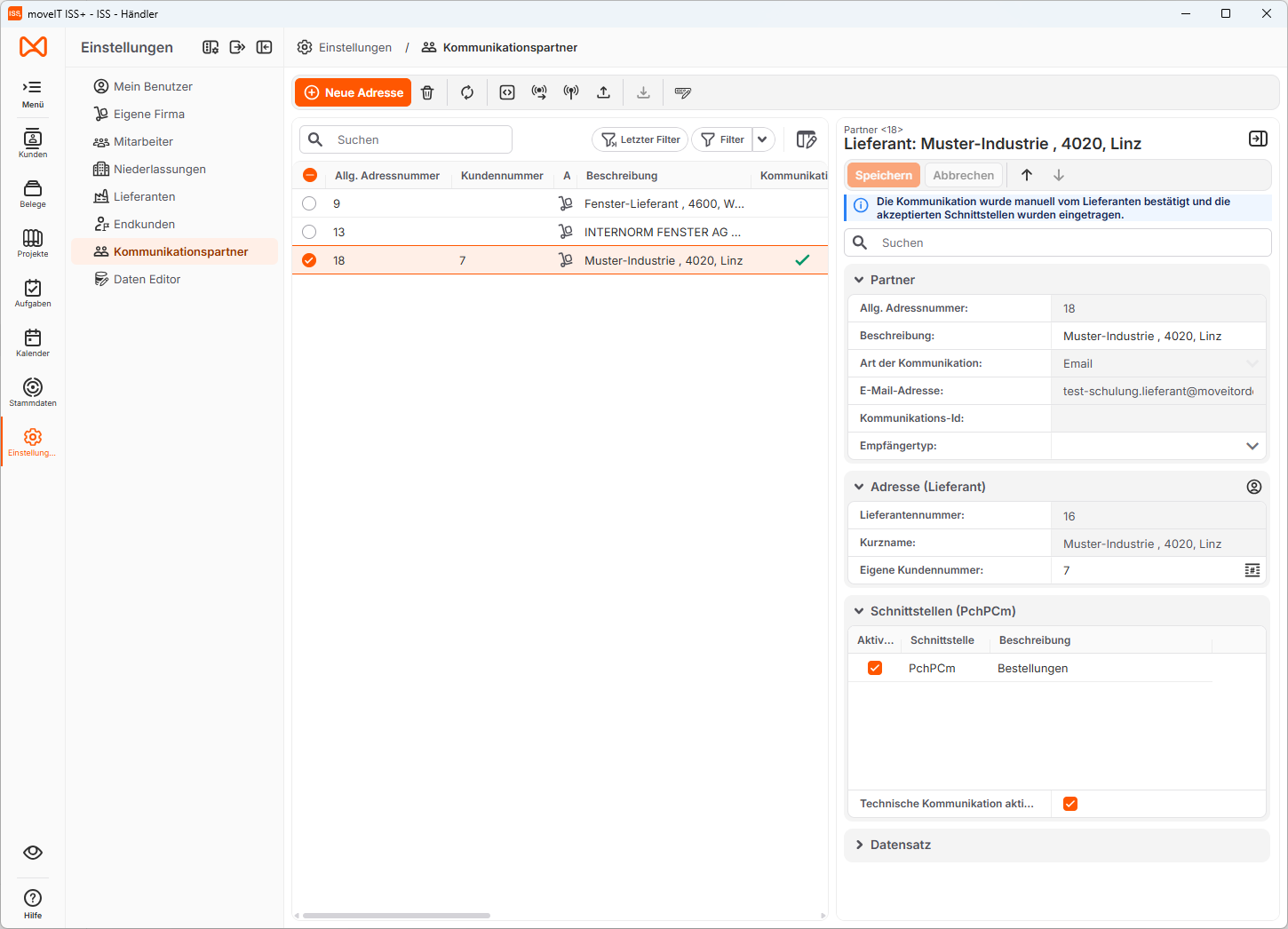
Symbolbeschreibung
Löschen: Dient dazu, einen bestehenden Kommunikationspartner aus der Liste zu entfernen. Die Funktion sollte nur genutzt werden, wenn eine Kommunikation dauerhaft nicht mehr benötigt wird.
Aktualisieren: Lädt die Übersicht neu und stellt sicher, dass alle angezeigten Partnerdaten aktuell sind.
Schnittstellen: Zeigt alle verfügbaren Schnittstellen an, die für den ausgewählten Kommunikationspartner genutzt werden können. Dadurch lässt sich schnell erkennen, über welche technischen Wege die Kommunikation erfolgen soll.
Kommunikationsaktivierung: Startet die Kommunikation erneut. Diese Funktion wird genutzt, wenn eine Verbindung neu aufgebaut oder die Kommunikation für einen Partner reaktiviert werden soll.
Kommunikation – Senden/Empfangen: Aktualisiert das Postfach des hinterlegten Kommunikations-E-Mail-Kontos. Dadurch werden neue Nachrichten abgeholt und ausgehende Nachrichten versendet, sofern kein automatischer Kommunikationszyklus eingerichtet ist.
Export: Exportiert die aktuell angezeigte Partnerliste in das Format .csv, um externe Auswertungen oder Dokumentationen zu ermöglichen.
Symbolleiste anpassen: Öffnet die Anpassungsmaske, über die die Symbolleiste erweitert oder reduziert werden kann. Somit können häufig verwendete Funktionen schnell erreichbar gemacht werden.
Filter: Erlaubt das schnelle Auffinden bestimmter Kommunikationspartner. Durch gezielte Filtereinstellungen wird die Übersicht auf jene Datensätze eingeschränkt, die den definierten Kriterien entsprechen.
Bearbeitungs-Sidebar
Partner
m Bereich Partner werden die wichtigsten Grunddaten eines Kommunikationspartners angezeigt. Viele dieser Informationen – wie allgemeine Adressnummer, Beschreibung, E-Mail-Adresse, Kommunikations-ID und Empfängertyp – sind bereits automatisch vorbelegt. Diese Werte werden direkt aus den im Lieferantenstamm hinterlegten Daten übernommen und dienen als Basis für die technische Kommunikation.
Die Art der Kommunikation kann jedoch individuell festgelegt werden. Abhängig davon, welche Übertragungswege der ausgewählte Lieferant unterstützt, kann zwischen E-Mail-Kommunikation oder Webservice-Kommunikation gewählt werden. Dadurch wird definiert, auf welchem technischen Kanal Bestellungen, Anfragen oder Rückmeldungen automatisch übertragen werden.
Adresse (Lieferant)
Die Lieferantennummer sowie der Kurzname werden automatisch aus dem Lieferantenstamm übernommen und sind daher bereits korrekt vorbelegt.
Die Eigene Kundennummer hingegen – also jene Kundennummer, unter der der Händler beim jeweiligen Lieferanten geführt wird – muss direkt beim Lieferanten erfragt und anschließend manuell in diesem Feld eingetragen werden. Nur mit dieser korrekt hinterlegten Kundennummer kann die technische Kommunikation eindeutig zugeordnet und ordnungsgemäß verarbeitet werden.
Schnittstellen
Für jeden Lieferanten stehen unterschiedliche technische Schnittstellen zur Verfügung. Welche Schnittstellen genutzt werden können, hängt davon ab, welche Kommunikationswege der jeweilige Lieferant unterstützt. Dadurch kann es vorkommen, dass ein Lieferant deutlich mehr oder weniger Schnittstellen anbietet als ein anderer.
In diesem Bereich wird festgelegt, welche Schnittstelle für die Kommunikation verwendet werden soll. Die Auswahl muss sorgfältig getroffen werden, damit die Datenübertragung – etwa für Bestellungen, Anfragen oder Rückmeldungen – korrekt funktioniert und über den vom Lieferanten vorgesehenen Kommunikationsweg erfolgt.
Technische Kommunikation aktivieren
Sobald alle erforderlichen Felder vollständig befüllt wurden, kann die technische Kommunikation über die dafür vorgesehene Checkbox aktiviert werden. Damit wird der Kommunikationspartner für den automatisierten Datenaustausch freigeschaltet.
Zum Abschluss werden die vorgenommenen Einstellungen über die Schaltfläche [Speichern] dauerhaft übernommen.
Datensatz
Der Abschnitt Datensatz zeigt systemseitige Informationen zur Entstehung und Bearbeitung des Eintrags.
Hier werden das Erstellungsdatum sowie der Zeitpunkt der letzten Änderung automatisch protokolliert. Diese Angaben dienen der Nachvollziehbarkeit und können nicht manuell verändert werden.