ISS+ | EASY |
|---|---|
Vollständig | Vollständig |
Die Preisauskunft dient als hilfreiches Werkzeug für das schnelle Thekengeschäft. Hier kann in kurzer Zeit ein Modell erfasst werden, um sofort den Gesamtverkaufspreis (VK-Preis) exklusive Mehrwertsteuer zu ermitteln. Diese Funktion ermöglicht eine schnelle Preisabfrage, ohne einen vollständigen Beleg anlegen zu müssen.
Zur Preisauskunft gelangt man über das Menü [Belege]→[Preisauskunft].
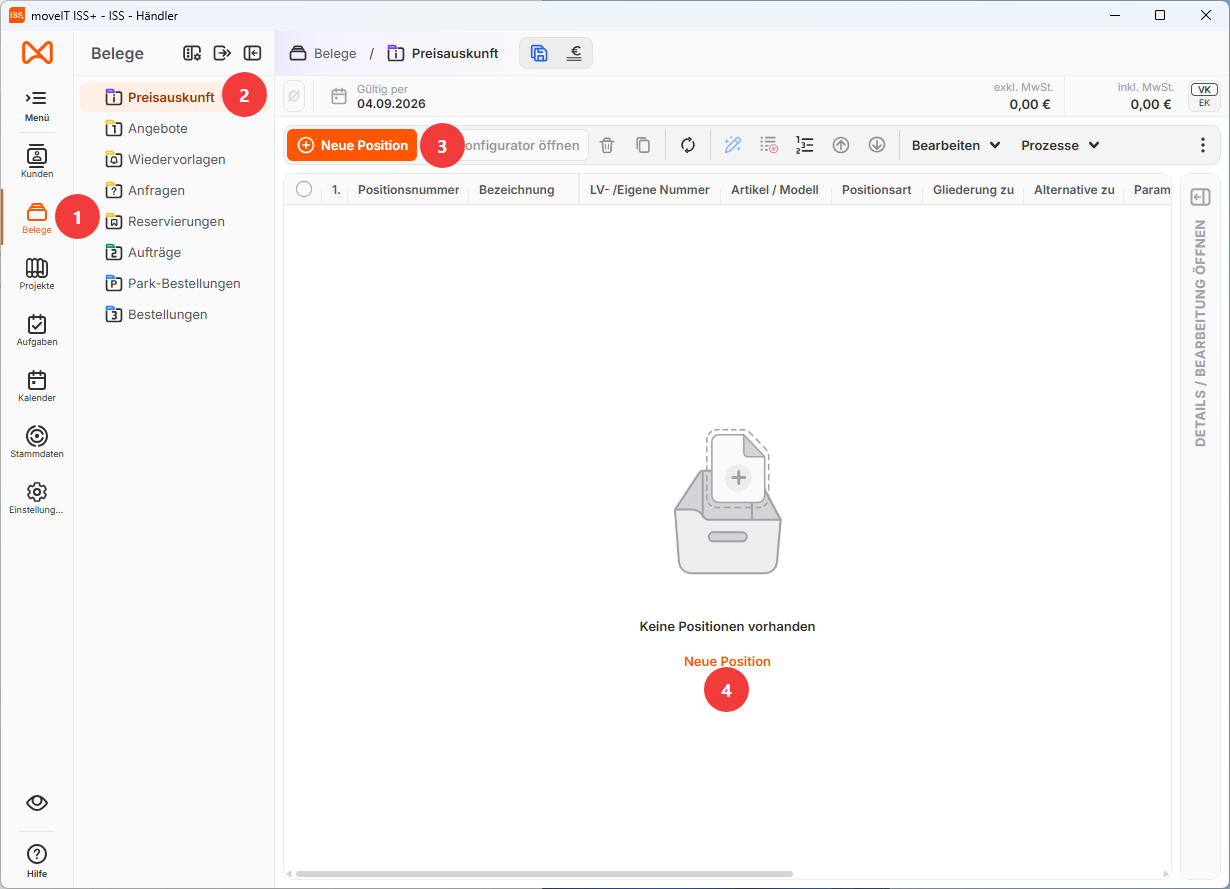
Neue Preisauskunftsposition erstellen
Eine neue Preisanfrage wird über die Schaltfläche [Neue Position] angelegt. Dabei öffnet sich die Maske „Neue Position“, in der alle Positionsdaten wie Modell, Menge, Maße und weitere Erfassungswerte eingetragen werden. Nach Bestätigung der Eingaben gelangt man erneut zu dieser Maske, bis man die Positionserfassung per [X] beendet.
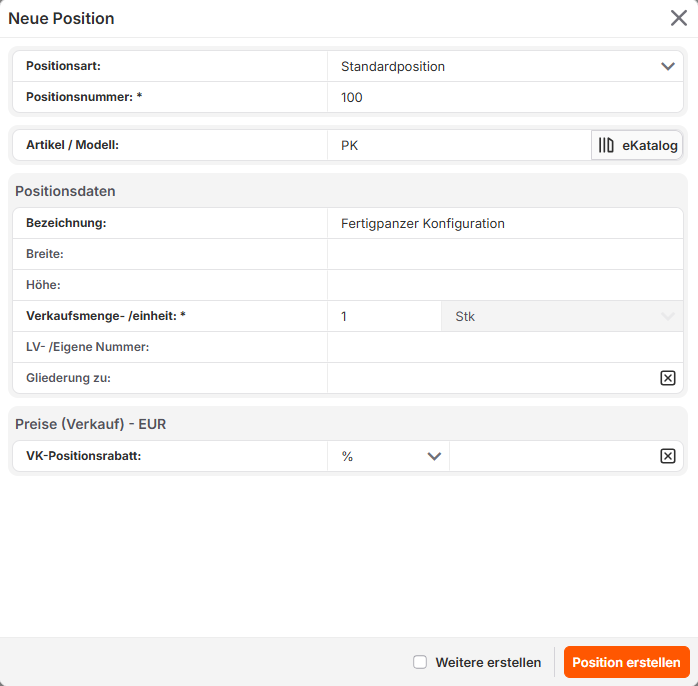
VK-Beträge in Preisauskunft darstellen
In den Kopfdaten der Preisauskunft werden das „Gültig per“-Datum sowie die Verkaufspreise sowohl exklusive als auch inklusive Mehrwertsteuer angezeigt. Dadurch erhält man eine klare Übersicht über die aktuellen Verkaufsbeträge und deren steuerliche Aufschlüsselung auf einem Blick.

EK-Beträge in Preisauskunft darstellen
Die Einkaufspreise (EK-Beträge) bzw. der Rohgewinn können angezeigt werden, indem in der Preisauskunft auf die Schaltfläche [EK] gewechselt wird. Alternativ lassen sich die EK-Beträge auch einsehen, indem man mit der Maus über die angezeigten VK-Beträge fährt. Dadurch werden die entsprechenden Einkaufspreise als Hinweistext eingeblendet.

Preisauskunft in Beleg umwandeln
Entscheidet man sich, die Preisauskunft als verbindliches Dokument zu übernehmen, kann diese direkt in einen Beleg umgewandelt werden. Dazu wird das blaue Symbol [Speichern unter] gewählt.
Die Kundensuche öffnet sich nun automatisch. Hier kann entweder eine neue Adresse angelegt oder ein bereits vorhandener Kunde ausgewählt werden.
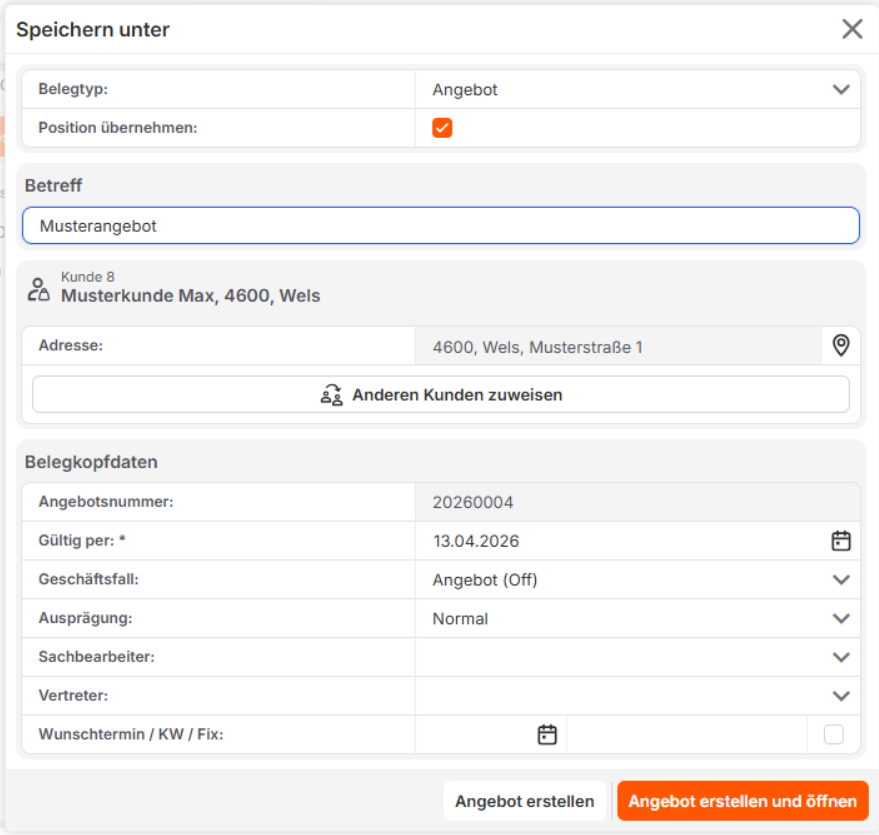
Nach Abschluss der Kundenerfassung gelangt man in eine weitere Maske, in der zusätzliche Einstellungen für den Beleg vorgenommen werden können, bevor dieser endgültig erstellt wird. Dabei erfolgt die Aufforderung zur Eingabe des Betreffs. Zusätzlich können ein anderer Kunde zugewiesen, das Gültig-per-Datum, der Geschäftsfall, die Ausprägung, der Sachbearbeiter, der Vertreter sowie der Wunschtermin festgelegt werden. Über die Schaltfläche [Angebot erstellen und öffnen] wird das Angebot erstellt und direkt geöffnet.