ISS+ | EASY |
|---|---|
Vollständig | Vollständig |
Im Antwortbereich werden die vorhandenen Prüfparameter (D) sowie die dazugehörigen Antwortmöglichkeiten (E) angezeigt.
Die Eingabe beginnt dabei in der obersten Zelle der ersten Ebene. Anschließend werden die gewünschten Werte oder Optionen ausgewählt bzw. eingetragen.
In diesem Bereich erfolgt somit die eigentliche Konfiguration des Modells durch Auswahl der konkreten Parameterwerte.


Listenansicht / Grafikansicht
Sofern in der Sektion Prüfparameter (D) ein entsprechendes Grafiksymbol angezeigt wird, besteht die Möglichkeit, die Darstellung der Antworten (E) auf eine grafische Ansicht umzuschalten.
Dazu stehen rechts unten die Symbole zum Wechsel zwischen Listenansicht und Grafikansicht zur Verfügung.
Wird das Symbol für die Grafikansicht ausgewählt, werden die Antworten grafisch dargestellt. Über das Symbol für die Listenansicht kann anschließend wieder zurück zur klassischen Antwortliste gewechselt werden.

Antworten
Im Konfigurator stehen unterschiedliche Arten von Antworten zur Verfügung.
In den meisten Fällen wird die gewünschte Antwort im rechten unteren Antwortbereich (E) per Doppelklick mit der linken Maustaste ausgewählt.Eine Ausnahme bilden numerische Eingaben, beispielsweise Maße innerhalb eines Bereichs [von – bis]. Diese Werte müssen direkt über die Tastatur eingegeben werden.
Bei Checkboxen stehen ausschließlich die Antworten [Ja] oder [Nein] zur Verfügung. Die Auswahl erfolgt hierbei durch einen einfachen Klick in die jeweilige Checkbox.
Wird für eine Antwort ein Parameter in Form eines absoluten Wertes benötigt – beispielsweise bei Einbauangaben – kann der gewünschte Antwortparameter entweder per Doppelklick ausgewählt oder der entsprechende Wert direkt in der Spalte [Von] über die Tastatur eingegeben werden.

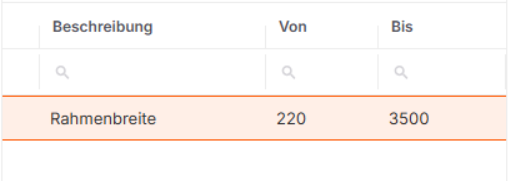
Handelt es sich bei einer Antwort um Zahlenwerte, wird im Fenster [Antwort] der zulässige Wertebereich angezeigt. Dieser wird über die Felder [Von] (untere Grenze) und [Bis] (obere Grenze) definiert. Dadurch ist sofort ersichtlich, innerhalb welchen Bereichs Eingaben zulässig sind.
Antworten angeben
Nachdem in einer Zelle ein Wert eingegeben wurde, kann mit der [Tabulator-Taste] bequem in die nächste Eingabezelle gewechselt werden.
Soll eine bereits bearbeitete Zelle erneut geändert werden, kann diese einfach per Mausklick ausgewählt und wieder aktiviert werden.
Sobald die letzte Zelle einer Ebene erreicht wurde, kann mit der [Tabulator-Taste] direkt in die erste Eingabezelle der nächsten Ebene gewechselt werden.