ISS+ | EASY |
|---|---|
Vollständig | Nicht |
Das Rabattsystem dient zur zentralen Verwaltung und Kontrolle der in moveIT ISS+ verfügbaren Rabatte. Darin können sowohl eigene Rabatte als auch die von Lieferanten bereitgestellten Rabattdefinitionen eingesehen, überprüft und – sofern zulässig – bearbeitet werden.
Zum Öffnen des Rabattsystems wählt man über das Hauptmenü [Menü]→[Systeme]→[Rabattsystem] aus.
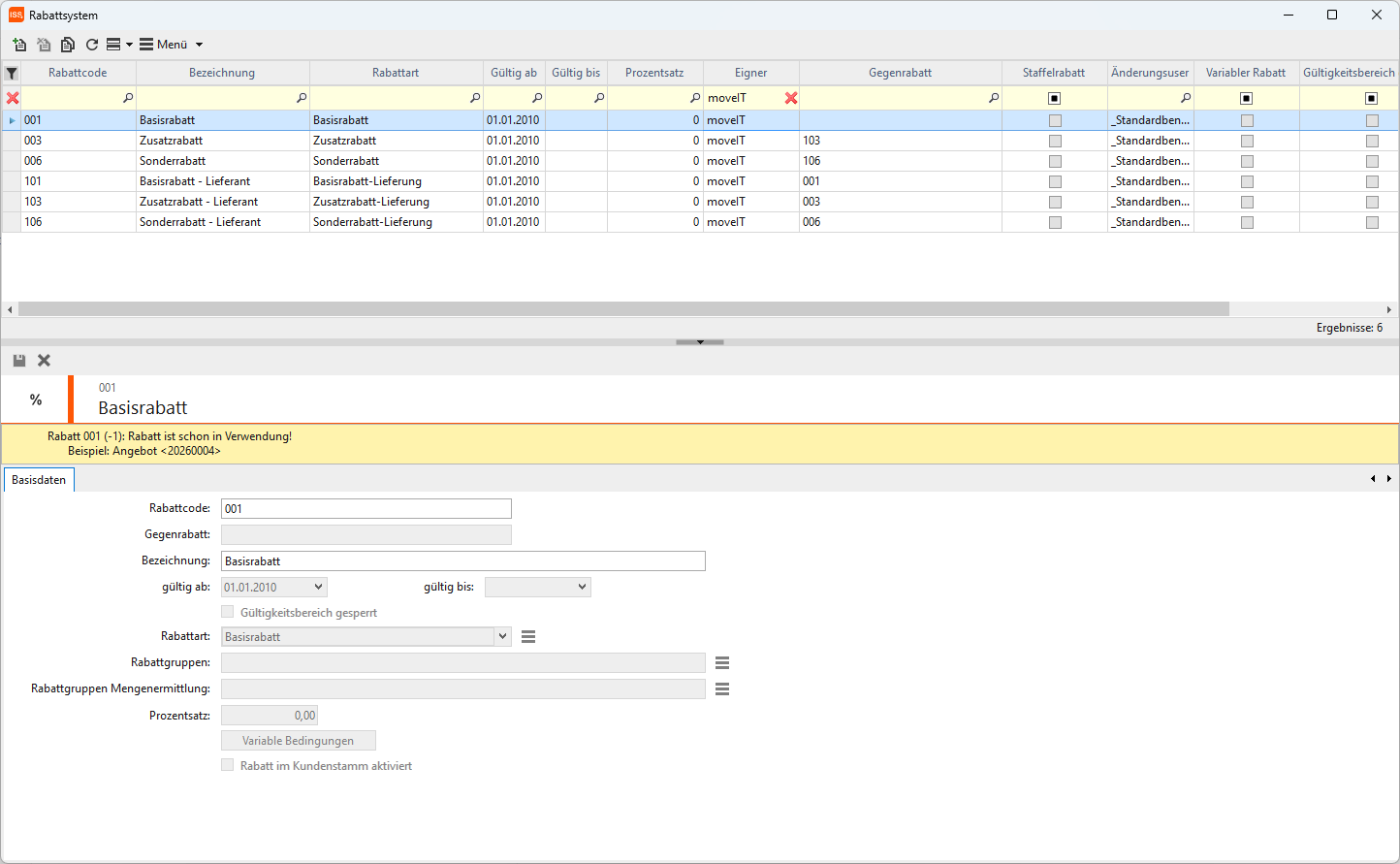
Im oberen Bereich werden die verfügbaren Rabatte aller Lieferanten übersichtlich dargestellt. Durch Auswahl eines Rabatts werden die zugehörigen Informationen im unteren Bereich angezeigt.
Zusatzfenster ein- und ausblenden
Ist das Zusatzfenster ausgeblendet, können die detaillierten Einstellungen eines ausgewählten Rabatts über das Symbol [Zusatzfenster] in der Symbolleiste wieder eingeblendet werden.
Dazu öffnet man [Zusatzfenster] und aktiviert die Option [Rabatt]. Anschließend werden die Detailinformationen zum ausgewählten Rabatt im unteren Bereich angezeigt und können dort überprüft bzw. bearbeitet werden.
Um das Zusatzfenster auszublenden, öffnet man erneut [Zusatzfenster] und wählt [Kein Zusatzfenster] aus. Anschließend wird der Detailbereich wieder ausgeblendet.

Alternativ kann das Zusatzfenster direkt über das entsprechende Symbol am oberen Rand des Detailbereichs ein- oder ausgeblendet werden.
Dazu wählt man das Symbol zum Einklappen des Zusatzfensters aus. Der Detailbereich wird anschließend ein- oder ausgeblendet.

Eigenen Rabatt anlegen
Zum Anlegen eines eigenen Rabatts wählt man im Rabattsystem [Erfassen] aus. Ist das Zusatzfenster noch nicht geöffnet, wird es automatisch eingeblendet.
Anschließend werden die benötigten Rabattdaten erfasst. Pflichtfelder sind durch einen roten Rahmen gekennzeichnet und müssen ausgefüllt werden.

Einstellungen des Rabatts
• Rabattcode: Legt den eindeutigen Code des Rabatts fest und dient zur Identifikation innerhalb des Systems.
• Gegenrabatt: Hier kann ein bereits vorhandener Rabatt als Gegenrabatt zugeordnet werden.
• Bezeichnung: Legt die Bezeichnung des Rabatts fest. Diese wird unter anderem in der Kalkulation sowie bei entsprechender Ausgabe im Angebot oder Auftrag verwendet.
• Gültig ab / bis: Legt den Zeitraum fest, in dem der Rabatt gültig ist. Abhängig von der Gültigkeit des jeweiligen Belegs wird der Rabatt berücksichtigt bzw. zur Verfügung gestellt.
• Gültigkeitsbereich gesperrt: Legt fest, ob der Gültigkeitszeitraum in der jeweiligen Rabattmaske geändert werden kann.
Deaktiviert: Das Gültigkeitsdatum kann geändert werden.
Aktiviert: Das Gültigkeitsdatum kann nicht geändert werden.
Gültigkeitsbereich
Soll beim Export bzw. Import eines Rabatts der Wert [Gültig bis] übertragen werden, muss [Gültigkeitsbereich gesperrt] aktiviert sein.
Rabattart: Legt die für den Rabatt verwendete Rabattart fest.
• Rabattgruppen: Legt fest, für welche Rabattgruppen der Rabatt angewendet wird. Die Auswahl steht abhängig von der gewählten Rabatt- bzw. Berechnungsart zur Verfügung.
• Rabattgruppen für Mengenermittlung: Legt fest, welche Rabattgruppen für die Berechnung einer Mengenstaffel zusammengezählt werden. Bleibt das Feld leer, erfolgt die Mengenermittlung anhand der unter Rabattgruppen hinterlegten Gruppen. Werden hier eigene Rabattgruppen hinterlegt, werden stattdessen deren Positionsmengen für die Staffelberechnung verwendet.
Das Feld steht ausschließlich bei folgenden Berechnungsarten zur Verfügung:
V3: Mengenstaffel – Staffelwert Menge der Produktgruppe
X3: Mengenstaffel als Produktrabatt – Staffelwert Menge der Produktgruppe
Bei allen anderen Berechnungsarten ist das Feld deaktiviert. Über die zugehörige Schaltfläche können die gewünschten Rabattgruppen zugeordnet werden.
• Prozentsatz: Steht zur Verfügung, wenn bei der Rabatteingabe das Rabattsystem ausgewählt wurde. Hier wird der anzuwendende Prozentsatz hinterlegt.
• Variable Bedingungen: Ermöglichen zusätzliche Voraussetzungen, unter denen ein Rabatt angewendet oder nicht angewendet wird. Bedingungen können für folgende Bereiche hinterlegt werden:
Geschäftsfall
Ausprägung
Lieferkondition
Versandart
Zahlungskondition
Land
• Rabatt im Kundenstamm aktiviert: Ist diese Option aktiviert, wird der Rabatt bei neu angelegten Kunden automatisch im Kundenstamm aktiviert. Dies betrifft ausschließlich Rabatte mit einem hinterlegten Prozentsatz.
Rabatt speichern
Sind alle erforderlichen Einstellungen vorgenommen, wird der Rabatt mit [Speichern] angelegt. Anschließend erscheint der eigene Rabatt in der Übersicht des Rabattsystems.

Der angelegte Rabatt steht anschließend bei den Lieferantenrabatten zur Auswahl. Zusätzlich kann er für eigene Produkte verwendet werden, sofern diese den entsprechenden Rabattgruppen zugeordnet sind.Der angelegte Rabatt steht anschließend bei den Lieferantenrabatten zur Auswahl und kann auch für eigene Produkte verwendet werden, sofern diese den entsprechenden Produkt- bzw. Rabattgruppen zugeordnet sind.
Mehrfachänderung der Rabatte
Über die Mehrfachänderung können mehrere Rabatte gleichzeitig bearbeitet werden. Dazu markiert man die gewünschten Rabatte in der Übersicht. Das Zusatzfenster [Mehrfachänderung] wird anschließend automatisch angezeigt.
• Bearbeitbare Felder: Können geändert werden. Die vorgenommenen Änderungen werden auf alle ausgewählten Rabatte angewendet.
• Grau dargestellte Felder: Können bei einer Mehrfachänderung nicht bearbeitet werden.
Eigene Rabatte
Eine Mehrfachänderung ist ausschließlich bei eigenen Rabatten möglich. Rabatte von Lieferanten können auf diese Weise nicht geändert werden.

Filtern von Rabatten
Über die Filterzeile in der Übersicht können die angezeigten Rabatte gezielt eingeschränkt werden. Für jede Spalte steht in der ersten Zeile ein entsprechendes Filterfeld zur Verfügung.

Je nach Spalte stehen unterschiedliche Möglichkeiten zur Verfügung:
• Direkte Eingabe: Der gewünschte Filterwert wird in das entsprechende Feld eingegeben und mit [Enter] bestätigt.
• Auswahlliste: Bei bestimmten Feldern können bereits vorhandene Werte über eine Auswahlliste ausgewählt werden.
• Filter zurücksetzen: Über das rote X wird der gesetzte Filter entfernt und die vollständige Liste wieder angezeigt.
Beispielsweise kann nach Rabattart, Gültig ab oder Eigner gefiltert werden.
|
|
|


Staffelrabatt
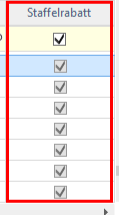
Staffelrabatte werden in der Übersicht entsprechend gekennzeichnet. Ist ein Rabatt als Staffelrabatt definiert, wird in der Spalte [Staffelrabatt] ein Haken angezeigt. Dadurch lassen sich Staffelrabatte schnell von anderen Rabatten unterscheiden.
Lasche Basisdaten
In der Lasche Basisdaten werden alle Informationen zum ausgewählten Staffelrabatt angezeigt.In der Lasche [Basisdaten] werden die grundlegenden Informationen und Einstellungen des ausgewählten Staffelrabatts angezeigt. Hier können die hinterlegten Rabattdaten eingesehen und – sofern zulässig – bearbeitet werden.
Lasche Staffelung
In der Lasche [Staffelung] werden die einzelnen Staffelwerte des ausgewählten Staffelrabatts festgelegt und bearbeitet. Für jede Staffel werden der entsprechende [Ab-Wert] sowie der anzuwendende [Prozentwert] hinterlegt.
Mit [Speichern] werden die vorgenommenen Einstellungen übernommen.
Soll der Rabatt anschließend für einen Kunden aktiviert werden, stehen weitere Informationen in den Anleitungen Lieferantenrabatte und Kundenrabatte zur Verfügung.
Schwellenrabatt
Bei Schwellenrabatten werden ausschließlich Standardpositionen berücksichtigt. Info- und Alternativpositionen fließen nicht in die Berechnung ein.

Verbesserte Rabattgruppenauswahl
Im Rabattsystem können einem eigenen Rabatt eine oder mehrere Rabattgruppen zugeordnet werden. Durch die Mehrfachauswahl lassen sich mehrere Rabattgruppen gemeinsam mit einem Rabatt verknüpfen.
Zum Anlegen eines entsprechenden Rabatts öffnet man [Stammdaten]→[Rabattsystem] und wählt in der Symbolleiste [Erfassen] aus.
Im geöffneten Zusatzfenster werden anschließend die erforderlichen Rabattdaten eingetragen. Dabei ist unter [Rabattart] eine selbst angelegte Rabattart auszuwählen. Mit [Speichern] wird der neue Rabatt angelegt.

Arten von Rabatten
Im Rabattsystem stehen unterschiedliche Rabattarten zur Verfügung. Je nach Art wird festgelegt, wo ein Rabatt hinterlegt wird, wie er berechnet wird und mit welchen anderen Rabatten er kombiniert werden kann.
Basisrabatt
Der Basisrabatt wird beim jeweiligen Kunden hinterlegt und gilt für neu erstellte Belege. Bei bereits vorhandenen Belegen kann der Rabatt nachträglich aktiviert werden.
Zusatzrabatt
Ein Zusatzrabatt wird direkt im Beleg, beispielsweise in einem Angebot oder Auftrag, verwendet und kann zusätzlich zu einem Basisrabatt angewendet werden.
Beispiel: Bei einem Basisrabatt von 10 % und einem nachfolgenden Zusatzrabatt von 5 % ergibt sich ein Gesamtrabatt von 14,5 %.
Sonderrabatt
Ein Sonderrabatt steht im Angebot oder Auftrag zur Auswahl und kann bestehende Basis- und Zusatzrabatte ersetzen. Welche Rabatte ersetzt werden, wird über die entsprechenden Einstellungen der Rabattart gesteuert.
Einstellungen der Rabattart
• Rabattart: Eindeutiger Speichername der Rabattart. Der vergebene Wert darf nur einmal verwendet werden.
• Bezeichnung: Legt die ausführliche Bezeichnung der Rabattart fest.
• Kategorie: Bestimmt, für welchen Preisbereich der Rabatt verwendet wird.
Verkauf (Sls): Der Rabatt wird bei der Berechnung des Verkaufspreises berücksichtigt.
Einkauf (Pch): Der Rabatt wird bei der Berechnung des Einkaufspreises berücksichtigt.
• Bezeichnungsart: Bei einem Belegrabatt wird der Rabatt auf den gesamten Belegbetrag angewendet.
• Rabattfolge: Über einen Wert zwischen 1 und 100 wird gesteuert, in welcher Reihenfolge mehrere Rabatte berechnet werden. Rabatte mit derselben Rabattfolge werden addiert, unterschiedliche Rabattfolgen werden nacheinander berechnet.
Beispiel: 10 % Basisrabatt mit Rabattfolge 1 und 5 % Zusatzrabatt mit Rabattfolge 2 ergeben 14,5 %. Besitzen beide Rabatte die Rabattfolge 1, ergeben sich 15 %.
• Mehrfachauswahl: Ist diese Option aktiviert, können in der Maske Kalkulation/Rabatte mehrere entsprechende Rabatte gemeinsam ausgewählt und mit demselben Rabattwert belegt werden.
Rabatteingabe
Über die Rabatteingabe wird festgelegt, in welchem Bereich der Rabattwert erfasst werden kann.
• Rabattsystem: Der Rabattwert wird direkt im Rabattsystem hinterlegt.
• Kunde/Lieferant: Der Rabattwert wird bei den Konditionen und Rabatten des jeweiligen Kunden bzw. Lieferanten hinterlegt.
• Beleg: Der Rabattwert wird direkt im Angebot oder Auftrag über die Kalkulation und die Rabatte für Einkauf bzw. Verkauf eingegeben.
• Freier Rabatt: Der Rabattwert bzw. die Rabattvariablen können im Rabattsystem, bei den Adressen oder direkt im Beleg hinterlegt werden. Der Wert aus dem jeweils vorrangigen Bereich dient dabei als Vorbelegung.
Sonderrabatt
Über diese Einstellungen wird gesteuert, wie sich der Rabatt in Verbindung mit Sonderrabatten verhält.
• Ist ein Sonderrabatt: Kennzeichnet die Rabattart als Sonderrabatt.
• Wird durch Sonderrabatt ersetzt: Der Rabatt wird bei Verwendung eines entsprechenden Sonderrabatts ersetzt.
• Wird durch Sonderrabatt nicht ersetzt: Der Rabatt bleibt auch bei Verwendung eines Sonderrabatts bestehen.
Positionsrabatt
Über die Einstellungen [Wird durch Positionsrabatt ersetzt] und [Wird durch Positionsrabatt nicht ersetzt] wird festgelegt, ob der Rabatt durch einen Positionsrabatt ersetzt werden kann.
Rabattsteuerung
Unter [Rabattsteuerung] können jene Rabattarten festgelegt werden, die durch den jeweiligen Rabatt ersetzt werden.
Eignerabhängig
Über diese Einstellung wird festgelegt, ob der Rabatt vom verwendeten Lieferanten abhängig ist.
• Aktiviert: Der Rabatt wird nur angeboten, wenn Produkte des zugehörigen Lieferanten verwendet werden.
• Deaktiviert: Der Rabatt steht unabhängig vom verwendeten Lieferanten zur Auswahl.
Wie legt man eine neue Rabattart an?
Zum Anlegen einer neuen Rabattart wählt man neben dem Feld [Rabattart] das Symbol [Menü] aus. Dadurch wird die Rabattartenübersicht geöffnet.
Am einfachsten wird eine neue Rabattart auf Basis einer bereits vorhandenen, vergleichbaren Rabattart erstellt. Dazu dupliziert man die entsprechende Rabattart und passt anschließend die benötigten Einstellungen an.
Soll der Rabatt für bestimmte Produktgruppen verwendet werden, wählt man bei [Berechnungsart] den Eintrag [Produktgruppenrabatt (Positionen/Preisgruppen mit entsprechender Rabattgruppe) - Prd] aus. Dadurch wird der Rabatt für Positionen bzw. Produktgruppen mit den entsprechend zugeordneten Rabattgruppen berücksichtigt.
Mit [Einfügen] wird die neue Rabattart angelegt. Anschließend werden die Einstellungen mit [Übernehmen] übernommen.

Rabattgruppen zuordnen
Nach dem Anlegen der Rabattart können die gewünschten Rabattgruppen zugeordnet werden. Dazu wählt man rechts neben dem Feld [Rabattgruppen] das Symbol [Menü] aus. Es öffnet sich die Maske [Rabattgruppen Auswahl].
In dieser Maske werden die gewünschten Rabattgruppen durch Aktivieren der Spalte [Aktiv] ausgewählt. Der Rabatt wird anschließend im Beleg für Positionen berücksichtigt, denen eine der ausgewählten Rabattgruppen zugeordnet ist.
Mit [Übernehmen] wird die Auswahl der Rabattgruppen bestätigt. Abschließend werden alle Einstellungen mit [Speichern] gespeichert.
