ISS+ | EASY |
|---|---|
Vollständig | Nicht |
Rechnungen ermöglichen eine strukturierte und nachvollziehbare Abwicklung zwischen Händler und Kunde. Sie sorgen für einen reibungslosen Zahlungsprozess, helfen, Abrechnungsfehler zu vermeiden, sichern die korrekte Preis- und Leistungszuordnung und gewährleisten eine transparente Dokumentation der Geschäftsabläufe.
Die Grundlage einer Rechnung ist immer ein bereits abgeschlossener Auftrag. Mit dem Erstellen und Versenden der Rechnung wird der Verkaufsvorgang abgeschlossen und der Kunde erhält den offiziellen Zahlungsbeleg über die gelieferten Waren oder erbrachten Leistungen.
Die Rechnung wird direkt aus dem Auftrag generiert
Die Rechnung wird direkt aus dem Auftrag generiert. Sobald der Auftrag vollständig bearbeitet ist, kann daraus automatisch eine Rechnung erstellt und auch ausgedruckt werden.
Rechnung erstellen
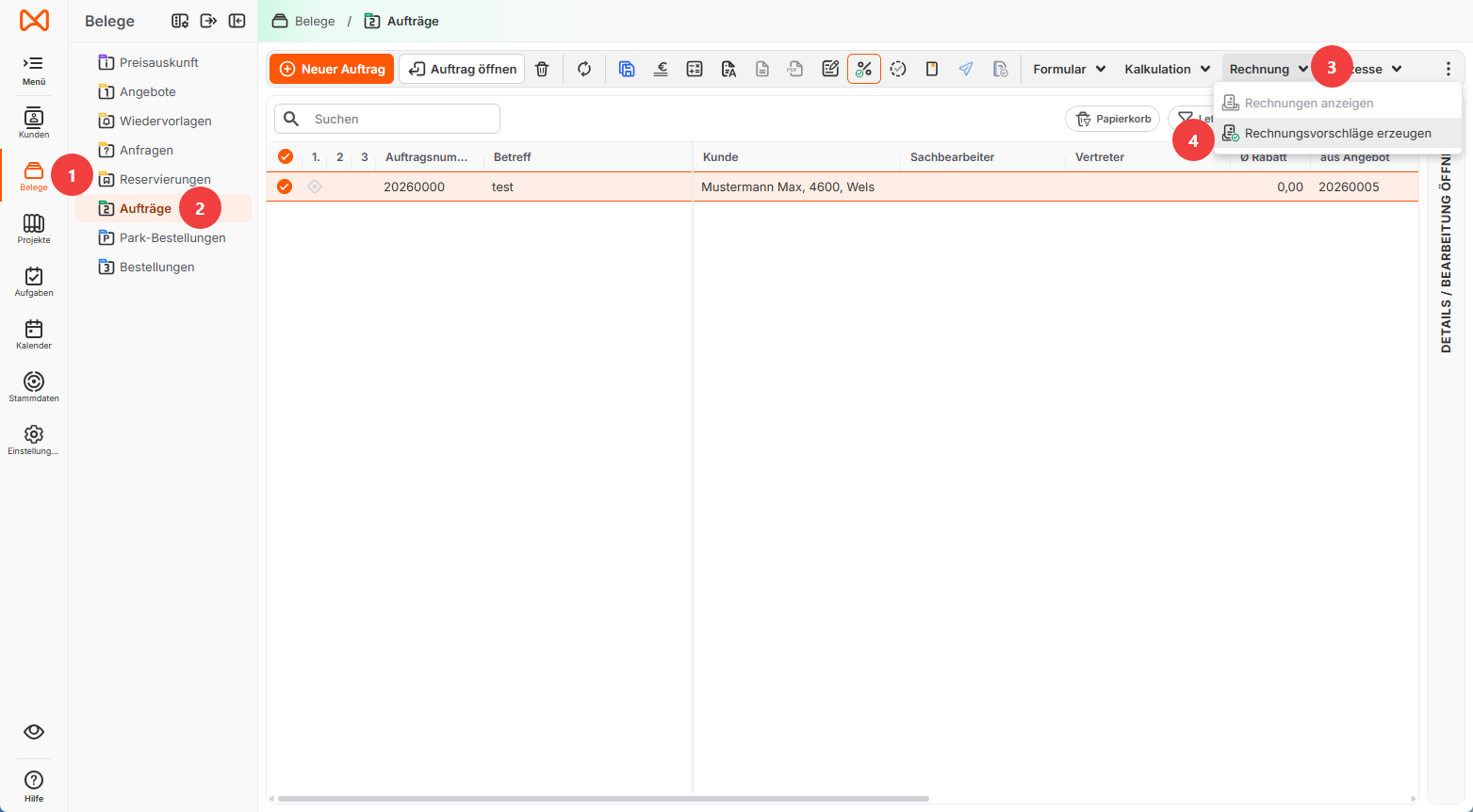
Rechnungen werden direkt aus dem Auftrag erstellt. Um eine Rechnung zu erstellen, geht man zu [Belege] und öffnet [Aufträge] . In der Auftragsübersicht wählt man im Menü oben [Rechnung]→[Rechnungsvorschläge erzeugen].
Anschließend wird automatisch ein Rechnungsvorschlag für den Auftrag erstellt, der im nächsten Schritt überprüft und ausgedruckt werden kann.
Aktuelle Rechnung aufrufen
Um die Rechnung zum Auftrag zu öffnen, wählt man im Menü oben [Aktionen zum Auftrag]→[Rechnung]→[Rechnungen anzeigen].
Allgemeine Rechnungen aufrufen
Um einen Überblick über alle vorhandenen Rechnungen zu erhalten, öffnet man über [Menü]→[Systeme]→[Rechnungssystem] das zentrale Rechnungssystem.
In der Fakturierung wird grundsätzlich zwischen Einzelrechnungen und Sammelrechnungen unterschieden. Welche Fakturenart verwendet wird, ist bereits im jeweiligen Kundenstamm hinterlegt und wird beim Erstellen der Rechnung automatisch berücksichtigt.
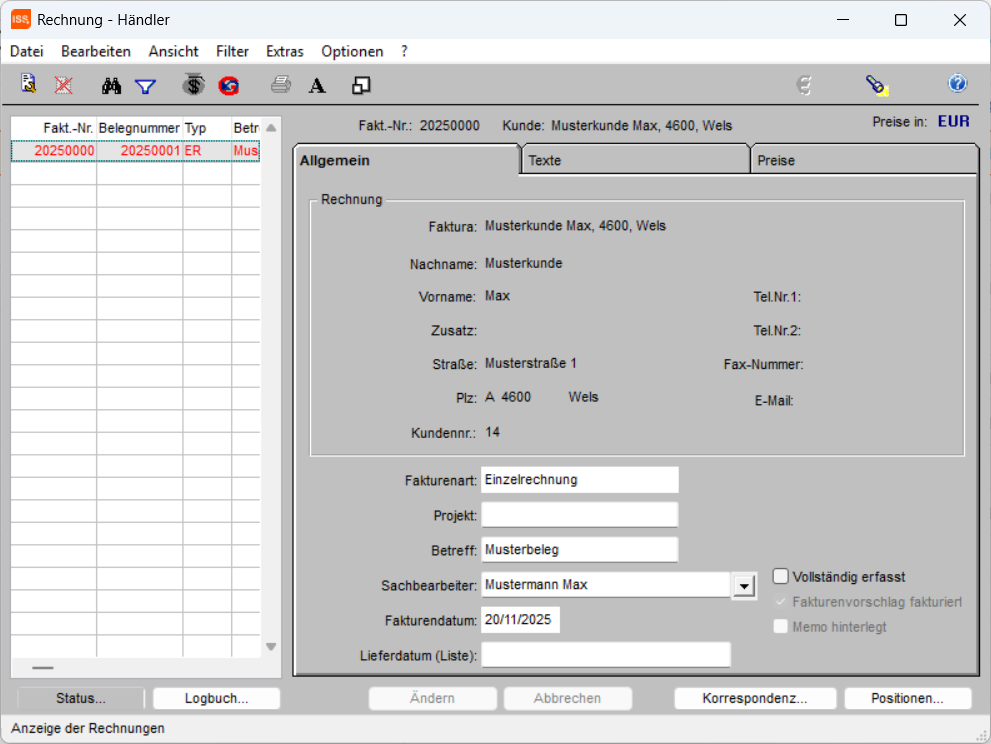
Fakturieren aus dem Fakturenkopf
Aus dem Fakturenkopf kann ein Rechnungsvorschlag vollständig fakturiert werden.
Bei Einzelrechnungsvorschlägen werden dabei alle Positionen des jeweiligen Auftrags übernommen,
bei Sammelrechnungsvorschlägen alle Positionen aus sämtlichen zugeordneten Aufträgen.
Durch Auswahl der Schaltfläche [Fakturieren] wird der Rechnungsvorschlag verbindlich fakturiert.
Die Rechnung erhält anschließend automatisch eine Rechnungsnummer und wird als fertige Rechnung im System abgelegt.
Fakturieren von Fakturapositionen
Aus dem Fakturenkopf kann über die Schaltfläche [Positionen…] direkt in die Fakturenpositionen gewechselt werden. Dadurch werden alle zur Fakturierung vorgesehenen Positionen übersichtlich angezeigt und können bei Bedarf einzeln geprüft, angepasst oder zur Teilfakturierung ausgewählt werden.
In diesem Schritt kann festgelegt werden, ob der Rechnungsvorschlag vollständig fakturiert wird oder ob lediglich Teilmengen bzw. einzelne ausgewählte Positionen in die Rechnung übernommen werden sollen.
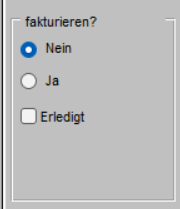
Einzelne Positionen fakturieren
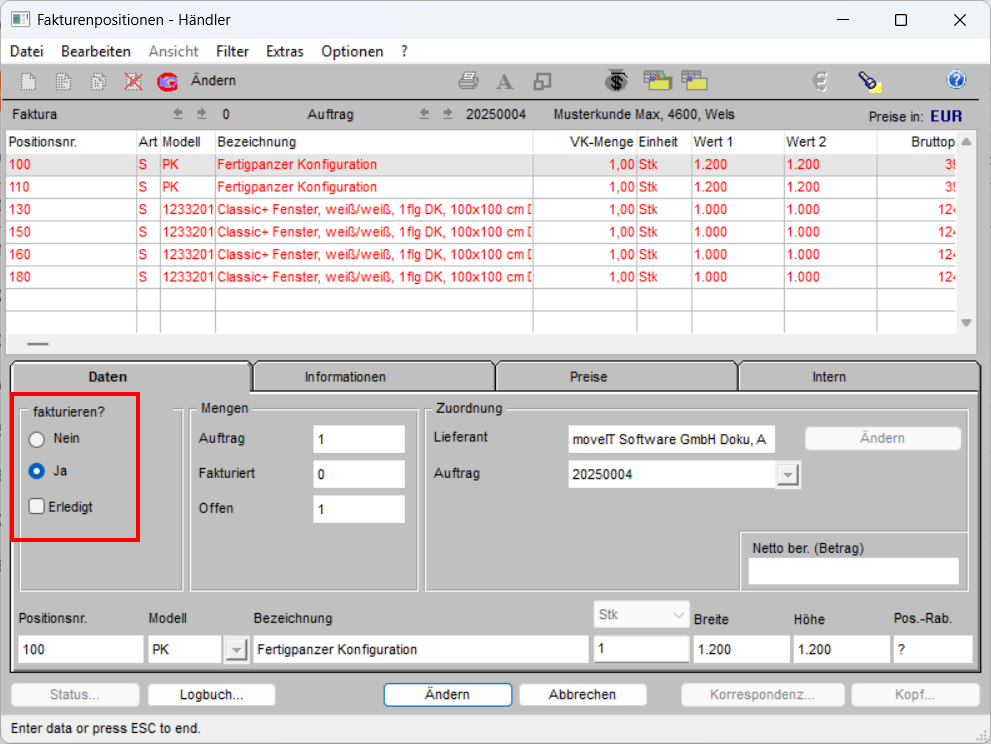
Damit nur ausgewählte Positionen eines Rechnungsvorschlags fakturiert werden, müssen alle Positionen, die nicht abgerechnet werden sollen, einzeln auf „Nein“ gesetzt werden.
Sammelrechnung
Soll ein kompletter Auftrag innerhalb eines Sammelrechnungsvorschlags nicht fakturiert werden, müssen alle Positionen dieses Auftrags manuell auf „fakturieren? → Nein“ gesetzt werden.
Wird der Button [Fakturieren] ausgewählt – alternativ der Menüweg [Extras]→[Fakturieren] – werden automatisch alle verbleibenden, auf „Ja“ gesetzten Positionen fakturiert.
Nach der Ausführung springt das System selbstständig zurück in den Fakturenkopf und zeigt dort die neu erstellte Rechnung an.
Für alle noch nicht fakturierten Positionen wird gleichzeitig ein neuer Rechnungsvorschlag angelegt, sodass diese später separat abgerechnet werden können.
Fakturierung von Teilmengen
Die Teilmengenfakturierung ermöglicht eine abrechnungsgenaue Übergabe einzelner Mengenanteile, ohne die gesamte Position zu verrechnen.
Die Funktion wird über [Positionen] aufgerufen. Anschließend wird die betreffende Fakturenposition ausgewählt, aus der nur ein Teil der Menge fakturiert werden soll. Nach dem Auswählen der Position kann die gewünschte Teilmenge erfasst und zur Fakturierung übernommen werden.
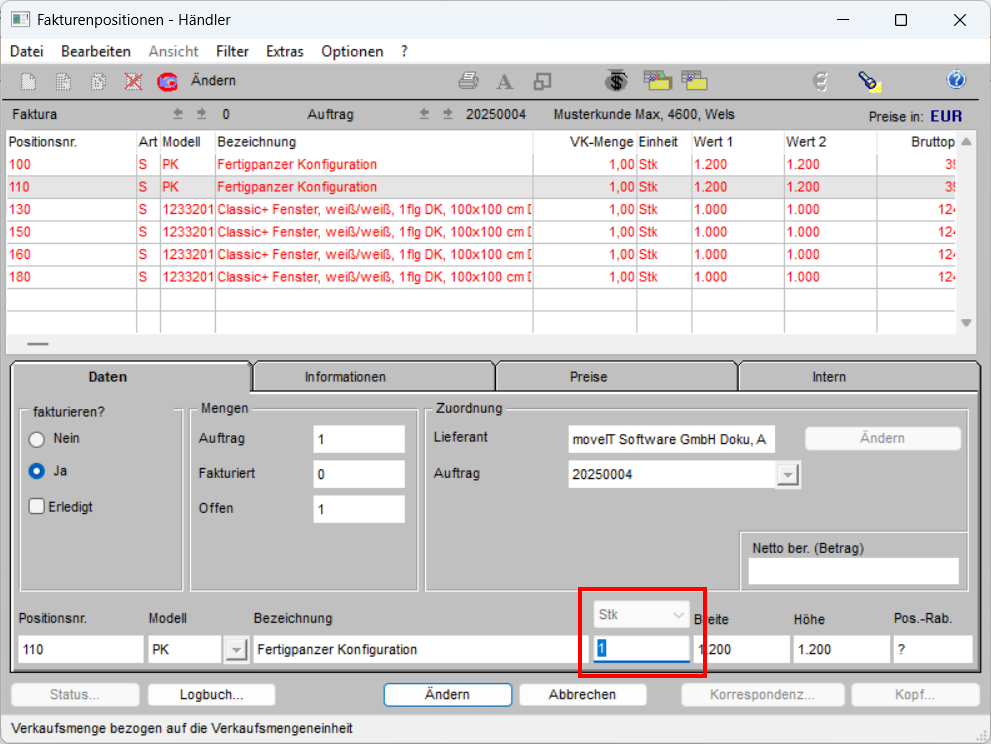
Teilmengen
Die Änderung der Menge bezieht sich immer auf die markierte Position. Sollen mehrere Positionen nur teilweise fakturiert werden, wird für jede Position die Mengenanpassung separat durchgeführt.
ChatGPT:
Stornierung von Rechnungen
Die Stornofunktion ermöglicht das Rückgängigmachen bereits erstellter Rechnungen.
Zuerst wird die zu stornierende Rechnung im entsprechenden Bereich markiert. Anschließend wird der Menübefehl [Extras]→[Storno] ausgewählt, um den Stornovorgang auszuführen.
Damit wird die Rechnung korrekt aufgehoben und für weitere Vorgänge wieder freigegeben.
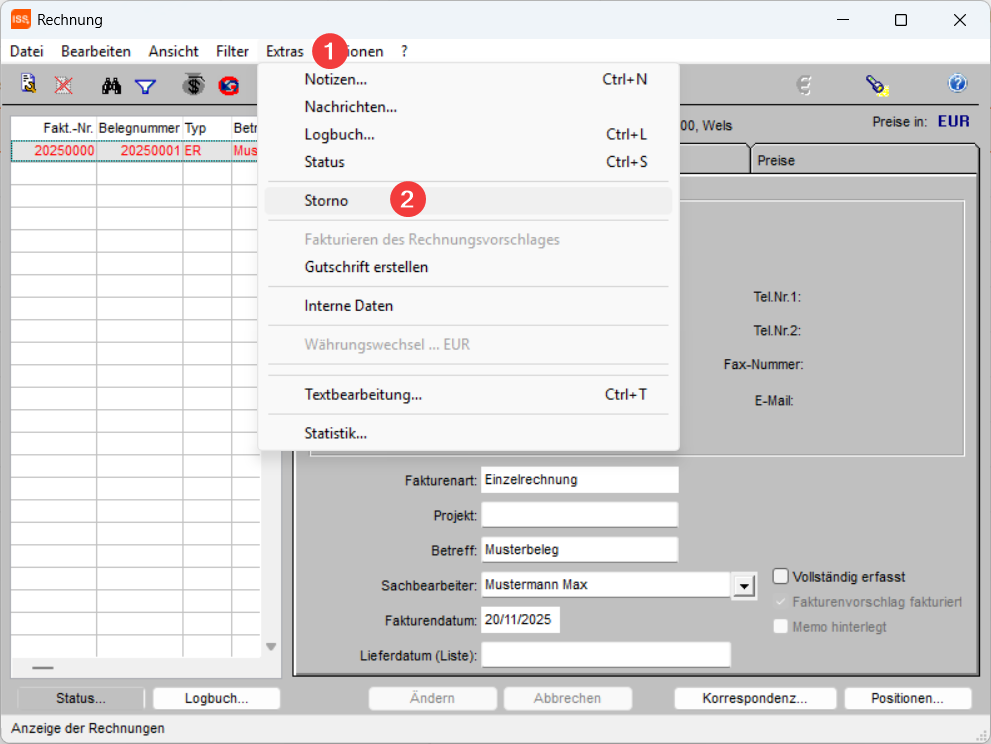
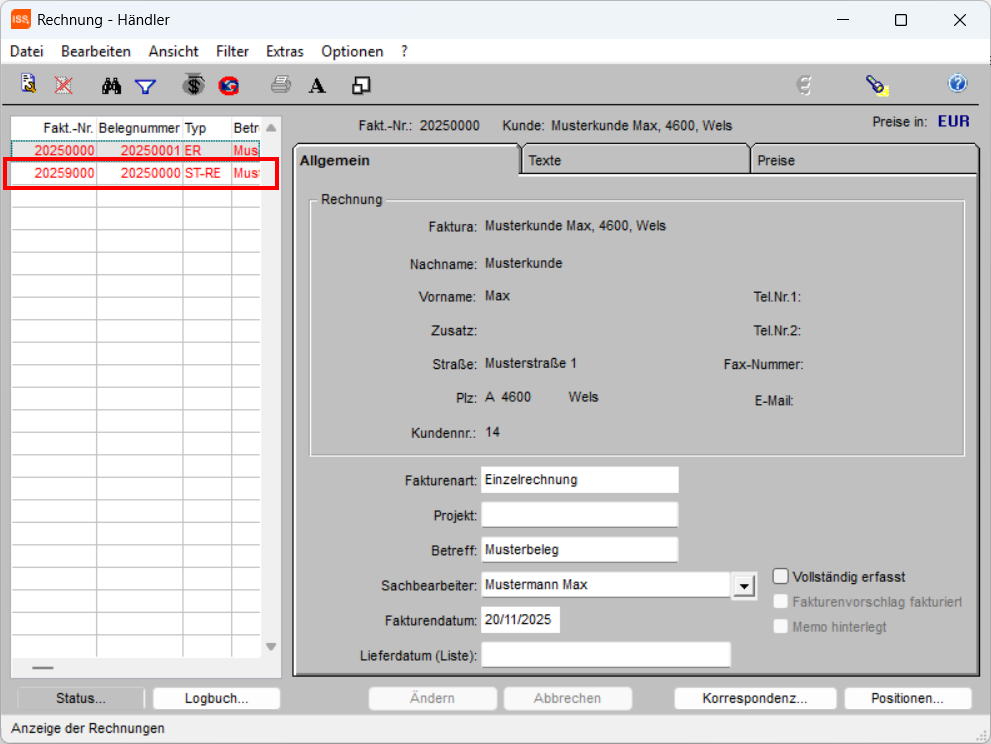
Wird die Abfrage Wollen Sie wirklich stornieren? mit [Ja] bestätigt, wird die Rechnung storniert und eine Stornorechnung mit dem Typ “ST-RE” angelegt.