ISS+ | EASY |
|---|---|
Vollständig | Vollständig |
In moveIT ISS+ können erfasste Positionen als automatische Schablone aktiviert werden. Dadurch werden bei nachfolgenden Positionen nicht mehr die Industriestandard-Parameter herangezogen, sondern die Parameter der aktivierten Schablone. Auf diese Weise wird eine einheitliche Parametrierung ähnlicher Artikel sichergestellt und der Eingabeaufwand reduziert.
Um eine automatische Schablone einzurichten, sind folgende Schritte durchzuführen:
Position erstellen
Zunächst wird eine Position mit allen gewünschten Parametern vollständig erfasst.Position markieren
Die erstellte Position wird in der Positionsübersicht markiert.Schablone aktivieren
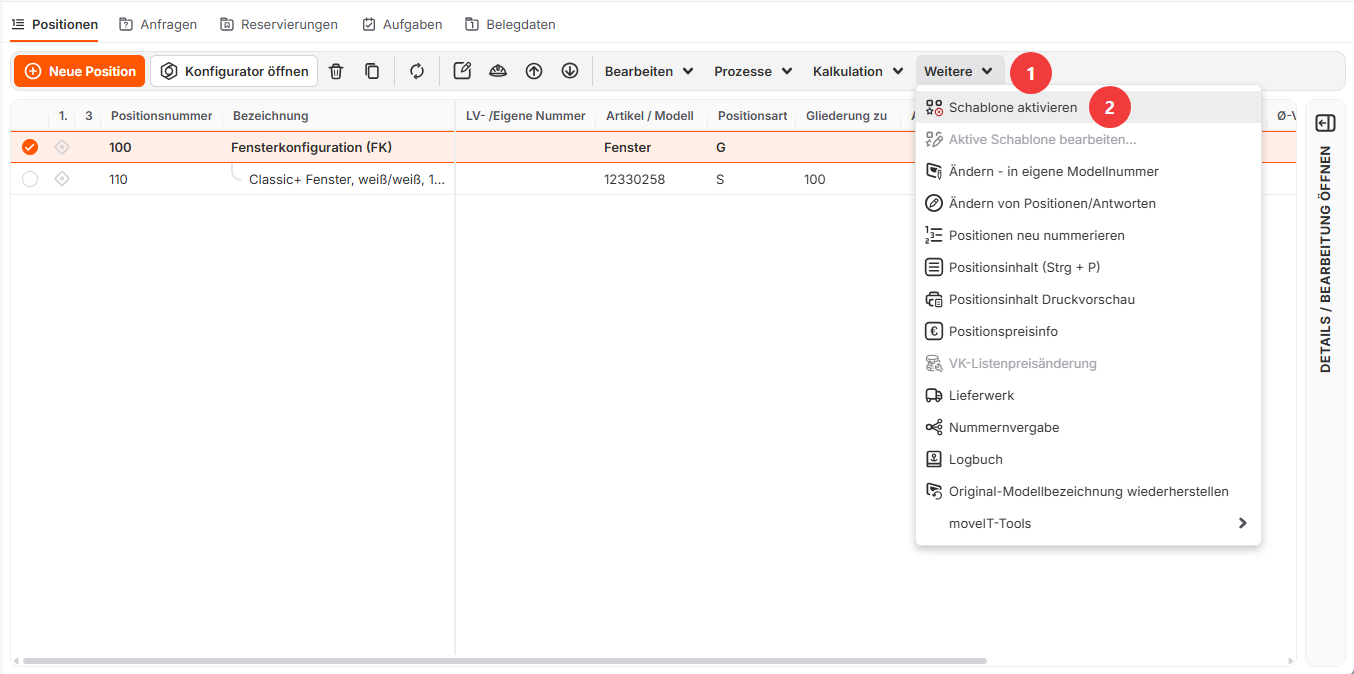
Über den Menüpunkt [Weitere]→[Schablone aktivieren] in der Positionsübersicht, oder
alternativ per Rechtsklick auf die Position und Auswahl von [Menü]→[Weitere]→[Schablone aktivieren…].
Nach der Aktivierung werden die Industriestandard-Parameter überschrieben und durch die Parameter der Schablone ersetzt. Dies gewährleistet, dass alle folgenden Positionen im Angebot mit denselben Einstellungen erzeugt werden. Auf diese Weise wird nicht nur Zeit gespart, sondern auch eine gleichbleibende Qualität und Konsistenz bei der Konfiguration erreicht.
Nach Auswahl der Funktion öffnet sich das Fenster Schablone für Beleg.
In diesem Fenster kann festgelegt werden, welche Parameter in der Schablone aktiv sein sollen.
Sollen bestimmte Parameter nicht verwendet werden, so ist lediglich das Häkchen beim entsprechenden Eintrag zu entfernen.
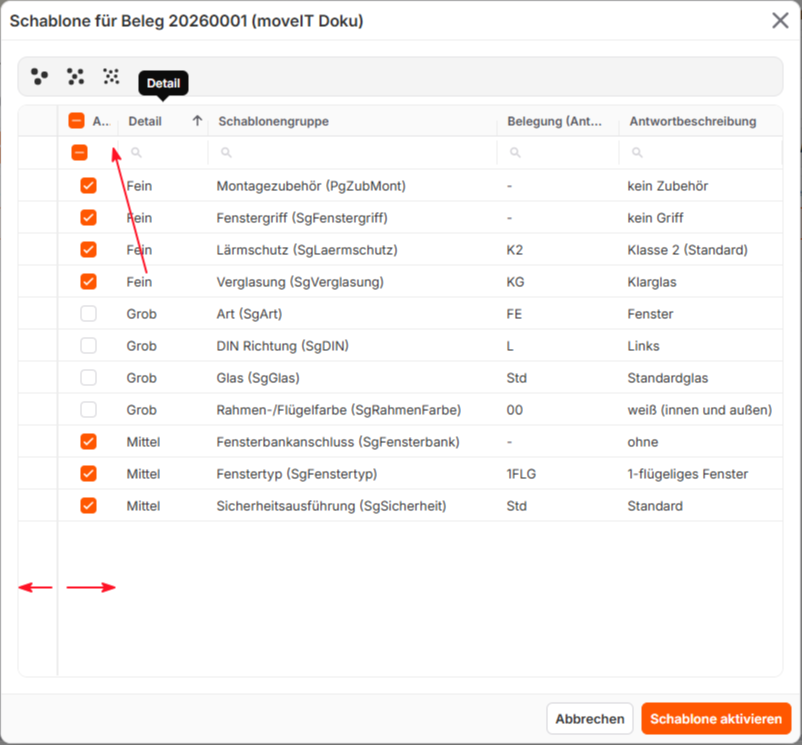
Schaltflächen der Schablone
| Grob aktivieren | Der Detailierungsgrad wird auf grob gestellt. |
| Mittel aktivieren | Der Detailierungsgrad wird auf mittel gestellt. |
| Fein aktivieren | Der Detailierungsgrad wird auf fein gestellt. |


Die Einstellungen werden mit [Schablone aktivieren] übernommen und das Fenster schließt sich. Wählt man nun den Menüpunkt [Weitere] hat sich der Menüpunkt von [Schablone aktivieren] auf [Schablone für <Lieferant aus Position 100> deaktivieren]. Hiermit merkt man, ob eine Schablone aktiviert ist oder nicht.

Neustart des Programms
Eine Schablone bleibt auch nach einem Neustart von moveIT ISS+ oder dem Wechsel in einen anderen Beleg aktiv.Mit einem Klick auf das Symbol [Schablone aktivieren] kann die Schablone wieder deaktiviert werden.
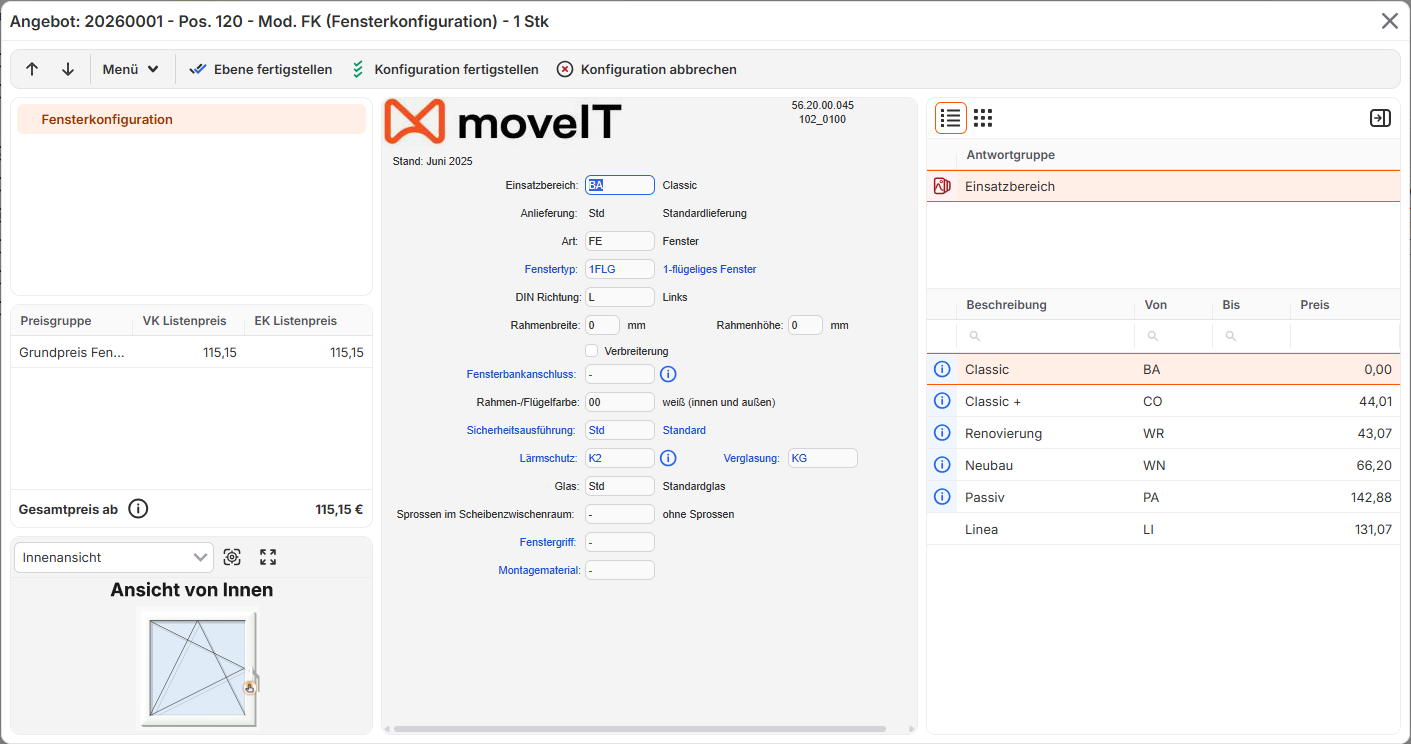
Sobald eine weitere Position erfasst wird und der Konfigurator geöffnet wird, sind alle von der Schablone vorbelegten Parameter in den Antworten eingetragen und blau eingefärbt.
Lediglich die schwarzen Zellen, wie beispielsweise die Maße eines Modells, müssen manuell eingetragen werden.
Schnellerfassung
Wenn nur bestimmte Werte, wie beispielsweise die Maße, eingetragen werden müssen, kann im Konfigurator mit dem Symbol [Durchrechnen] oder der F2-Taste die Konfiguration im Schnellverfahren abgeschlossen werden.
Schablone bearbeiten
Möchtem man die vorhandene Schablone bearbeiten wählt man [Weitere]→[Aktive Schablone bearbeiten] aus.
Schablone speichern
Um eine Schablone standardmäßig und auf eigene Verantwortung abzuspeichern, ist die Hotline zu kontaktieren.