ISS+ | EASY |
|---|---|
Vollständig | Nicht |
Software-Schutz Server Aktivierung
Der Software-Schutz-Server (SWS-Server) dient zur zentralen Lizenzierung einer moveIT ISS+ Netzwerkversion und ersetzt den früher verwendeten Hardlock-Server-Dongle (Parallel- oder USB-Dongle).
Beim Software-Schutz-Server wird die Donglenummer direkt in der Datenbank der Netzwerkversion hinterlegt. Die erworbenen Lizenzen stehen anschließend über das Concurrent-User-System zur Verfügung. Dadurch können sich gleichzeitig so viele Benutzer in moveIT ISS+ anmelden und mit dem Programm arbeiten, wie für die entsprechende Donglenummer lizenziert wurden.
Soll hingegen eine lokale Installation auf einem Client-Betriebssystem lizenziert werden, wird ein Software-Schutz-Client (SWS-Client) verwendet. Weitere Informationen befinden sich in der Anleitung Software-Schutz-Client.
Vorteile: Für den Software-Schutz-Server wird keine zusätzliche Dongle-Hardware benötigt. Dadurch entfallen Anschaffung und Verwaltung eines Hardlock-Dongles sowie mögliche Probleme mit zusätzlicher Hardware oder den dazugehörigen Treibern. Im Gegensatz zum Software-Schutz-Client sind die einzelnen Lizenzen außerdem nicht an einen bestimmten Arbeitsplatz gebunden, sondern stehen zentral für die Netzwerkversion zur Verfügung.
Einschränkung: Die Lizenz des Software-Schutz-Servers ist an die Datenbank der Netzwerkversion gebunden und kann daher nicht auf einem einzelnen Rechner unabhängig von dieser Umgebung verwendet werden. Soll beispielsweise auf einem Notebook eine zusätzliche lokale moveIT ISS+ Version für den Außendienst verwendet werden, wird hierfür ein entsprechender Software-Schutz-Client benötigt.
Vorgehensweise Software-Schutz aktivierung
Alten Software-Schutz löschen (falls vorhanden am alten Server durchführen)
Dieser Schritt wird auf dem bisher verwendeten Server durchgeführt.
Bei Neuinstallation
Bei einer Neuinstallation mit einer neuen Lizenz oder bei einer Umstellung von einem Hardlock-Dongle auf einen Software-Schutz-Server entfällt dieser Schritt.
Datensicherung
Bevor der bestehende Software-Schutz-Server gelöscht wird, muss die gesamte moveIT ISS+ Installation (Ordner moveIT_ISS) gesichert bzw. auf den neuen Server übertragen werden.
Vor der Sicherung muss die Datenbank auf dem Server vollständig gestoppt werden. Weitere Informationen befinden sich im Thema Datenbanksicherung.
Die Sicherung muss unbedingt vor dem Löschen des bestehenden Software-Schutzes durchgeführt werden.
Anschließend startet man moveIT ISS+ auf dem bisherigen Server wie gewohnt.
Über [Datei]→[Dongle Einstellungen] öffnet man die Dongle-Einstellungen.
Durch Auswahl von [Lizenz löschen SWS Server] wird der bestehende Software-Schutz-Server gelöscht.
Nach dem Löschen kann die Installation noch für einen Zeitraum von 30 Tagen verwendet werden. Nach Ablauf dieses Zeitraums wird die Lizenz deaktiviert und moveIT ISS+ kann nicht mehr mit diesem Software-Schutz verwendet werden.
Lizenz löschen
Das Löschen des Software-Schutz-Servers kann nicht rückgängig gemacht werden. Vor dem Löschen muss daher sichergestellt werden, dass die erforderliche Datensicherung vollständig durchgeführt wurde.
Nachdem man die Meldung mit [OK] bestätigt hat, wird ein Deaktivierungs-Code erzeugt. Dieser wird benötigt, um einen neuen Software-Schutz-Server, beispielsweise für einen neuen Server, anzufordern.
Die dazugehörige Datei wird automatisch im Installationsverzeichnis gespeichert. Der genaue Speicherpfad wird in der Meldung angezeigt.
Für die Anforderung des neuen Software-Schutz-Servers sendet man die erzeugte Datei gemeinsam mit der Hardwaresignatur des neuen Servers, siehe Schritt 2, per E-Mail an moveIT Software.
Ohne den Deaktivierungs-Code kann bei einem Serverwechsel kein neuer Software-Schutz-Server ausgestellt werden.
Hardwaresignatur erstellen (am neuen Server durchführen)
Die Hardwaresignatur muss auf dem neuen Server erstellt werden, auf dem der Software-Schutz-Server zukünftig verwendet werden soll.
Zunächst führt man eine Neuinstallation der Netzwerkversion durch. Soll die bestehende Datenbank der bisherigen Installation auf den neuen Server übernommen werden, führt man anschließend die erforderliche Datenübernahme durch. Weitere Informationen befinden sich im Thema Verschieben.
Bei einer Neuinstallation mit einer neuen Lizenz oder bei einer Umstellung von einem Hardlock-Dongle auf einen Software-Schutz-Server ist keine Übernahme einer bestehenden Datenbank erforderlich.
Um die Hardwaresignatur für den Software-Schutz anzufordern, öffnet man über [Datei]→[Dongle Einstellungen] die Dongle-Einstellungen.
Ist der Software-Schutz noch nicht aktiviert und die Setup-Lizenz bereits abgelaufen, erscheint beim nächsten Start von moveIT ISS+ eine entsprechende Meldung. In diesem Fall wählt man [Dongleeinstellungen anpassen], um die Dongle-Einstellungen zu öffnen.
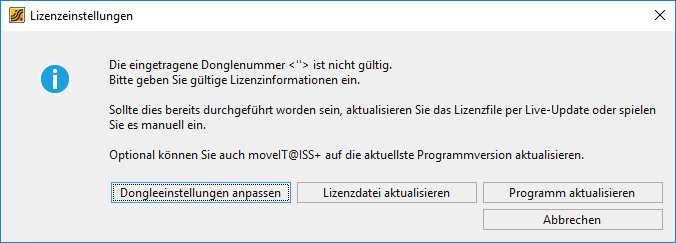
In der geöffneten Maske wechselt man auf die Registerkarte [SWS Server].
Anschließend trägt man die moveIT ISS+ Lizenznummer in das dafür vorgesehene Feld ein. Diese befindet sich in den von moveIT Software bereitgestellten Vertrags- bzw. Lizenzunterlagen. Bei einem Serverwechsel kann alternativ die Donglenummer der bisherigen Installation eingetragen werden, sofern diese bekannt ist.
Die eingegebene Lizenz- bzw. Donglenummer bestätigt man anschließend über [Grüner Haken].
Danach wählt man [In die Zwischenablage kopieren], um die erzeugte Hardwaresignatur zu übernehmen.
Für die Anforderung des neuen Software-Schutz-Servers sendet man anschließend eine E-Mail an sales@moveit.at. In der E-Mail werden die Lizenznummer und die zuvor kopierte Hardwaresignatur eingefügt. Das Einfügen kann über STRG+V oder [Bearbeiten]→[Einfügen] erfolgen.

Zusätzlich gibt man folgende Informationen an:
Deaktivierungs-Code aus Schritt 1, sofern ein bestehender Software-Schutz auf einen neuen Server übertragen wird. Bei einer neuen Lizenz entfällt diese Angabe.
Name des Mitarbeiters oder Servername, für den der Software-Schutz-Server ausgestellt werden soll.
Nach Bearbeitung der Anfrage erhält man innerhalb von 24 Stunden an Werktagen von moveIT Software die neue Donglenummer sowie den zugehörigen Registrierungscode per E-Mail.
Hardwaresignatur
Die Donglenummer und der Registrierungscode können ausschließlich auf dem Server eingetragen und verwendet werden, auf dem zuvor die zugehörige Hardwaresignatur erzeugt wurde.
Donglenummer und Registrierungscode einfügen
Sobald man die Donglenummer und den Registrierungscode von moveIT Software erhalten hat, startet man moveIT ISS+ erneut mit Administratorrechten.
Wird beim Programmstart die Lizenzmeldung angezeigt, wählt man [Dongleeinstellungen anpassen], um die Dongle-Einstellungen zu öffnen.
In der Registerkarte [SWS Server] bestätigt man die bereits eingetragene Lizenznummer erneut über [Grüner Haken]. Anschließend trägt man die erhaltene Donglenummer sowie den zugehörigen Registrierungscode in die vorgesehenen Felder ein.
Die bereits hinterlegte Lizenznummer darf nicht geändert werden, da die ausgestellte Donglenummer und der Registrierungscode dieser Lizenz zugeordnet sind.
Donglenummer kopieren und einfügen
Die Donglenummer und der Registrierungscode sollten direkt aus der erhaltenen E-Mail übernommen werden. Hierzu markiert man den jeweiligen Wert, kopiert diesen mit STRG+C in die Zwischenablage und fügt ihn anschließend mit STRG+V in das entsprechende Feld ein.
Beide Werte müssen 1:1 und unverändert übernommen werden. Dabei ist insbesondere auf die Groß- und Kleinschreibung zu achten. Zusätzlich muss sichergestellt werden, dass beim Kopieren keine Leerzeichen am Anfang oder Ende des jeweiligen Wertes übernommen werden.
In der Spalte Ausgewählte Ports/Protokolle muss der Eintrag Softwareschutz Server ausgewählt sein. Dadurch wird sichergestellt, dass moveIT ISS+ beim Programmstart nach dem eingerichteten Software-Schutz-Server sucht.
Über [Testen] überprüft man anschließend, ob der Software-Schutz-Server korrekt eingerichtet wurde und die Lizenz erkannt wird.
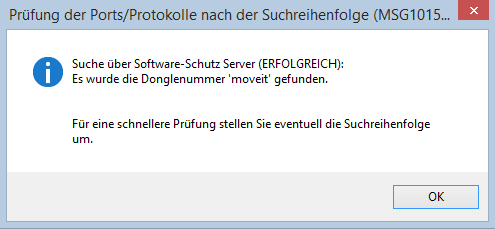
Ist die Prüfung erfolgreich, bestätigt man diese mit [OK] und wählt anschließend [Speichern], um die vorgenommenen Einstellungen zu übernehmen.
In der folgenden Abfrage kann festgelegt werden, ob die Einstellungen für alle Benutzer übernommen werden sollen.
Wählt man die Übernahme für alle Benutzer, erscheint ein Hinweis, dass dadurch die individuellen Einstellungen der einzelnen Benutzer überschrieben werden. Soll der Vorgang fortgesetzt werden, bestätigt man die Meldung mit [Ja].

Es erscheint eine weitere Sicherheitsabfrage mit dem Hinweis, dass die Einstellungen aller Benutzer gelöscht und auf die Standardwerte zurückgesetzt werden.
Dabei werden ausschließlich die benutzerspezifischen Einstellungen zurückgesetzt. Belege, Updates, Stammdaten und andere Programmdaten bleiben unverändert erhalten.
Um den Vorgang fortzusetzen und die Einstellungen für alle Benutzer zu übernehmen, bestätigt man die Abfrage mit [Ja].

Nach erfolgreicher Übernahme erscheint eine entsprechende Meldung, dass die Einstellungen gespeichert wurden.
Diese Meldung bestätigt man abschließend mit [OK]. Damit sind die vorgenommenen Dongle-Einstellungen gespeichert.
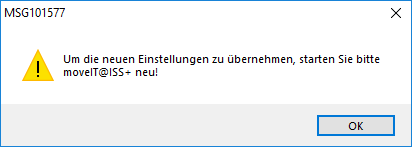
Nachdem die Meldungen bestätigt wurden, gelangt man zurück zu den Lizenzeinstellungen.
Um den eingerichteten Software-Schutz-Server vollständig freizuschalten, wählt man anschließend [Lizenzdatei aktualisieren]. Dadurch wird die aktuelle Lizenzdatei vom moveIT Lizenzserver heruntergeladen und für die Aktivierung von moveIT ISS+ verwendet.
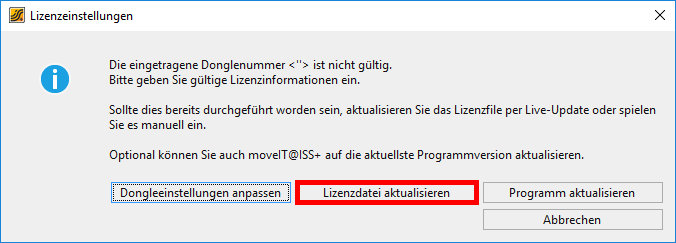
Sobald die Lizenzdatei erfolgreich vom moveIT Lizenzserver heruntergeladen wurde, erscheint eine Abfrage, ob die aktuelle Lizenzdatei eingespielt werden soll.
Mit [Ja] bestätigt man die Abfrage und übernimmt die heruntergeladene Lizenzdatei. Damit wird die Lizenz für den Software-Schutz-Server in moveIT ISS+ freigeschaltet.

Anschließend können die benötigten Stammdaten sowie alle verfügbaren Updates über das Live Update oder über die Funktion zum manuellen Einspielen von Updates installiert werden.
Donglenummer und Registrierungscode
Die Donglenummer und der Registrierungscode können ausschließlich auf dem Server eingetragen und verwendet werden, auf dem zuvor die zugehörige Hardwaresignatur erzeugt wurde.