ISS+ | EASY |
|---|---|
Vollständig | Vollständig |
Benutzerfreundliche Anpassung
Die Spalten in den Tabellen von moveIT ISS+ können individuell angepasst werden. Dabei lassen sich Spalten hinzufügen oder entfernen, um die Ansicht an die jeweiligen Anforderungen anzupassen. Die vorgenommenen Spalteneinstellungen werden automatisch gespeichert und stehen auch nach der nächsten Anmeldung wieder zur Verfügung.
Manuelle Spaltenanpassung
Im Hauptarbeitsbereich – also in der tabellarischen Darstellung von z. B. Angeboten oder Aufträgen – lassen sich die Spaltenköpfe individuell verschieben oder anpassen:
Die Spaltenbreite kann durch Ziehen der Spaltengrenze mit der Maus verändert werden.
Die Spaltenreihenfolge kann angepasst werden, indem Sie den Spaltenkopf anklicken, gedrückt halten und an die gewünschte Position ziehen (Drag & Drop).
Bei Bedarf können einzelne Spalten über die Funktion [Spalteneinstellungen] ein- oder ausgeblendet werden.
Diese dynamische Gestaltung ermöglicht es, ansichtsspezifische Anpassungen vorzunehmen und somit z. B. wichtige Felder wie [Artikel], [Positionsart] oder [Name/LV] immer im Blick zu behalten.

Spalteneinstellungen öffnen
Spalteneinstellungne in Belegübersicht öffnen
Zum Hinzufügen oder Entfernen von Spalten öffnet man über das Symbol [Spalteneinstellungen] in der Symbolleiste die Spaltenauswahl. Dort erhält man eine Übersicht über alle verfügbaren Spalten und kann festlegen, welche davon in der jeweiligen Übersicht angezeigt oder ausgeblendet werden sollen. Einige Spalten sind fest vorgegeben und können nicht verändert werden. Die übrigen Spalten können je nach Bedarf aktiviert oder deaktiviert werden.

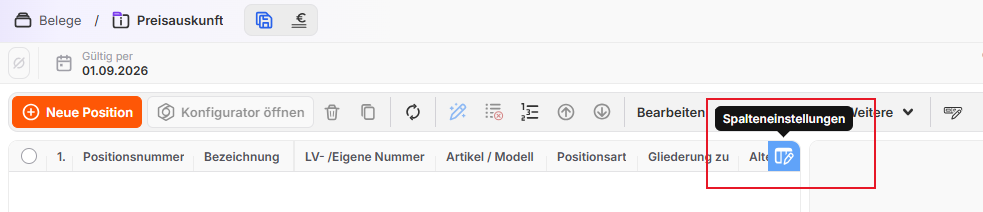
Spalteneinstellungen in Positionsübersicht öffnen
In der Preisauskunft sowie in vergleichbaren Positionsübersichten stehen oberhalb der Tabelle keine Bereiche für Suche und Filter zur Verfügung. Dadurch wird dort auch das sonst in diesem Bereich angezeigte Symbol [Spalteneinstellungen] nicht permanent eingeblendet.
Die Spalteneinstellungen können in diesen Ansichten direkt über einen Rechtsklick auf einen Spaltenkopf aufgerufen werden.
Zusätzlich wird beim Bewegen des Mauszeigers über die Spaltenüberschriften ein entsprechender Mouse-over-Effekt angezeigt. Dieser weist darauf hin, dass in diesem Bereich weitere Funktionen zur Anpassung der Spalten zur Verfügung stehen.
In der geöffneten Maske kann man über Checkboxen festlegen, welche Spalten in der Übersicht angezeigt oder fixiert werden sollen. Dabei stehen dem Benutzer ausschließlich die Spalten zur Verfügung, die vom Administrator freigegeben wurden.
Arten von Spalten
Je nach Tabelle können einzelne Spalten fixiert werden. Diese bleiben beim horizontalen Scrollen sichtbar, während die übrigen Spalten mitbewegt werden.
Dabei wird zwischen zwei Spaltenarten unterschieden:
• Fixe Spalten: Bleiben beim horizontalen Scrollen an ihrer Position und sind dauerhaft sichtbar.
• Scrollbare Spalten: Bewegen sich beim horizontalen Scrollen mit und können dadurch aus dem sichtbaren Bereich verschwinden.
Einstellungen zurücksetzen
Möchte man die Spaltenanpassung komplett zurücksetzen, kann man die [Spalteneinstellungen] erneut öffnen und auf den Button [Auf Standard zurücksetzen] drücken.