ISS+ | EASY |
|---|---|
Vollständig | Nicht |
Über den Verwendungsnachweis kann dem Endkunden transparent dargestellt werden, welche seiner Daten im System gespeichert und in welchen Bereichen diese verwendet werden.
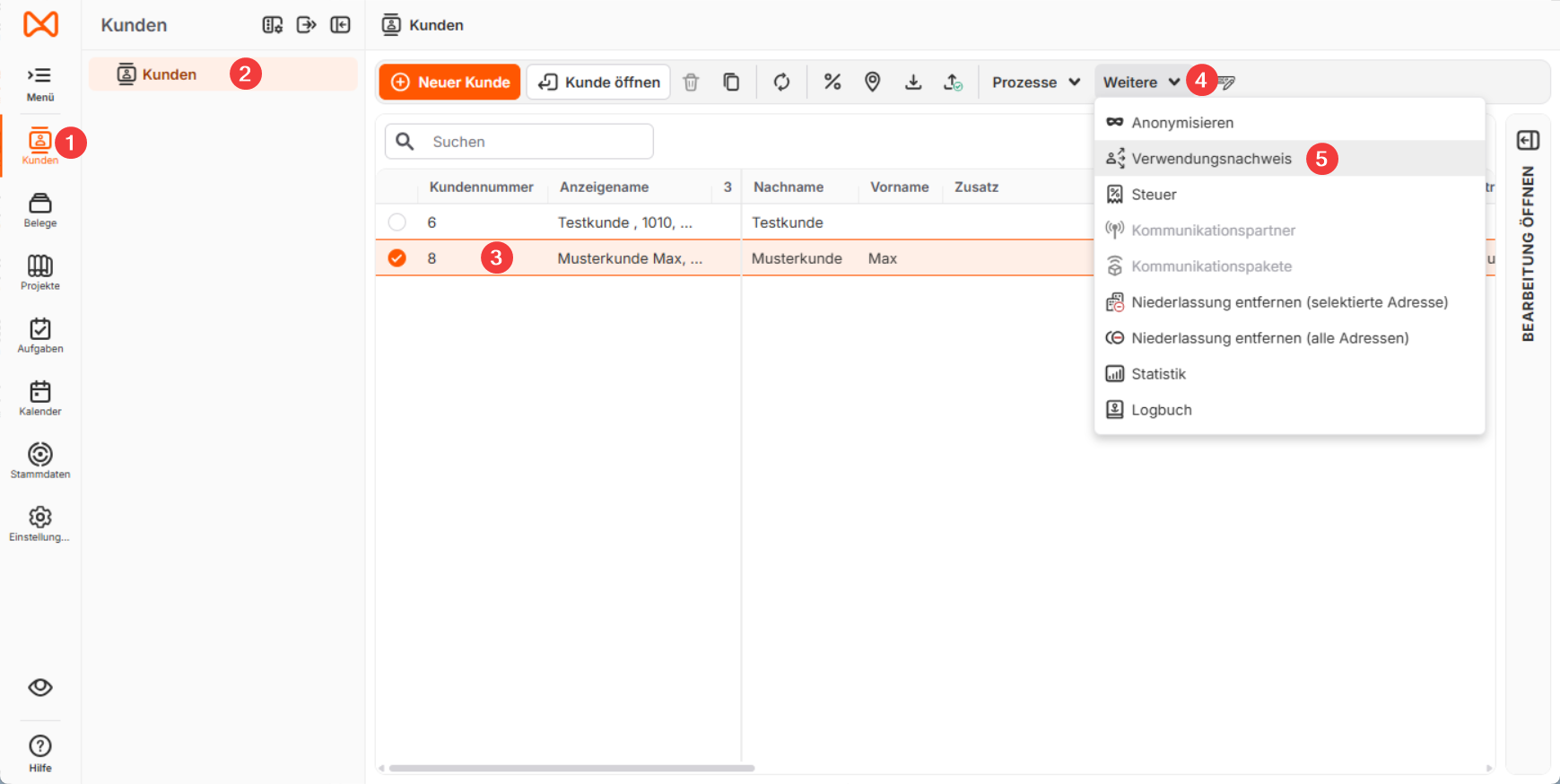
Aufgerufen wird der Verwendungsnachweis über den Navigator unter [Kunden]→[Weitere]→[Verwendungshinweis]. Im Kundenstamm wird der gewünschte Kunde ausgewählt und anschließend im Menü die Funktion gewählt. Dadurch wird eine Übersicht generiert, in der alle relevanten Datenverwendungen nachvollziehbar aufgelistet sind.
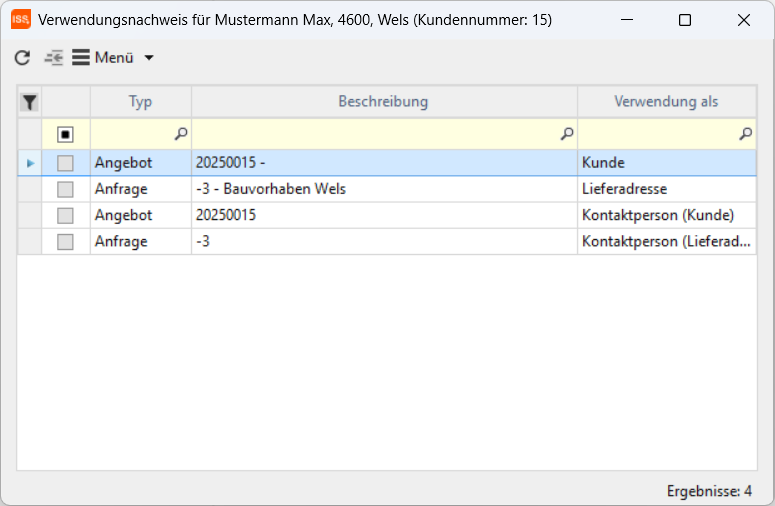
Im Fenster "Verwendungsnachweis für Kunde" kann man sehen welche Daten vom Kunden und in welcher Form diese gespeichert werden.
Filtern
In der Filterspalte des Verwendungsnachweises können Datensätze gezielt eingegrenzt werden. Durch einen Klick in die gelb markierte Spalte mit dem Lupensymbol kann ein Suchbegriff eingetragen werden, um nur die passenden Einträge anzuzeigen. So lassen sich gewünschte Datensätze schnell und übersichtlich finden.
Export
ChatGPT:
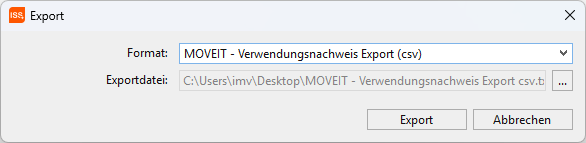
Im nächsten Schritt wählt man über das Symbol […] den Speicherort aus und gibt einen Dateinamen ein.
Wenn nun beide Felder gefüllt sind kann man über [Export] die Datei im CSV Format exportieren.
So sieht die Tabelle in Excel mit dem Dateninhalt aus:

Druck
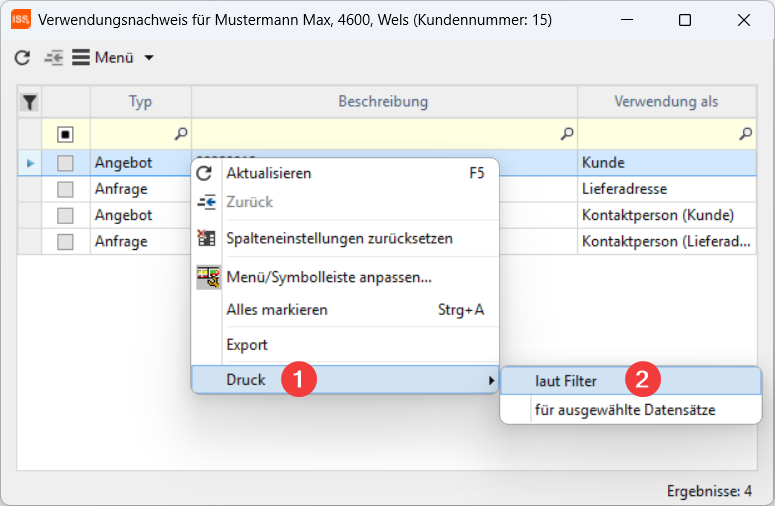
Möchte man den Verwendungsnachweis ausdrucken oder als Kopie an den Kunden senden, wird über das Menü die Funktion [Druck] ausgewählt. Anschließend kann entschieden werden, ob der Ausdruck [laut Filter] oder [für ausgewählte Datensätze] erfolgen soll. Dadurch wird nur der gewünschte Datenumfang gedruckt bzw. weitergegeben.
Nun wird die Datei im HTML Format angezeigt und kann so dem Kunden geschickt werden.
