ISS+ | EASY |
|---|---|
Vollständig | Nicht |
Vorspanntext erstellen
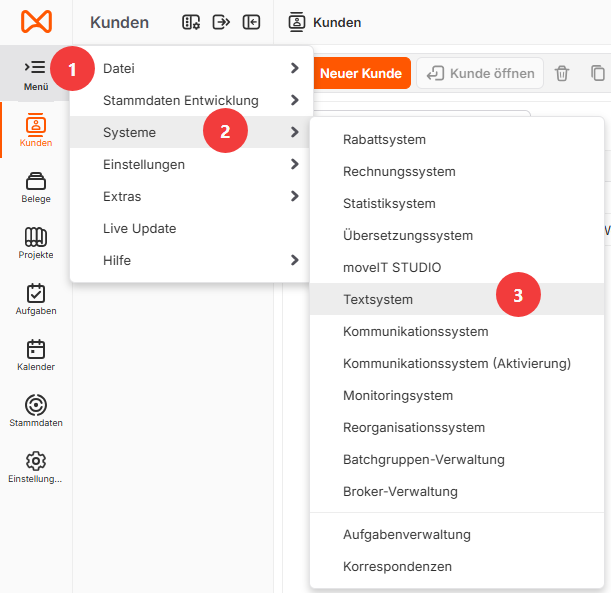
Um einen Vorspanntext zu erstellen, wird zunächst das Textsystem geöffnet. Dazu wird über die Menüleiste [Menü]→[Systeme]→[Textsystem] in die Verwaltung der Textbausteine gewechselt. Innerhalb dieses Bereichs können anschließend neue Textblöcke angelegt oder bestehende ergänzt werden, um einen geeigneten Vorspanntext zu definieren, der später in Formularen wie Angeboten oder Aufträgen automatisch eingebunden werden kann.
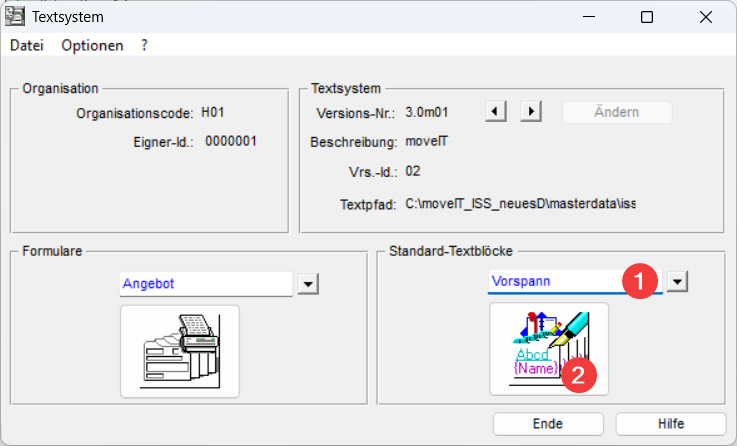
Im Bereich Standard-Textblöcke wird anschließend der Eintrag Vorspanntext ausgewählt.
Um den zugehörigen Textblock zu bearbeiten oder neu anzulegen, wird über die Schaltfläche [Abcd Name] das Fenster Standardtextblock geöffnet.
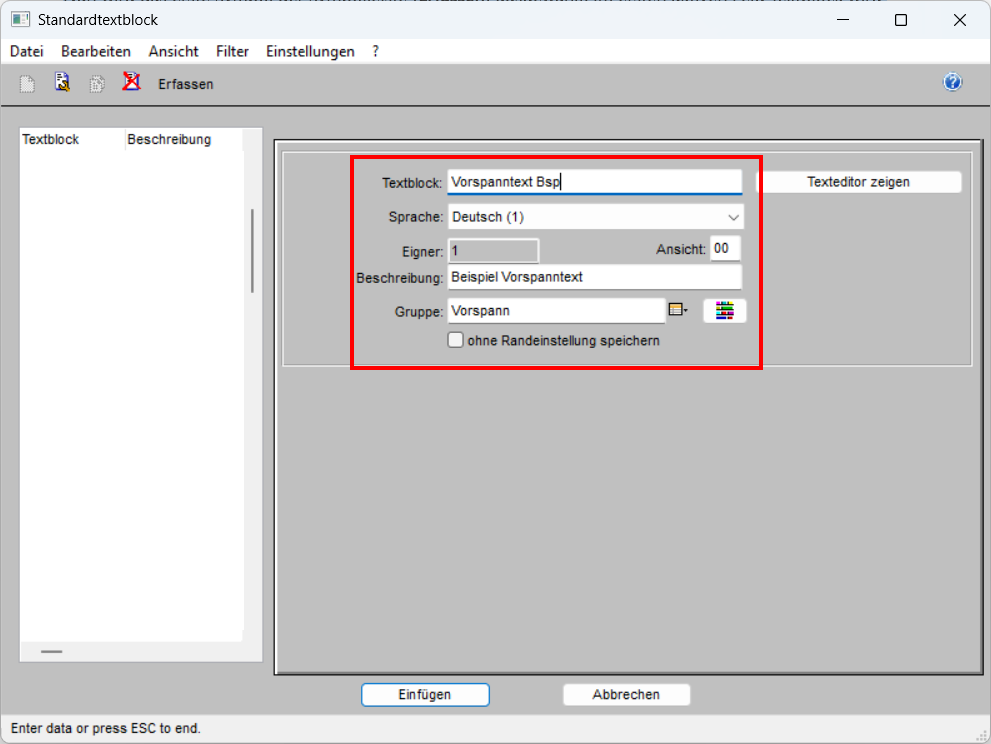
Nun wird das erste Symbol der Symbolleiste [Erfassen] ausgewählt. Im aktiven Feld [Textblock] wird die Kurzbezeichnung für den neuen Textblock eingetragen. Anschließend wird im Feld [Sprache] die Nummer 1 angegeben und im Feld [Beschreibung] eine passende Bezeichnung erfasst.
Die Eingaben werden über die Schaltfläche [Einfügen] am unteren Fensterrand gespeichert. Zur Erstellung des Textblockinhalts wird der Texteditor über [Texteditor zeigen] geöffnet.
Wenn das Fenster „Textsystem – Textblöcke\Vorschau“ geöffnet wird, kann an dieser Stelle der Vorspanntext einfügt werden.
Die Eingabe wird über die Schaltfläche [Speichern] gesichert.

Nachspanntext erstellen
Um einen Nachspanntext zu erstellen, wird zunächst das Textsystem geöffnet. Dazu wird über die Menüleiste [Menü]→[Systeme]→[Textsystem] in die Verwaltung der Textbausteine gewechselt.
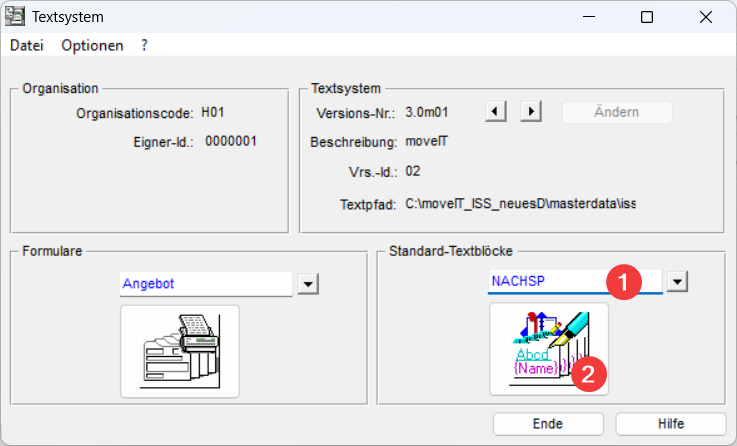
Im Bereich Standard-Textblöcke wird anschließend der Eintrag [Nachspanntext] ausgewählt.
Um den zugehörigen Textblock zu bearbeiten oder neu anzulegen, wird über die Schaltfläche [Abcd Name] das Fenster Standardtextblock geöffnet.
Zum Erstellen eines neuen Textblockes wird im Menü [Datei]→[Erfassen] die Erfassungsfunktion geöffnet. Für einen Nachspanntext wird anschließend das erste Symbol [Erfassen] ausgewählt.
Im Feld [Textblock] wird die Kurzbezeichnung eingetragen, beispielsweise mit einem führenden Sonderzeichen wie #_mfg_SB.
Das Feld [Sprache] bleibt frei. In das Feld [Beschreibung] wird # mit freundlichen Grüßen eingetragen. Die Eingaben werden über die Schaltfläche [Einfügen] am unteren Fensterrand gespeichert.

Um nun den Inhalt des Textblockes zu erstellen, muss der Texteditor über die Schaltfläche [Texteditor zeigen] geöffnet werden.
Variable im Text einfügen
Der Schlusssatz wird mit mit freundlichen Grüßen formuliert und anschließend beispielsweise um drei Leerzeilen ergänzt. Für die automatische Ausgabe des aktuellen Sachbearbeiters wird das Menü [Einfügen] geöffnet und die Option [Variable] ausgewählt.
Im Fenster [Variable einfügen] wird der Wert Sachbearbeiter gewählt und mit [OK] bestätigt. Damit wird die Variable an der gewünschten Position im Textblock eingesetzt.

In der letzten Zeile des Nachspanntextes steht nun [*Sachbearbeiter]. Anschließend wird der Textblock nach Bedarf vervollständigt.
Soll eine Grafik eingefügt werden, wird das Menü [Einfügen] geöffnet und die Option [Grafik] gewählt. Die einzubindende Grafik muss im Format Bitmap mit 24-Bit-Farbtiefe vorliegen.
Nach Abschluss der Eingaben wird der Textblock gespeichert und der Texteditor geschlossen. Weitere Nachspanntexte können nach dem gleichen Vorgehen angelegt werden.