ISS+ | EASY |
|---|---|
Vollständig | Nicht |
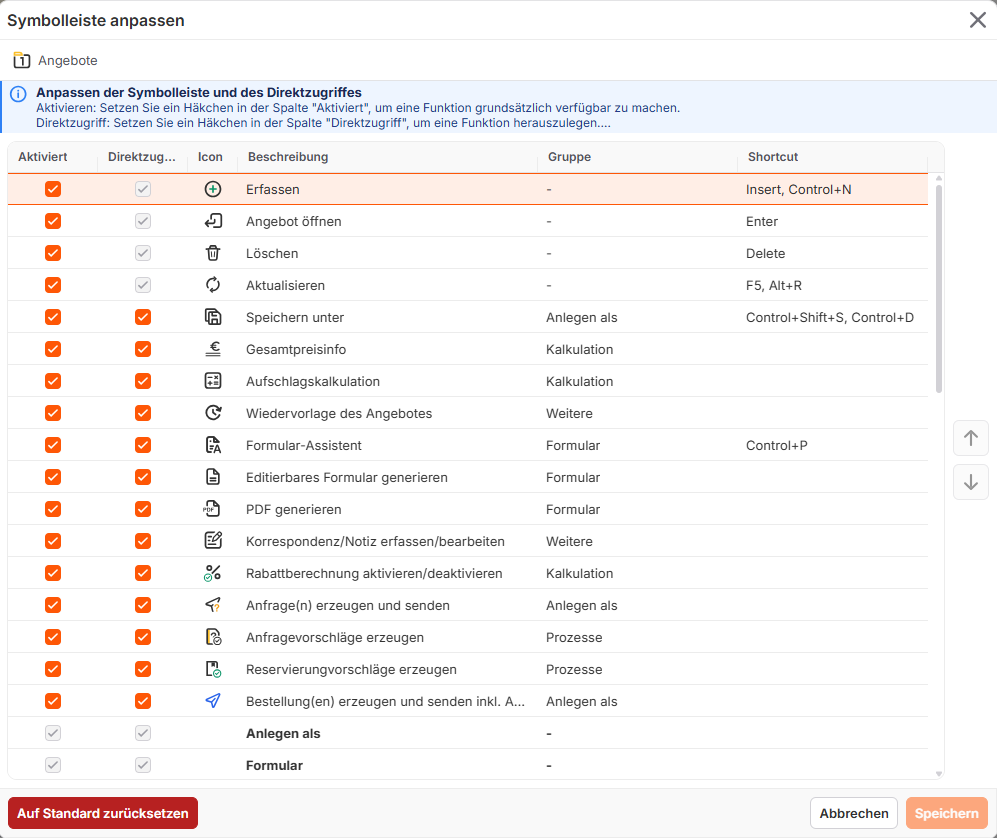
Über [Symbolleiste anpassen] kann die Symbolleiste individuell an die eigenen Anforderungen angepasst werden. Häufig verwendete Funktionen und Symbole können dadurch direkt in der jeweiligen Übersicht platziert und schneller aufgerufen werden.
Die vorgenommenen Anpassungen werden benutzerspezifisch gespeichert und stehen bei der nächsten Anmeldung wieder zur Verfügung.
Die Funktion [Symbolleiste anpassen] ist systemweit einheitlich aufgebaut und funktioniert in allen Bereichen, in denen sie zur Verfügung steht, nach demselben Prinzip.
Funktionen einfügen
Die Anpassung der Symbolleiste erfolgt über [Menü]→[Symbolleiste anpassen] oder durch direktes Auswählen des entsprechenden Symbols in der Symbolleiste.
Das Anpassungsfenster öffnet sich und zeigt verfügbare Funktionen zur Auswahl an. Man markiert die gewünschte Zeile, welche als neues Symbol in der Symbolleiste hinzugefügt werden soll.
Nach der Bestätigung wird das Symbol zur Symbolleiste hinzugefügt und steht für schnellen Zugriff zur Verfügung.
Mit der Auswahl in der Spalte Symbolleiste wird das gewünschte Symbol aktiviert und automatisch als letztes Symbol in der Liste eingefügt. Auf diese Weise lässt sich die Reihenfolge gezielt erweitern, ohne dass bestehende Symbole verändert werden. Danach wird auf [OK] und anschließend auf [Speichern] geklickt, um den Vorgang abzuschließen.
Reihung
Mit den Symbolen [Pfeil nach oben] und [Pfeil nach unten] kann die Reihenfolge der Symbole in der Symbolleiste angepasst werden.
Nachdem die gewünschte Anordnung festgelegt wurde, muss die Änderung mit [Speichern] bestätigt werden, damit die neue Reihenfolge dauerhaft übernommen wird.
Reihenfolge
Eine Änderung der Reihenfolge wird nicht empfohlen, da dadurch die voreingestellte Struktur der Symbolleiste verändert und die Bedienung unter Umständen unübersichtlich werden kann.
Gruppe
Die Spalte Gruppe zeigt die Menüzugehörigkeit der Symbole und Funktionen an.
Shortcuts
Shortcuts können über die Spalte „Shortcuts“ hinzugefügt oder verändert werden.
Sobald das Fenster Menü/Symbolleiste anpassen geschlossen wird, wird das neu hinzugefügte Symbol angezeigt.