Über die Starteinstellungen können benutzerspezifische Einstellungen vorgenommen und gespeichert werden, die unmittelbar mit dem Start eines Belegsystems aktiviert werden.
Die einstellbaren Kriterien sind von der entsprechenden Belegart abhängig. Für die Belegarten Anfrage und Bestellung gibt es jeweils eine eigene Dialogbox.
Für Benutzer mit Administratorrechten befindet sich im Fenster ein Button [Steuerung] wo benutzerspezifische Änderungen für jeden User getätigt werden können.
Angebote und Aufträge
Bei den Angeboten und Aufträgen sieht dieses Fenster gleich aus. Der einzige Unterschied ist der, dass bei Geschäftsfall .Angebot oder .Auftrag automatisch vorbelegt ist.
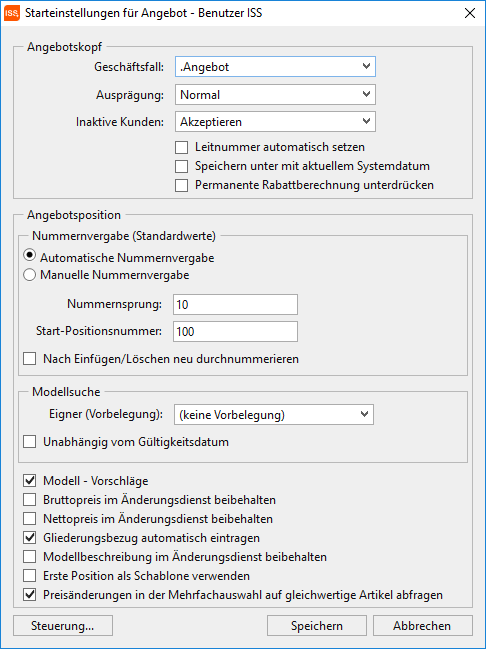
Um die Starteinstellungen zu öffnen, wählt man in der Kopfübersicht das Menü und danach [Optionen]→[Starteinstellungen] aus.
Kopf (Angebot, Auftrag, Anfrage, Bestellung)
Geschäftsfall
Ausprägung
Inaktive Kunden
Es besteht die Möglichkeit, im Kundenstamm, Kunden inaktiv zu setzten. Neu ist aber nun, dass in den Starteinstellungen weitere Optionen ausgewählt werden können.
Hier kann zwischen "Akzeptieren", "Warnen" und "Ablehnen" ausgewählt werden.
"Akzeptieren": | Die Kunden werden ganz normal angezeigt, und es kann auch damit ein neuer Beleg erstellt werden. |
"Warnen": | Die Inaktiv gesetzten Kunden werden in roter Schrift angezeigt und es folgt die Warnung "der Kunde "……" ist inaktiv". Ein Beleg kann jedoch trotzdem mit diesem Kunden erstellt werden. |
"Ablehnen": | Diese Kunden werden in der Adresssuche nicht angezeigt, und es kann somit auch kein Beleg damit erfasst werden. |
Leitnummer automatisch setzten
Es wird automatisch eine Leitnummer gesetzt.
Speichern unter mit aktuellem Systemdatum
Die erfassten Belege werden mit dem aktuellen Systemdatum gespeichert.
Permanente Rabattberechnung unterdrücken
Die automatische Rabattberechnung (bei hinterlegten Rabatten im Lieferantenstamm) wird deaktiviert.
Position (Angebot, Auftrag, Anfrage, Bestellung)
(welches hierfür extra ins Menü hinzugefügt werden muss)
Nummernvergabe
Automatische Nummernvergabe
Manuelle Nummernvergabe
Hier kann die Form der Nummerierung der Position festgelegt werden.
Modellsuche
Eigner (Vorbelegung):Hier kann jener Lieferant hinterlegt werden, welcher in der Modellsuche automatisch vorgeschlagen werden soll.
Optik: Hier kann die Optik der Modellsuche ausgewählt werden.
Modell-Vorschläge
Zeigt die Autovervollständigung bei der Eingabe eines Modells im Browser der Positionsübersicht an.
Bruttopreis im Änderungsdienst beibehalten
Ändert sich der Bruttopreis, so erscheint die Frage, ob der Bruttopreis geändert werden soll oder nicht.
Nettopreis im Änderungsdienst beibehalten
Ändert sich der Nettopreis, so erscheint die Frage, ob der Nettopreis geändert werden soll oder nicht.
Gliederungsbezug automatisch eintragen
Wird nach einer Gliederung eine Position erfasst, wird der Bezug der Gliederung automatisch hergestellt.
Modellbeschreibung im Änderungsdienst beibehalten
Ändert sich die Modellnummer, so bleibt die Modellbeschreibung trotzdem erhalten.
Dupliziermodus beibehalten
Bietet die Möglichkeit, Positionen mehrfach zu duplizieren.
Erste Position als automatische Schablone verwenden
Bei Aktivierung dieses Feldes wird jede erste Position als automatische Schablone erfasst.
Preisänderungen in der Mehrfachauswahl auf gleichwertige Artikel abfragen
Hier werden Preisänderungen in der Mehrfachauswahl auf gleichwertige Artikel abgefragt.
Anfragen & Bestellungen
Bei Anfragen und Bestellungen steht die Menüauswahl [Starteinstellungen] ab Version 56.10 nicht mehr zur Verfügung. Die Ermittlung des Bestellers und der zugehörigen Bestellerinformationen erfolgt nun automatisch.
Ist im Beleg ein Sachbearbeiter hinterlegt, werden vorrangig dessen Mitarbeiterdaten verwendet. Damit der Sachbearbeiter eindeutig ermittelt werden kann, muss dieser im Mitarbeiterstamm als Sachbearbeiter angelegt sein.
Ist kein Sachbearbeiter hinterlegt oder kann dieser nicht ermittelt werden, verwendet das System automatisch die Mitarbeiterdaten des aktuell angemeldeten Benutzers.
Werden die Bestellerdaten nicht korrekt übernommen, sollten folgende Punkte geprüft werden:
• Der Benutzer arbeitet mit seinem eigenen Benutzernamen, damit der zugehörige Mitarbeiter korrekt ermittelt werden kann.
• Der im Beleg hinterlegte Sachbearbeiter ist im Mitarbeiterstamm als Sachbearbeiter angelegt.
• Im Mitarbeiterstamm sind die erforderlichen Daten gepflegt. Insbesondere sollten Name, Nachname und E-Mail-Adresse hinterlegt sein.
Rechnungen
Um die Starteinstellungen zu öffnen, wählen Sie in der Kopfübersicht das Menü und wählen [Rechnungen]→[Rechnung anzeigen].
.png "MenuRechnung(1).png")
Die Option "Starteinstellungen" befindet sich in der Symbolleiste unter [Optionen]→[Starteinstellungen...].

In der neu aufgerufenen Maske kann man nun den Haken bei "Geschäftsfallsieb" setzten.
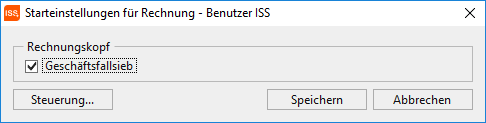
Um die Einstellungen zu speichern klickt man auf die Schaltfläche [Speichern].