ISS+ | EASY |
|---|---|
Vollständig | Nicht |
Eigene Kataloge erstellen
Neben den vordefinierten Katalogen können in moveIT STUDIO auch eigene Kataloge erstellt und verwaltet werden. Dabei besteht die Möglichkeit, neue Umgebungsgrafiken anzulegen oder bestehende Kataloge um zusätzliche Grafiken zu erweitern.
Neue Kataloge können erstellt sowie Umgebungsgrafiken zu bereits vorhandenen Katalogen hinzugefügt werden. Die Kataloge werden über [Datei]→[Elementkatalog speichern] als TVS-Datei gespeichert und stehen anschließend für die weitere Verwendung in moveIT STUDIO zur Verfügung.
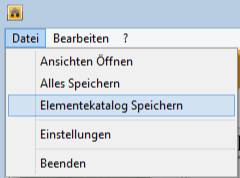
Speichern von *.TVS Dateien
Es wird empfohlen, eigene TVS-Dateien ebenfalls im STUDIO-Ordner des Installationsverzeichnisses zu speichern und die vorhandene Ordnerstruktur beizubehalten.
Dadurch bleiben die Kataloge übersichtlich organisiert und können einfacher verwaltet, gesichert und zwischen Installationen übernommen werden.
Eine neue Umgebungsgrafik erstellen
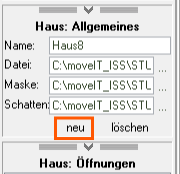
Zum Erstellen einer neuen Umgebungsgrafik wird im Bereich Umgebungsgrafiken auf [Neu] geklickt.
Anschließend öffnet sich ein Dateiauswahldialog, in dem die gewünschte JPG-Grafik ausgewählt werden kann. Nach dem Laden steht die Umgebungsgrafik im Katalog zur Verfügung und kann für die Erstellung von Bildmontagen verwendet werden.
Nachdem die Umgebungsgrafik erstellt wurde, müssen die Öffnungen definiert werden, in denen später Elemente platziert werden können.
Hierzu wird im Bereich Haus: Öffnungen auf [Neu] geklickt. Für jede Öffnung kann anschließend eine Bezeichnung vergeben werden, um die einzelnen Platzierungsbereiche eindeutig zu identifizieren.
Nicht mehr benötigte Öffnungen können jederzeit über [Löschen] wieder entfernt werden.

Nach dem Anlegen einer Öffnung erscheint im Bild links oben ein rechteckiger Platzierungsbereich. Dieser kann über die Eckpunkte mit der Maus an die gewünschte Position und Größe angepasst werden.
Der definierte Bereich legt fest, in welchem Ausschnitt später eine Element- oder Produktgrafik positioniert und dargestellt werden kann. Die Größe und Lage des Rechtecks sollten daher möglichst genau an die tatsächliche Öffnung der Umgebungsgrafik angepasst werden.

Mit [Zoom] kann die Umgebungsgrafik vergrößert dargestellt werden. Dadurch lassen sich die Platzierungsbereiche und deren Eckpunkte präziser positionieren und an die tatsächlichen Öffnungen der Umgebungsgrafik anpassen.
Durch erneutes Betätigen von [Zoom] wird die vergrößerte Ansicht wieder deaktiviert und zur normalen Darstellung der Umgebungsgrafik zurückgekehrt.
