ISS+ | EASY |
|---|---|
Vollständig | Nicht |
Für jede neue Umgebungsgrafik wird eine Maske benötigt. Sie definiert, welche Bereiche der eingefügten Elemente sichtbar sind und sorgt für eine realistische Einbindung in die Umgebungsgrafik.
Die Maske kann mit einem beliebigen Bildbearbeitungsprogramm, beispielsweise Adobe Photoshop oder GIMP, erstellt werden. Bei Bedarf können zusätzlich Schatten angelegt werden, um die Bildmontage realistischer wirken zu lassen.
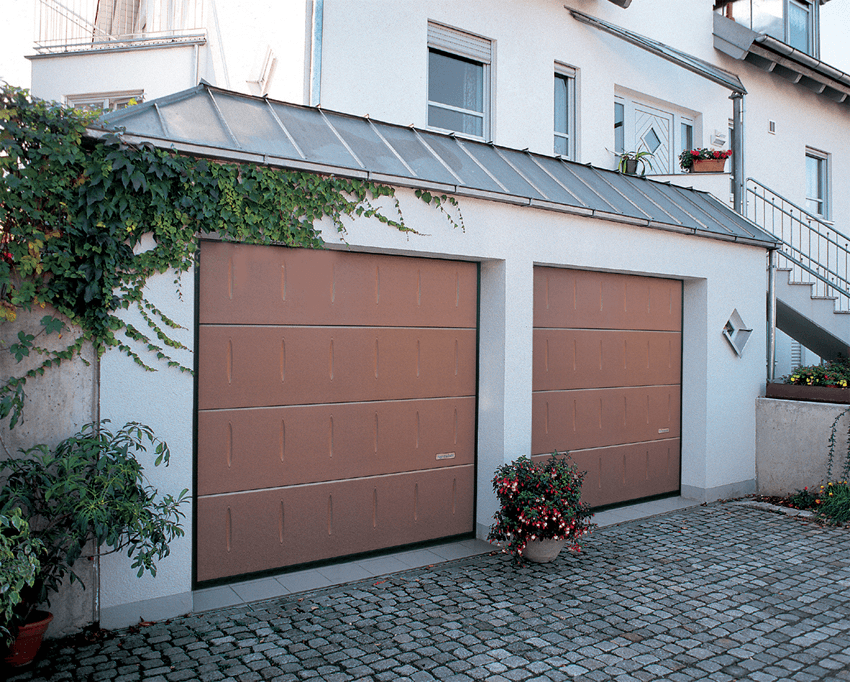
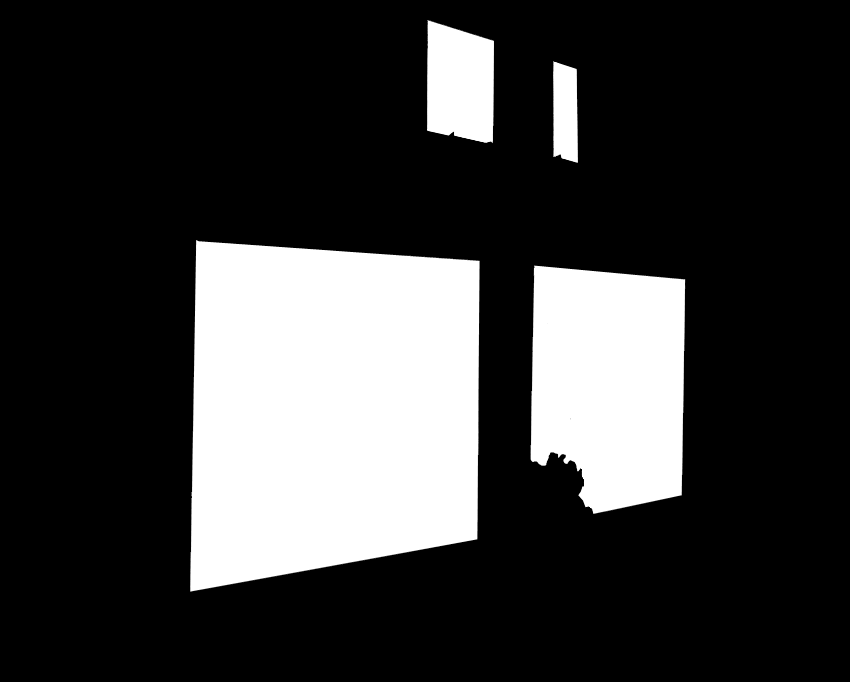
Die zugehörige Maske für die oben dargestellte Umgebungsgrafik könnte beispielsweise wie folgt aussehen.
In der Maske werden jene Bereiche definiert, in denen die eingefügten Elemente sichtbar sein sollen. Dadurch können Produktgrafiken realitätsnah hinter oder vor bestimmten Bildbereichen, wie Fensterlaibungen, Mauern oder Fassadenelementen, dargestellt werden.
Eine Maskierungsgrafik muss folgende Bedingungen erfüllen
Eine Maskierungsgrafik muss folgende Voraussetzungen erfüllen:
Exakt die gleiche Breite und Höhe (Pixel) wie die zugehörige Umgebungsgrafik.
Speicherung im 8-Bit-Graustufen-BMP-Format.
Weiße Bereiche kennzeichnen die sichtbaren Bereiche der eingefügten Elemente.
Schwarze Bereiche kennzeichnen die Bereiche, in denen eingefügte Elemente ausgeblendet werden.
Der Zweck einer Maskierungsgrafik besteht darin, die Umgebungsgrafik mit den eingefügten Elementen realitätsnah zu überblenden.
Im gezeigten Beispiel werden die rechten Ecken des Fensters teilweise von der Mauer verdeckt. Obwohl der definierte Platzierungsbereich die tatsächlichen Eckpunkte des Elements umfasst, sorgt die Maskierung dafür, dass in der fertigen Bildmontage ausschließlich die weißen Bereiche der Maske sichtbar sind. Bereiche, die in der Maske schwarz dargestellt werden, verdecken das eingefügte Element und erzeugen so einen realistischen Tiefeneffekt.
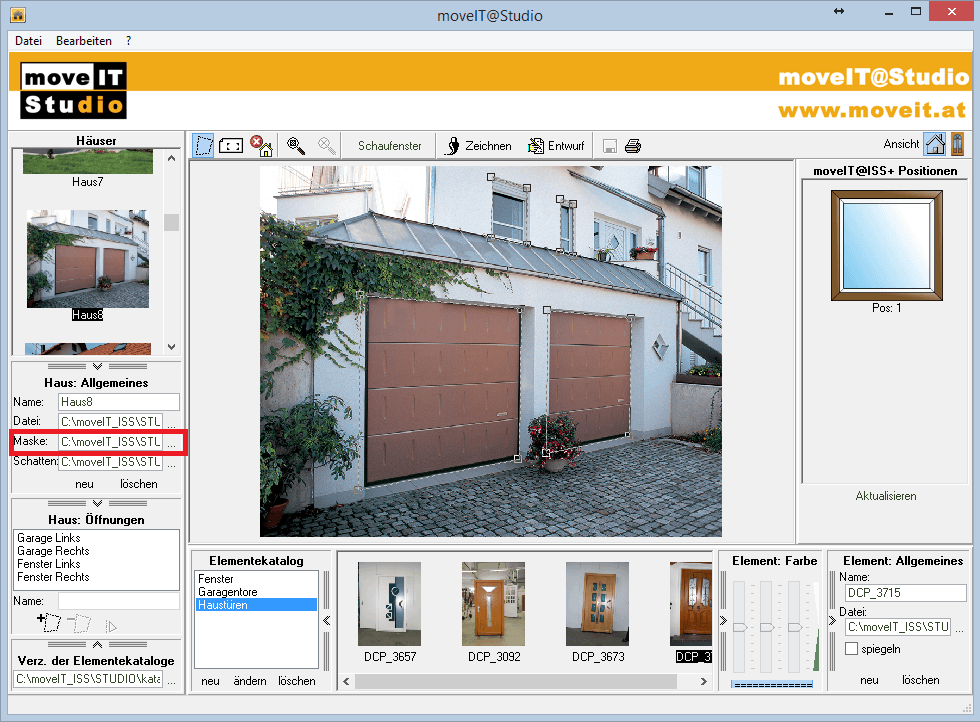
Die Maskierungsgrafik wird über die Schaltfläche […] in der Zeile Maske ausgewählt. Anschließend kann die entsprechende Datei über den Dateiauswahldialog geladen werden.
Nach dem Hinterlegen der Umgebungsgrafik, der Öffnungen und der Maskierung kann der Katalog gespeichert und für die Erstellung von Bildmontagen verwendet werden.
Einen neuen Schatten erstellen
Für eine möglichst realitätsnahe Darstellung kann zusätzlich zur Umgebungsgrafik eine Schattengrafik erstellt werden. Diese sorgt dafür, dass eingefügte Elemente besser in die Umgebung integriert werden und vorhandene Licht- und Schattenverhältnisse berücksichtigt werden.
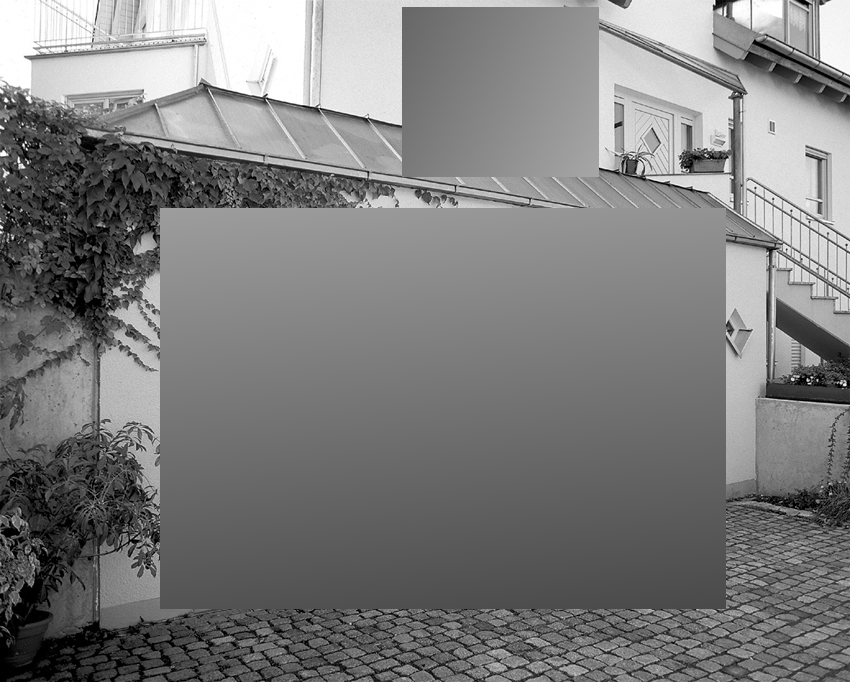
Im gezeigten Beispiel wird mithilfe der Schattengrafik der Schatten im unteren Bereich des Fensters nachgebildet. Die zugehörige Schattengrafik für die oben dargestellte Umgebungsgrafik könnte beispielsweise wie folgt aussehen.
Anforderungen an eine SchattengrafikEine Schattengrafik
Exakt die gleiche Breite und Höhe (Pixel) wie die zugehörige Umgebungsgrafik.
Speicherung im 8-Bit-Graustufen-BMP-Format.
Darstellung der Schattenbereiche mit einem weichen Hell-Dunkel-Verlauf, um einen natürlichen Schattenübergang zu erzeugen.
Im Gegensatz zur Maskierungsgrafik ist eine Schattengrafik nicht zwingend erforderlich. Sie dient ausschließlich dazu, die Darstellung der Bildmontage im Schaufenster realistischer wirken zu lassen.
Die Schattengrafik wird über die Schaltfläche […] in der Zeile Schatten ausgewählt. Anschließend kann die entsprechende Datei über den Dateiauswahldialog geladen werden.
