ISS+ | EASY |
|---|---|
Vollständig | Nicht |
Über [Definieren...] werden die Zielbereiche der ausgewählten Umgebungsgrafik eingeblendet, in denen Elemente platziert werden können.

Anschließend können Grafiken aus den Elementkatalogen sowie aus moveIT ISS+ per Drag & Drop in die gewünschten Zielbereiche gezogen und dort positioniert werden. Die Elemente lassen sich innerhalb der definierten Bereiche individuell ausrichten und an die Umgebungsgrafik anpassen.

Schaufenster
Nach der Positionierung der Elemente kann die fertige Bildmontage in einem separaten Schaufenster angezeigt werden. Über die entsprechende Schaltfläche zum Aktualisieren wird die neu erstellte Bildmontage in das Schaufenster übernommen.
Mit der Schaltfläche zum Ein- bzw. Ausblenden des Schaufensters kann die Vorschau jederzeit angezeigt oder ausgeblendet werden.
Wird die Funktion Schnellvorschau aktiviert, erfolgt die Darstellung der Bildmontage schneller, allerdings mit einer geringeren Bildqualität. Diese Einstellung eignet sich insbesondere während der Bearbeitung, um Änderungen ohne lange Wartezeiten zu kontrollieren.
Über die Schaltflächen Speichern und Drucken kann der aktuelle Inhalt des Schaufensters als Bild gespeichert oder direkt ausgedruckt werden.

Größe des Schaufensters
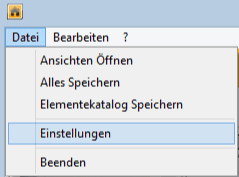
Die Größe des Schaufensters kann über [Datei]→[Einstellungen] angepasst werden.
Im oberen Bereich des Dialogs werden Breite und Höhe des Schaufensters in Pixeln festgelegt.
Das Schaufenster kann beispielsweise auf einem zweiten Bildschirm oder über einen Videobeamer im Vollbildmodus für Präsentationen verwendet werden. Für eine optimale Darstellung sollte die eingestellte Größe der Auflösung des jeweiligen Anzeigegeräts entsprechen.
Die übrigen Einstellungen sind standardmäßig optimal konfiguriert und sollten nur bei besonderen Anforderungen geändert werden.

Eigener Firmenname im Schaufenster
Im Schaufenster kann im linken unteren Bereich eine individuelle Signatur angezeigt werden. Diese wird sowohl in der Vorschau als auch auf ausgedruckten Bildmontagen dargestellt.

Die Signatur kann über [Datei]→[Einstellungen] im Feld Signatur individuell angepasst werden.

Einstellungen
Die übrigen Einstellungen sind bereits optimal vorkonfiguriert und müssen im Regelfall nicht angepasst werden.Änderungen an diesen Einstellungen sollten nur vorgenommen werden, wenn besondere Anforderungen bestehen oder dies ausdrücklich empfohlen wird.