ISS+ | EASY |
|---|---|
Vollständig | Nicht |
Über die Korrespondenzen können Belegnotizen, Positionsbestellhinweise, E-Mails sowie Telefonnotizen zentral dokumentiert und dauerhaft dem jeweiligen Beleg zugeordnet werden.
Korrespondenzen werden über das Symbol [Korrespondenzen / Notizen] geöffnet.
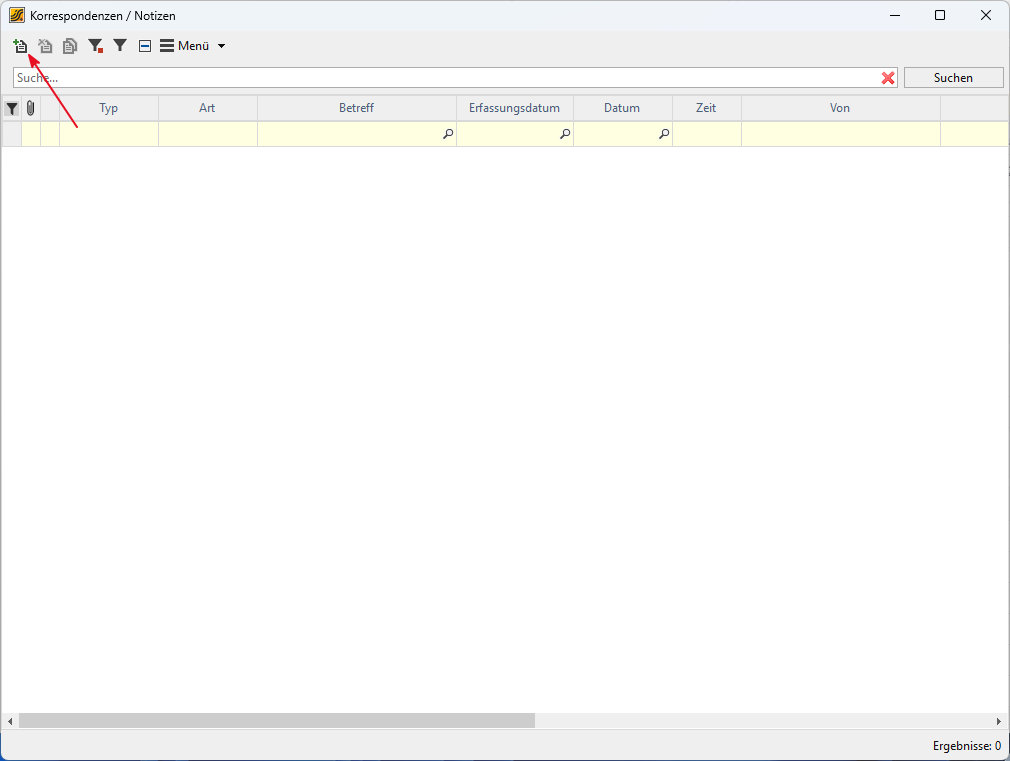
Zum Anlegen eines neuen Eintrags werden zunächst die Korrespondenzen geöffnet. Anschließend wird über das Symbol [Erfassen] eine neue Korrespondenz bzw. Notiz erstellt. Danach können die gewünschten Informationen eingegeben und gespeichert werden.
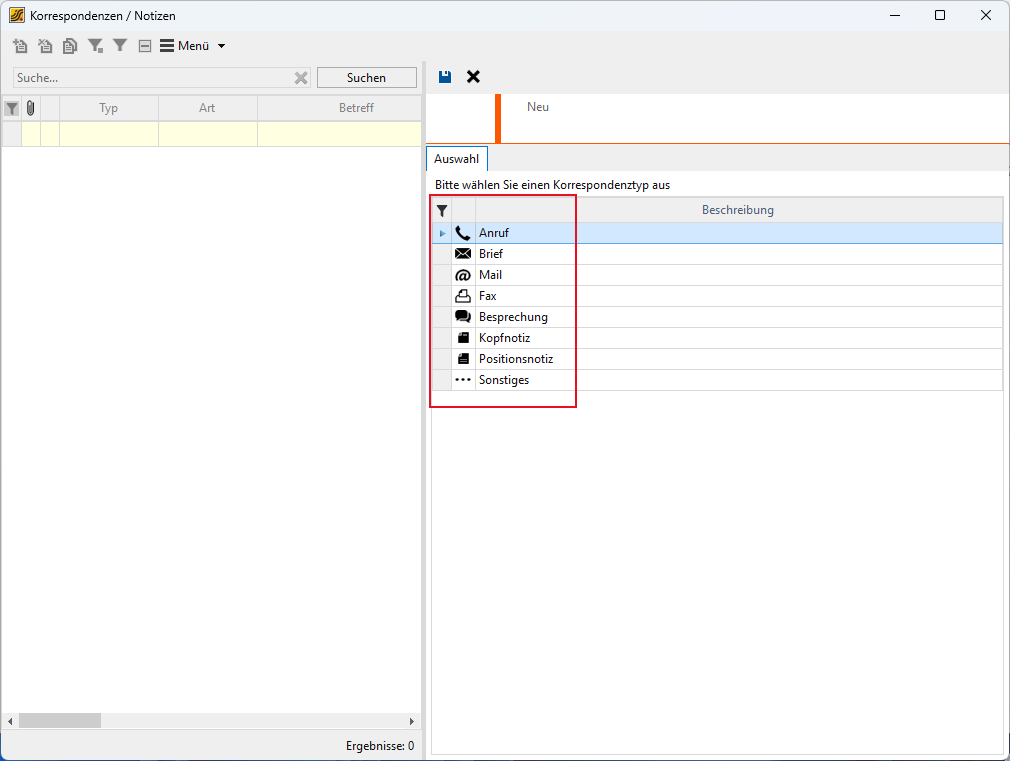
Anschließend wird die gewünschte Art der Korrespondenz ausgewählt. Je nach Auswahl stehen unterschiedliche Eingabefelder und Funktionen für die Erfassung der jeweiligen Korrespondenz zur Verfügung.
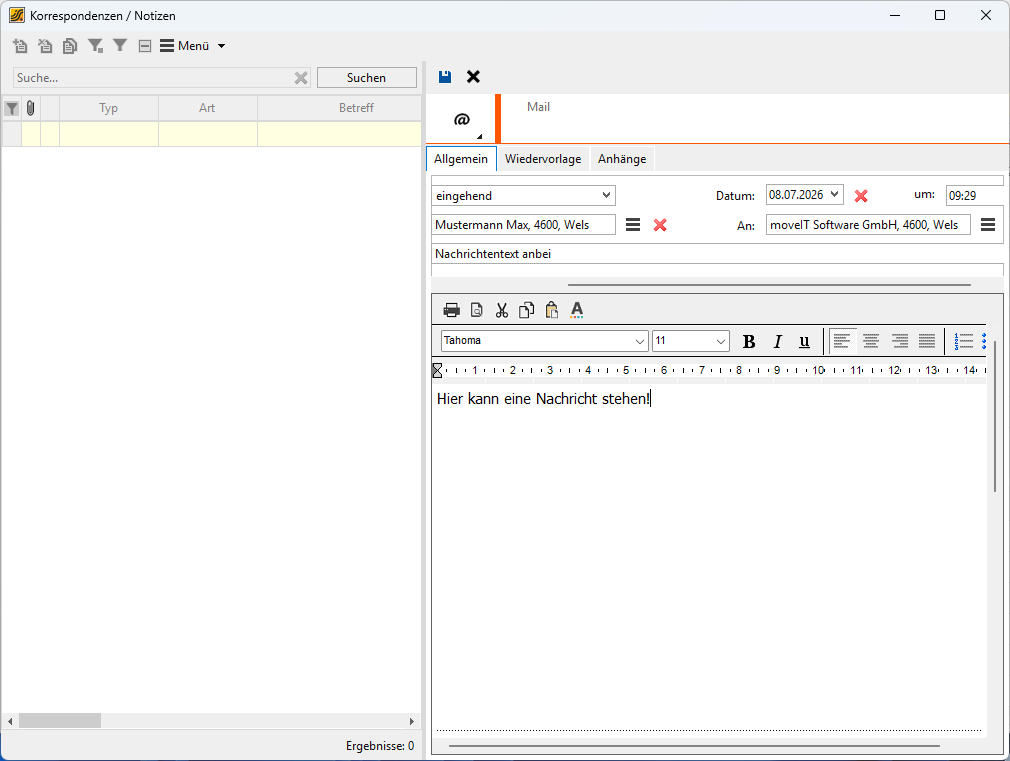
Nach der Auswahl einer Korrespondenzart kann bei den meisten Korrespondenzen festgelegt werden, ob es sich um eine eingehende oder ausgehende Korrespondenz handelt. Zusätzlich kann das entsprechende Eingangs- bzw. Ausgangsdatum erfasst werden.
Über die Lasche Wiedervorlage kann eine Erinnerung hinterlegt werden, um beispielsweise zu einem späteren Zeitpunkt einen Rückruf oder eine andere Aufgabe auszuführen.
Bei Bedarf können der Korrespondenz außerdem Dateianhänge hinzugefügt und gemeinsam mit dem Eintrag gespeichert werden.
Mit dem Symbol [Speichern] wird die Korrespondenz dauerhaft übernommen. Der Eintrag erscheint anschließend in der Korrespondenzliste auf der linken Seite des Fensters und kann jederzeit erneut geöffnet oder bearbeitet werden.
Korrespondenz duplizieren
Zum Duplizieren einer bereits gespeicherten Korrespondenz wird der gewünschte Eintrag in der Liste ausgewählt. Anschließend wird über das Symbol [Duplizieren] eine Kopie der Korrespondenz erstellt. Die duplizierte Korrespondenz kann anschließend bei Bedarf angepasst und gespeichert werden.
Korrespondenz löschen
Zum Löschen einer Korrespondenz wird der gewünschte Eintrag in der Liste auf der linken Seite ausgewählt. Anschließend kann die Korrespondenz entweder mit der ENTF-Taste oder über das Symbol [Löschen] entfernt werden.
Eine Korrespondenz für mehrere Datensätze anlegen
Korrespondenzen können auch gleichzeitig mehreren Kunden, Lieferanten, Belegen oder Positionen zugeordnet werden. Die Vorgehensweise hierfür wird im Kapitel Korrespondenz für mehrere Datensätze anlegen beschrieben.