ISS+ | EASY |
|---|---|
Vollständig | Vollständig |
Der Filter ermöglicht eine gezielte und schnelle Suche nach bestimmten Belegen in der Belegkopfübersicht. Durch die Eingabe oder Auswahl verschiedener Suchkriterien, wie Belegnummer, Kunde, Datum, Vertreter oder Status, lässt sich die angezeigte Belegliste präzise eingrenzen.
Geöffnet wird der Filter über das Symbol [Filter] in der Symbolleiste. Nach dem Öffnen kann der Anwender die gewünschten Parameter einstellen, um nur die relevanten Belege anzeigen zu lassen. Dies erleichtert besonders bei großen Datenbeständen das Auffinden und Bearbeiten spezifischer Belege und sorgt für eine übersichtlichere Arbeitsumgebung.

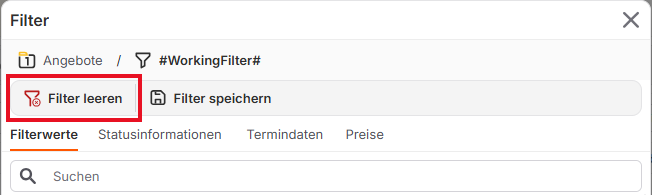
Filter leeren
Bevor eine neue Belegsuche gestartet wird, sollte immer zuerst die Funktion [Filter leeren] ausgeführt werden. Dadurch werden alle zuvor gesetzten Filterkriterien entfernt.
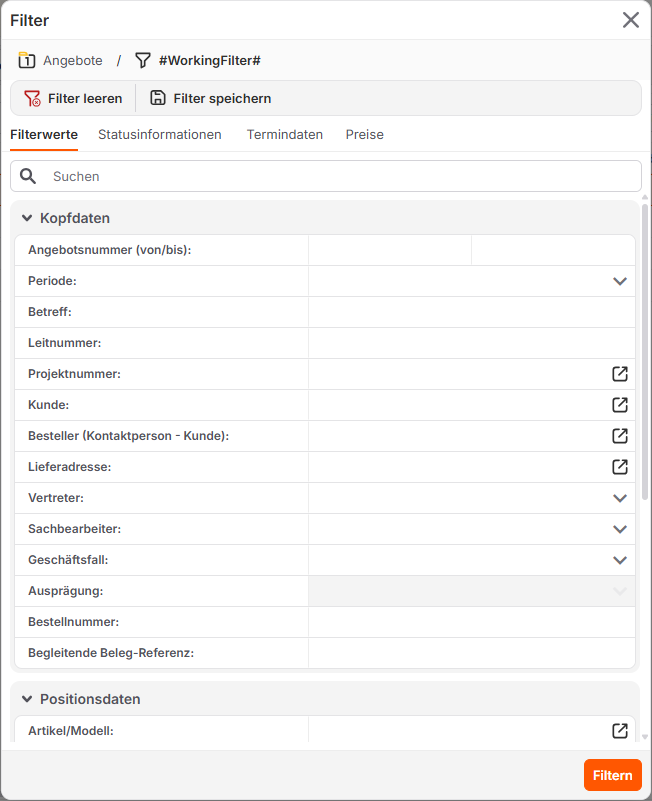
Durch einen Klick auf das Symbol [Filter] öffnet sich das Filterfenster, in dem die gewünschten Such- und Auswahlkriterien definiert werden können. Hier lassen sich beispielsweise Belegnummern, Kundennamen, Datumsbereiche, Vertreter oder Statuswerte festlegen, um die Anzeige gezielt einzugrenzen. Dadurch kann der gewünschte Beleg schneller und präziser gefunden werden.
Symbole
Filter leeren: Entfernt alle aktuell eingetragenen Filterkriterien und setzt die Ansicht wieder auf die vollständige Belegübersicht zurück.
Filter speichern: Speichert die momentan eingestellten Filterkriterien dauerhaft ab. Der gespeicherte Filter kann anschließend als Symbol in der Symbolleiste hinzugefügt werden, um ihn bei Bedarf schnell und direkt wieder aufzurufen. Dies erleichtert den Zugriff auf häufig verwendete Suchvorgänge.
Filtern: Übernimmt die eingetragenen Filterdaten.
Registerkarten des Filters
Lasche Filterwerte (Kopfdaten/Positionsdaten/Sonstiges)
In dieser Lasche werden allgemeine Filterkriterien für Belege und Positionen definiert. Hier können beispielsweise Belegnummer, Kunde, Zeitraum, Artikelnummer, Lieferant oder Bezeichnung festgelegt werden, um gezielt nach bestimmten Datensätzen zu suchen.Lasche Statusinformationen
Hier lassen sich statusbezogene Filter einstellen, um Belege nach ihrem aktuellen Bearbeitungsstatus zu filtern, wie etwa Bestellbereit, Technisch frei oder Gelöscht.Lasche Termindaten
In diesem Bereich können terminbezogene Filter gesetzt werden. Mögliche Kriterien sind Geändert am, Gültig bis, Liefertermin oder andere relevante Datumsangaben.Lasche Preise
Diese Lasche ermöglicht das Filtern nach preisbezogenen Angaben, zum Beispiel Bruttopreis exklusive, Listenpreis inklusive oder Rabattstufen.
Aktiver Filter nach Programmneustart
Ein aktiver Filter bleibt auch nach einem Neustart von moveIT ISS+ bestehen.
Teilsuche mit Platzhalter
Ist nur ein Teil der Information bekannt, kann ein Stern (*) als Platzhalter vor oder nach dem Suchbegriff gesetzt werden. So werden alle Einträge gefunden, die den angegebenen Textteil enthalten.

Filter löschen
Ist ein Filter aktiv, wird die Schaltfläche [Letzter Filter] orange markiert. Dadurch ist erkennbar, dass aktuell ein Filter angewendet wird. Der aktive Filter kann durch einen Klick auf das Symbol [X] deaktiviert und somit entfernt werden.
Letzter Filter
Wenn ein Filter aktiv ist, wird die Schaltfläche [Letzter Filter] in der Symbolleiste orange hervorgehoben.
Ist kein Filter aktiv, kann der zuletzt verwendete Filter über [Filter]→[Letzter Filter] erneut aktiviert werden. Dadurch werden die zuvor gespeicherten Filterkriterien wieder angewendet.

Filter leeren
Ein aktiver oder inaktiver Filter kann über [Filter]→[Filter leeren] in der Symbolleiste zurückgesetzt werden. Dadurch wird die orange markierte Schaltfläche [Letzter Filter] deaktiviert und alle gesetzten Filterkriterien entfernt. Öffnet man anschließend die Funktion [Filter], sind sämtliche zuvor eingetragenen Filterwerte gelöscht und die vollständige Belegübersicht wird wieder angezeigt.