ISS+ | EASY |
|---|---|
Vollständig | Teilweise |
Mit diesen beiden Funktionen können Belege zwischen verschiedenen moveIT ISS+ Versionen übertragen werden. Dabei wird zunächst über die Funktion Export ein vorhandener Beleg aus dem aktuellen System in eine Exportdatei geschrieben, die alle relevanten Daten wie Positionen, Preise, Kundeninformationen und Einstellungen enthält. Diese Datei kann anschließend in einer anderen moveIT ISS+ Installation über die Funktion Import wieder eingelesen werden.
Diese Vorgehensweise ist besonders nützlich, wenn Belege zwischen unterschiedlichen Arbeitsplätzen, Filialen oder Partnerbetrieben ausgetauscht werden sollen. So können Angebote oder Aufträge schnell und verlustfrei übertragen werden, ohne dass sie manuell neu angelegt werden müssen. Der Export- und Importprozess sorgt dabei für eine konsistente Datenübernahme und reduziert den Aufwand bei der Weiterverarbeitung erheblich.
Die Funktion Belegexport ist Lizenzabhängig und ist nicht automatisch freigeschalten.
Mit den Funktionen Belegexport und Belegimport können Belege zwischen verschiedenen moveIT Easy- und moveIT ISS+ Installationen im Format .xml übertragen werden.
Beim Belegexport wird ein vorhandener Beleg in eine Exportdatei geschrieben. Diese enthält die für den Beleg erforderlichen Daten, beispielsweise Positionen, Preise, Kundeninformationen und Einstellungen. Anschließend kann die Datei über den Belegimport in einer anderen Installation wieder eingelesen und weiterverarbeitet werden.
Dadurch können beispielsweise Angebote oder Aufträge zwischen verschiedenen Arbeitsplätzen, Filialen oder Partnerbetrieben ausgetauscht werden, ohne die Belege manuell neu erfassen zu müssen.
Für den Export stehen je nach Belegart unterschiedliche Formate zur Verfügung:
• Angebote: Export im Format XML
• Aufträge: Export im Format XML oder CSV
Export von Belegen
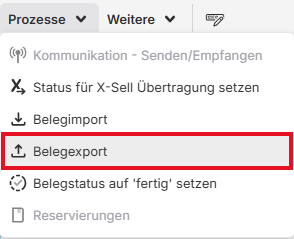
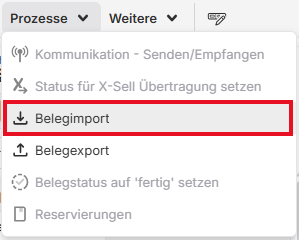
Über den Belegexport können einzelne oder mehrere Belege gleichzeitig exportiert werden. Dazu markiert man in der Angebots- bzw. Auftragsübersicht die gewünschten Belege und wählt [Prozesse]→[Belegexport] aus.
Die ausgewählten Belege werden anschließend in einer Exportdatei gespeichert. Diese kann in einer anderen moveIT ISS+ oder in anderen Systemen wieder importiert werden, um die Belege dort weiterzuverwenden oder zu bearbeiten.
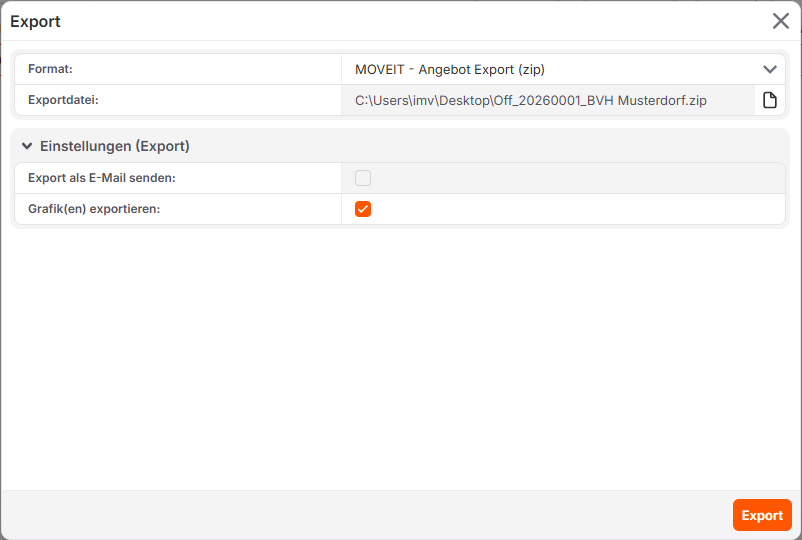
Im Fenster Export wird der aktuell markierte Beleg automatisch angezeigt und für den Export bereitgestellt. Für den Belegexport wählt man als Format [.zip] aus.
Anschließend legt man über [Exportdatei auswählen] den gewünschten Speicherort fest. In der geöffneten Maske [Auswahl der Exportdatei] wählt man das entsprechende Verzeichnis aus und bestätigt mit [Speichern].
Mit [Export] wird der Exportvorgang gestartet. Der ausgewählte Beleg wird daraufhin als ZIP-Datei im festgelegten Verzeichnis gespeichert.
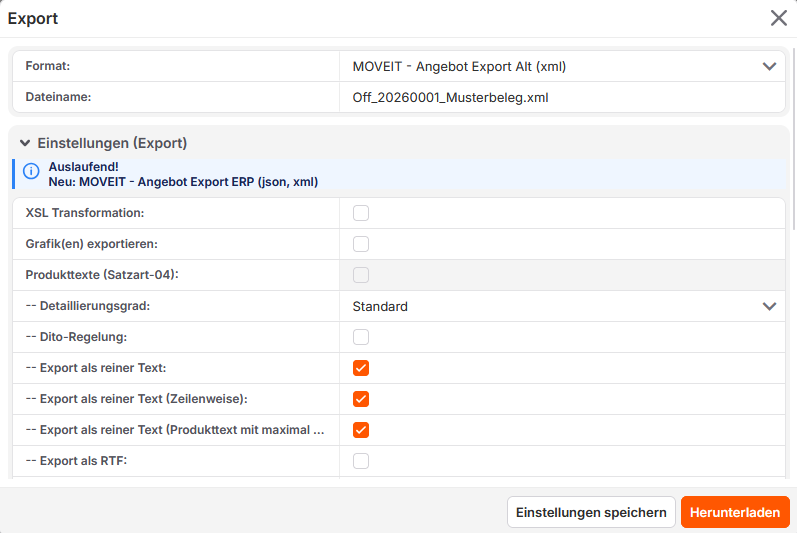
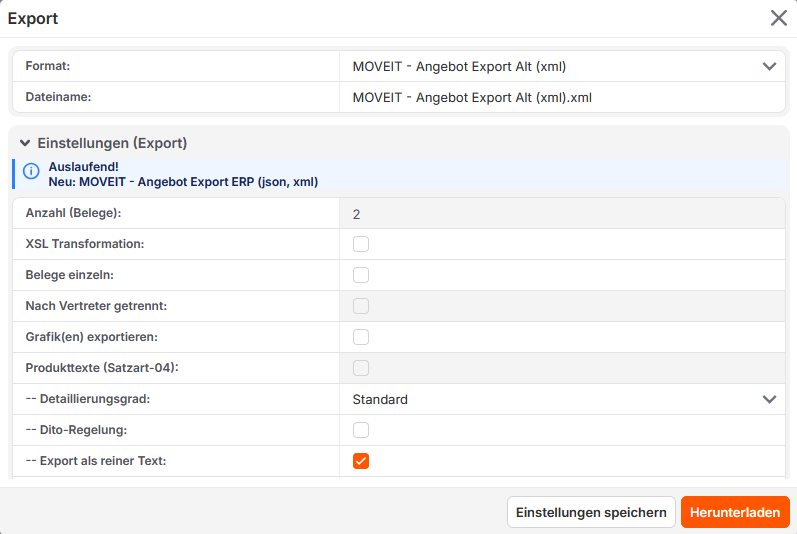
Im Fenster Export wird der aktuell markierte Beleg automatisch für den Export bereitgestellt. Das XML-Format ist bereits vorbelegt. Der Dateiname wird automatisch aus den Belegdaten gebildet.
Im Bereich [Einstellungen (Export)] können weitere Einstellungen für den Export vorgenommen werden. Dabei lässt sich beispielsweise festlegen, ob Grafiken und Produkttexte exportiert werden sollen und in welcher Form die Texte, beispielsweise als reiner Text oder RTF, ausgegeben werden.
Mit [Einstellungen speichern] werden die gewählten Exporteinstellungen gespeichert und beim nächsten Export wieder verwendet.
Über [Herunterladen] wird der Belegexport erstellt und im Ordner Downloads abgelegt.
Export von mehreren Belegen
Über den Belegexport können mehrere Belege gleichzeitig exportiert werden. Dazu markiert man in der Angebots- bzw. Auftragsübersicht die gewünschten Belege und wählt [Prozesse]→[Belegexport] aus.
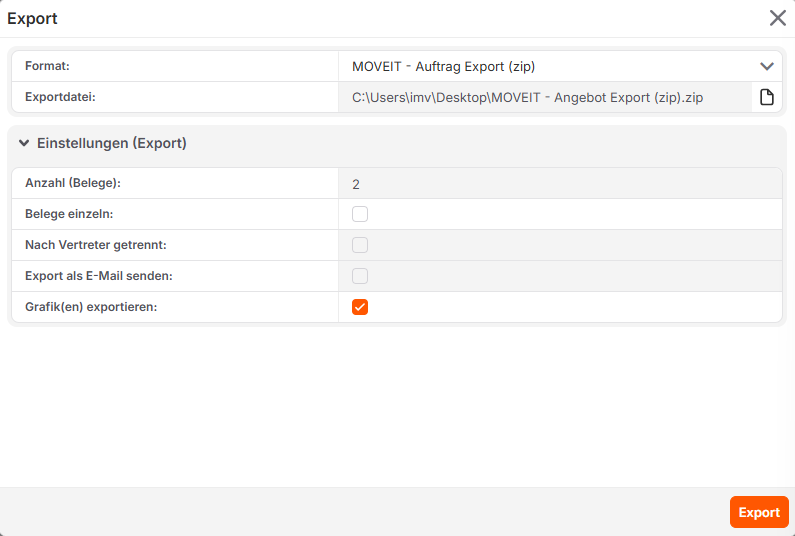
Im Fenster [Export] wählt man für den gemeinsamen Export das ZIP-Format aus. Anschließend legt man über [Exportdatei auswählen] den gewünschten Speicherort und Dateinamen fest. Die Anzahl der ausgewählten Belege wird im Bereich [Einstellungen (Export)] angezeigt.
Für den Export stehen weitere Einstellungen zur Verfügung:
• Belege einzeln: Die ausgewählten Belege werden einzeln exportiert.
• Nach Vertreter getrennt: Die Belege werden beim Export nach Vertreter getrennt ausgegeben.
• Export als E-Mail senden: Der Export wird für den Versand per E-Mail ausgegeben.
• Grafik(en) exportieren: Die zu den Belegen gehörenden Grafiken werden in den Export aufgenommen.
Mit [Export] wird der Exportvorgang gestartet und die Exportdatei am zuvor festgelegten Speicherort abgelegt.
Über den Belegexport können mehrere Belege gleichzeitig exportiert werden. Dazu markiert man in der Angebots- bzw. Auftragsübersicht die gewünschten Belege und wählt [Prozesse]→[Belegexport] aus.
Im Fenster [Export] ist das XML-Format für den Export ausgewählt. Die Anzahl der ausgewählten Belege wird im Bereich [Einstellungen (Export)] angezeigt.
Für den Export stehen weitere Einstellungen zur Verfügung:
• XSL Transformation: Aktiviert die XSL-Transformation für die exportierten Daten.
• Belege einzeln: Exportiert die ausgewählten Belege einzeln.
• Nach Vertreter getrennt: Trennt die exportierten Belege nach dem jeweiligen Vertreter.
• Grafik(en) exportieren: Nimmt die zugehörigen Grafiken in den Export auf.
• Produkttexte (Satzart-04): Nimmt die Produkttexte in den Export auf. Über die darunterliegenden Einstellungen können unter anderem der Detaillierungsgrad und die Art der Textausgabe festgelegt werden.
Mit [Einstellungen speichern] werden die gewählten Exporteinstellungen gespeichert und beim nächsten Export wieder verwendet.
Über [Herunterladen] wird der Belegexport erstellt und im Ordner Downloads abgelegt.
Import von Belegen
Belege wie Angebote oder Aufträge können über [Prozesse]→[Import] oder über das entsprechende Symbol importiert werden. Das Symbol muss zuvor dem Menü hinzugefügt werden.
Dadurch können zuvor exportierte Belege aus einer anderen moveIT ISS+ bzw. moveIT Easy Installation in die aktuelle Installation übernommen und weiterverarbeitet werden.
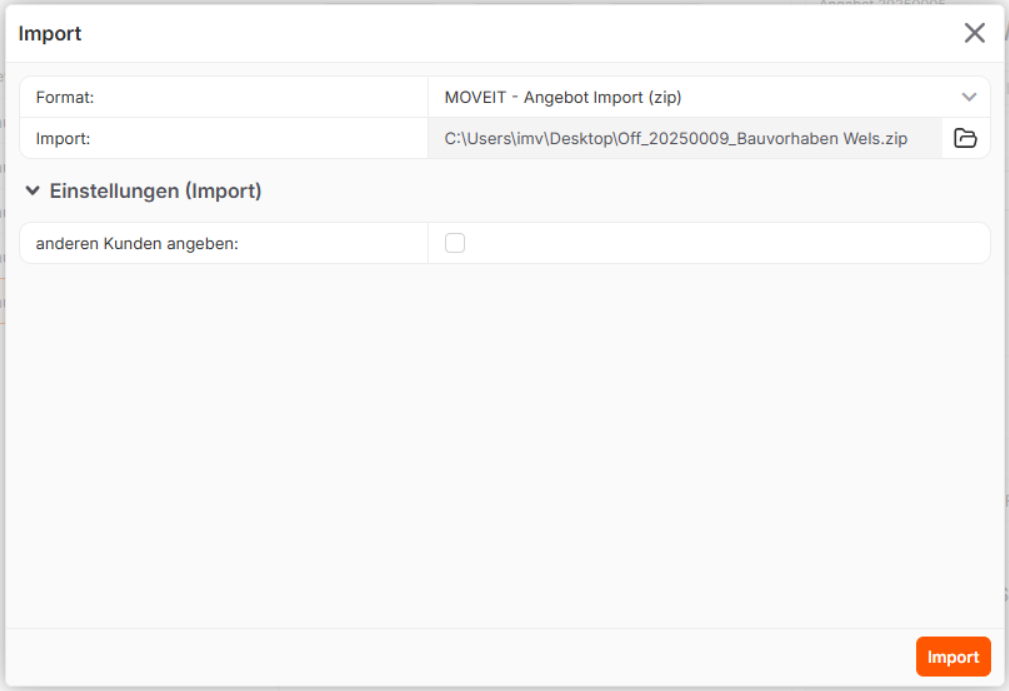
Im Fenster [Import] wird die ausgewählte Importdatei für den Belegimport bereitgestellt. Für den Import wählt man das ZIP-Format aus und anschließend über [Importdatei auswählen] die gewünschte Datei.
Soll der importierte Beleg einem anderen Kunden zugewiesen werden, aktiviert man die entsprechende Option. (Diese Funktion ist in moveIT EASY nicht verfügbar!)
Mit [Import] wird der Beleg in das System eingelesen und steht anschließend im zugehörigen Bereich [Angebote] bzw. [Aufträge] zur Verfügung.
Importierte Belege
Importierte Belege werden ausschließlich im zugehörigen Belegbereich angezeigt. Importierte Angebote sind unter [Angebote], importierte Aufträge unter [Aufträge] zu finden. Eine bereichsübergreifende Anzeige erfolgt nicht.
Belegimport in Auftrag
Siehe: Import von Belegen
In moveIT Easy können Angebote ausschließlich im XML-Format importiert werden. Für Aufträge steht die Funktion Belegimport nicht zur Verfügung.
Import-Abfragen
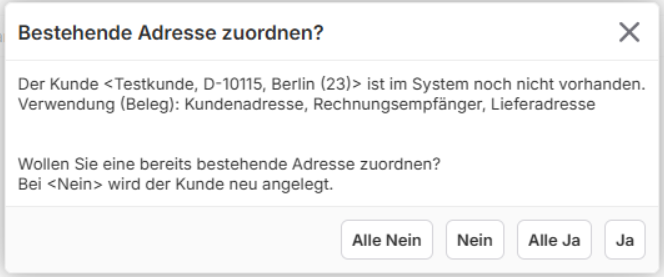
Wenn der Kunde des zu importierenden Belegs im aktuellen moveIT ISS+ System noch nicht vorhanden ist, erscheint ein entsprechender Hinweisdialog. Durch Auswahl des Buttons [Ja] wird der Kunde automatisch neu im System angelegt. Alternativ kann über die weiteren Optionen eine bestehende Adresse zugeordnet oder die Neuanlage abgelehnt werden.
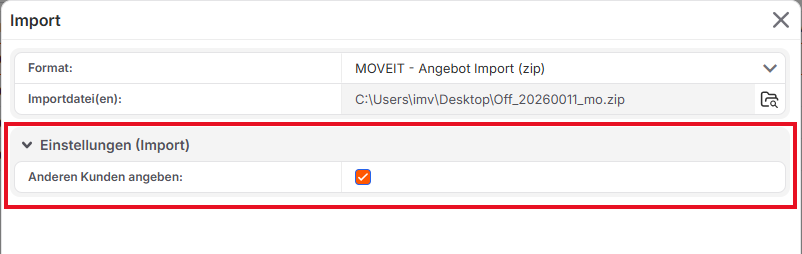
Soll der zu importierende Beleg einem bereits im System vorhandenen Kunden zugeordnet werden, ist im Fenster [Import] das Kontrollkästchen [anderen Kunden angeben] zu aktivieren. Dadurch kann bei der weiteren Verarbeitung ein bestehender Kunde aus dem System ausgewählt und dem Beleg direkt zugewiesen werden.
Nach Aktivierung der Option erscheint das Fenster „Kunden-Suche“. Dort wird über [Suchen] ein Suchbegriff eingegeben, um den gewünschten Kunden im System zu finden. Der entsprechende Datensatz kann anschließend ausgewählt werden. Alternativ besteht die Möglichkeit, über [Neue Adresse] einen neuen Kunden direkt anzulegen und diesem dem zu importierenden Beleg zuzuordnen.
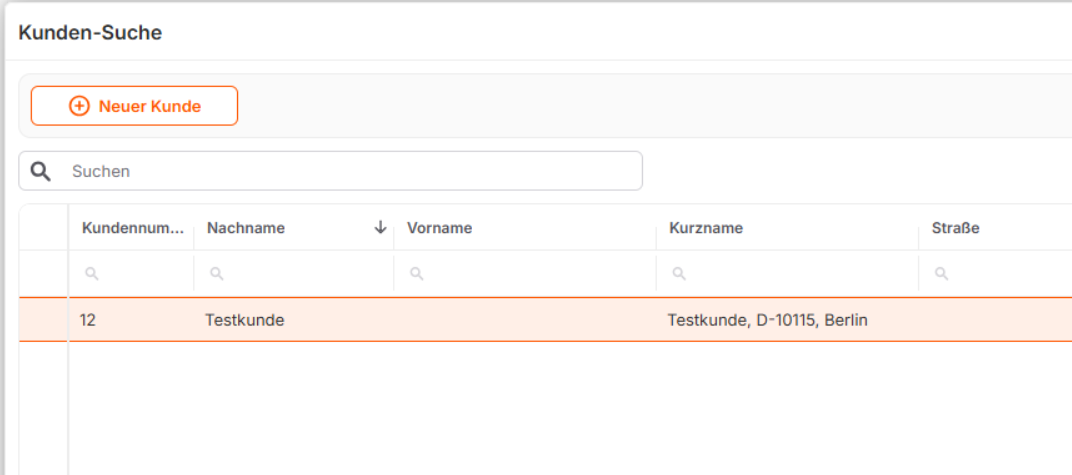
Nach dem Import ist der Beleg nicht mehr dem ursprünglichen Kunden zugeordnet, mit dem er exportiert wurde, sondern dem beim Import ausgewählten Kunden.
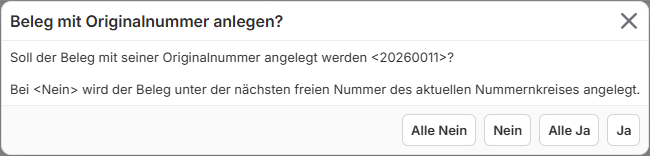
Zusätzlich überprüft das System, ob die Angebots- bzw. Auftragsnummer des zu importierenden Belegs bereits vorhanden ist. Wenn diese noch nicht existiert, erscheint eine Abfrage, über die entschieden werden kann, ob der neue Beleg in das System übernommen werden soll.
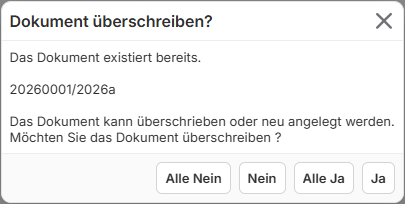
Wenn die Angebots- oder Auftragsnummer des zu importierenden Belegs bereits im System vorhanden ist, erscheint eine Hinweismeldung mit der Frage, ob der vorhandene Beleg überschrieben oder der Import abgebrochen werden soll. Dadurch wird sichergestellt, dass keine doppelten oder widersprüchlichen Belegdaten im System entstehen. Nach der Bestätigung wird der Beleg importiert.
Überprüfung nach dem Import
Nach jedem importierten Beleg ist es erforderlich, diesen gründlich zu überprüfen. Dabei sollten insbesondere Kundendaten, Positionen, Preise und Belegnummern kontrolliert werden, um sicherzustellen, dass der Import vollständig und fehlerfrei durchgeführt wurde. So wird gewährleistet, dass alle Belege korrekt im System weiterverarbeitet werden können.
Sammelartikel
Sammelartikel
Beim Belegexport ist darauf zu achten, dass für die jeweiligen Industriebereiche ein entsprechender Sammelartikel im Warenstamm hinterlegt ist.