ISS+ | EASY |
|---|---|
Vollständig | Vollständig |
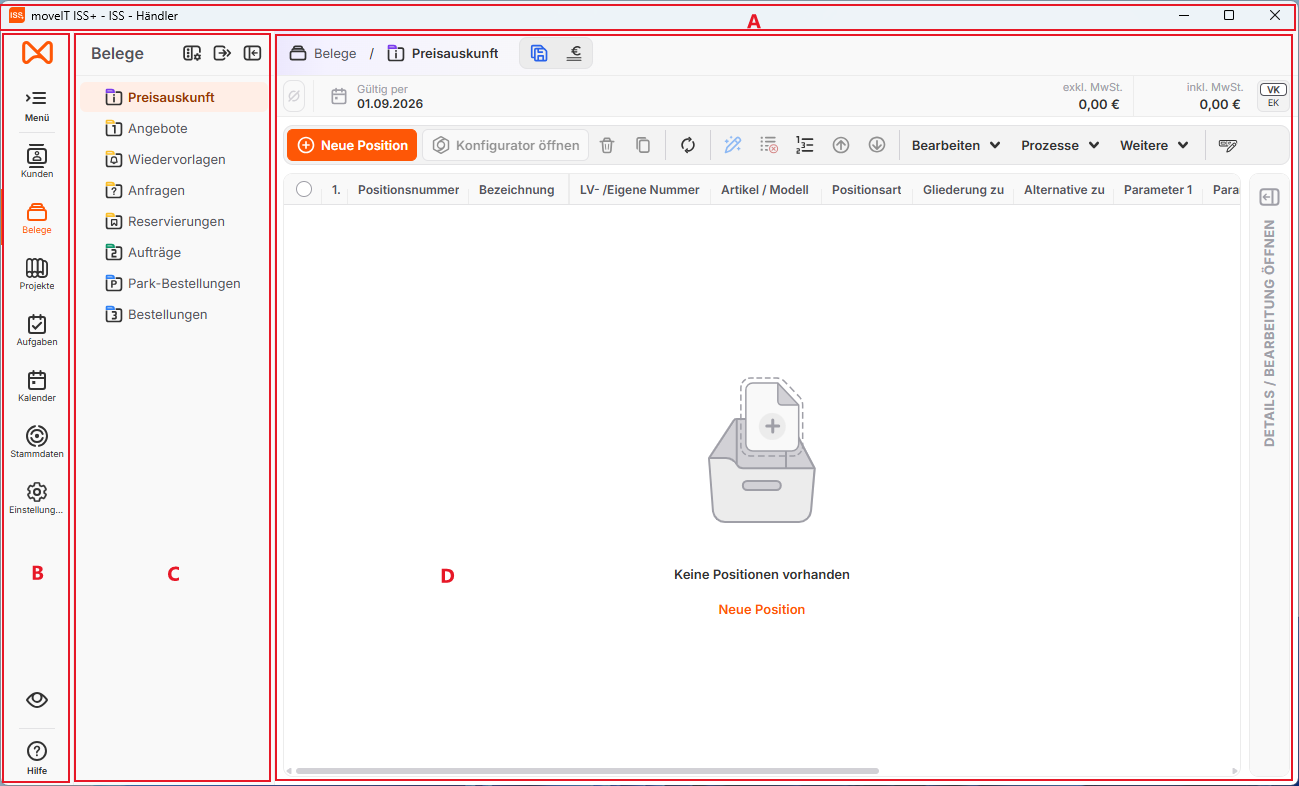
Die Oberfläche von moveIT ISS+ ist so gestaltet, dass man die Arbeitsbereiche individuell an die eigenen Bedürfnisse anpassen kann. Dies betrifft sowohl die Breite und Sichtbarkeit der Navigationsbereiche als auch die Spaltenstruktur im Hauptarbeitsbereich. Nachfolgend sind die Möglichkeiten zur interaktiven Anpassung beschrieben:
Verschiebung von Arbeitsbereichsgrenzen
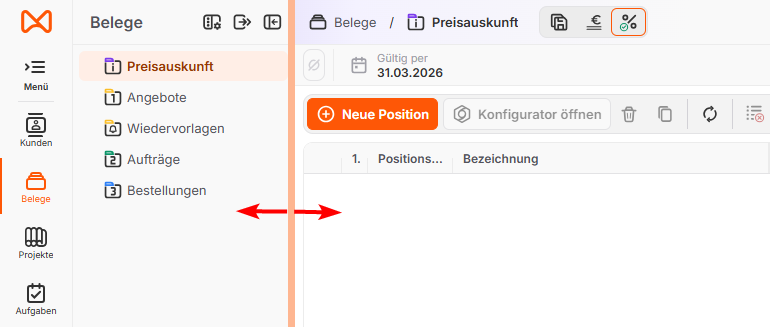
Die Übergänge zwischen den Bereichen (z. B. zwischen Navigator C und Hauptarbeitsbereich D) sind durch sogenannte „Frames“ (Rahmenlinien) markiert.
Wenn man den Mauszeiger auf eine solche Trennlinie bewegt, verändert sich der Cursor (z. B. zu einem Doppelpfeil).
Man kann nun mit gedrückter linker Maustaste den jeweiligen Bereich in der Breite verändern – sowohl:
den Navigator (C) schmaler oder breiter ziehen
als auch den Hauptarbeitsbereich (D) entsprechend vergrößern oder verkleinern
Diese Funktion ermöglicht eine optimierte Nutzung der Bildschirmfläche, insbesondere bei der Arbeit mit komplexen Inhalten oder großen Belegen.
Ein- und Ausblenden des Navigators
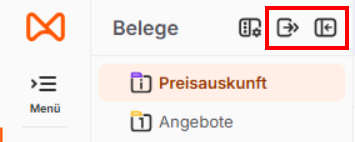
Im oberen Bereich des Navigators (C) befinden sich Steuerelemente (Symbolschaltflächen), mit denen der Navigator vollständig ein- oder ausgeblendet werden kann.
Durch Klicken auf das [Navigator ausblenden-Symbol] wird der Navigator ausgeblendet.
Der Hauptarbeitsbereich (D) erweitert sich automatisch auf die frei gewordene Fläche und bietet so mehr Platz zur Dateneingabe und -ansicht.
Ein erneuter Klick auf das Symbol [Navigator anzeigen] stellt den Navigator wieder her. Diese Funktion ist besonders hilfreich bei der Arbeit auf kleineren Bildschirmen oder bei Fokus auf Detaildaten.
Spaltenanpassung im Hauptarbeitsbereich
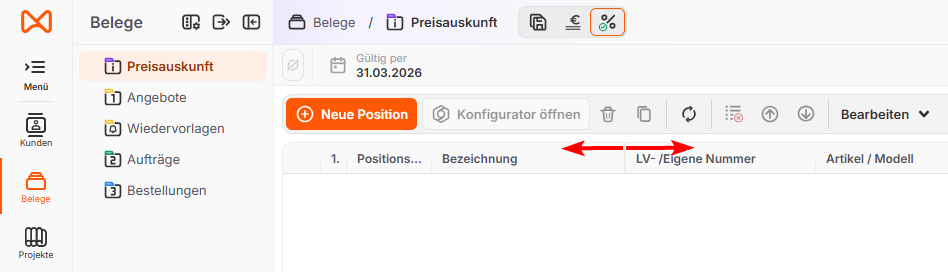
Im Hauptarbeitsbereich (D) – also in der tabellarischen Darstellung von z. B. Angeboten oder Aufträgen – lassen sich die Spaltenköpfe individuell verschieben oder anpassen:
Die Spaltenbreite kann durch Ziehen der Spaltengrenze mit der Maus verändert werden.
Die Spaltenreihenfolge kann angepasst werden, indem Sie den Spaltenkopf anklicken, gedrückt halten und an die gewünschte Position ziehen (Drag & Drop).
Bei Bedarf können einzelne Spalten über die Funktion [Spalteneinstellungen] ein- oder ausgeblendet werden.
Diese dynamische Gestaltung ermöglicht es, ansichtsspezifische Anpassungen vorzunehmen und somit z. B. wichtige Felder wie [Artikel], [Positionsart] oder [Name/LV] immer im Blick zu behalten.
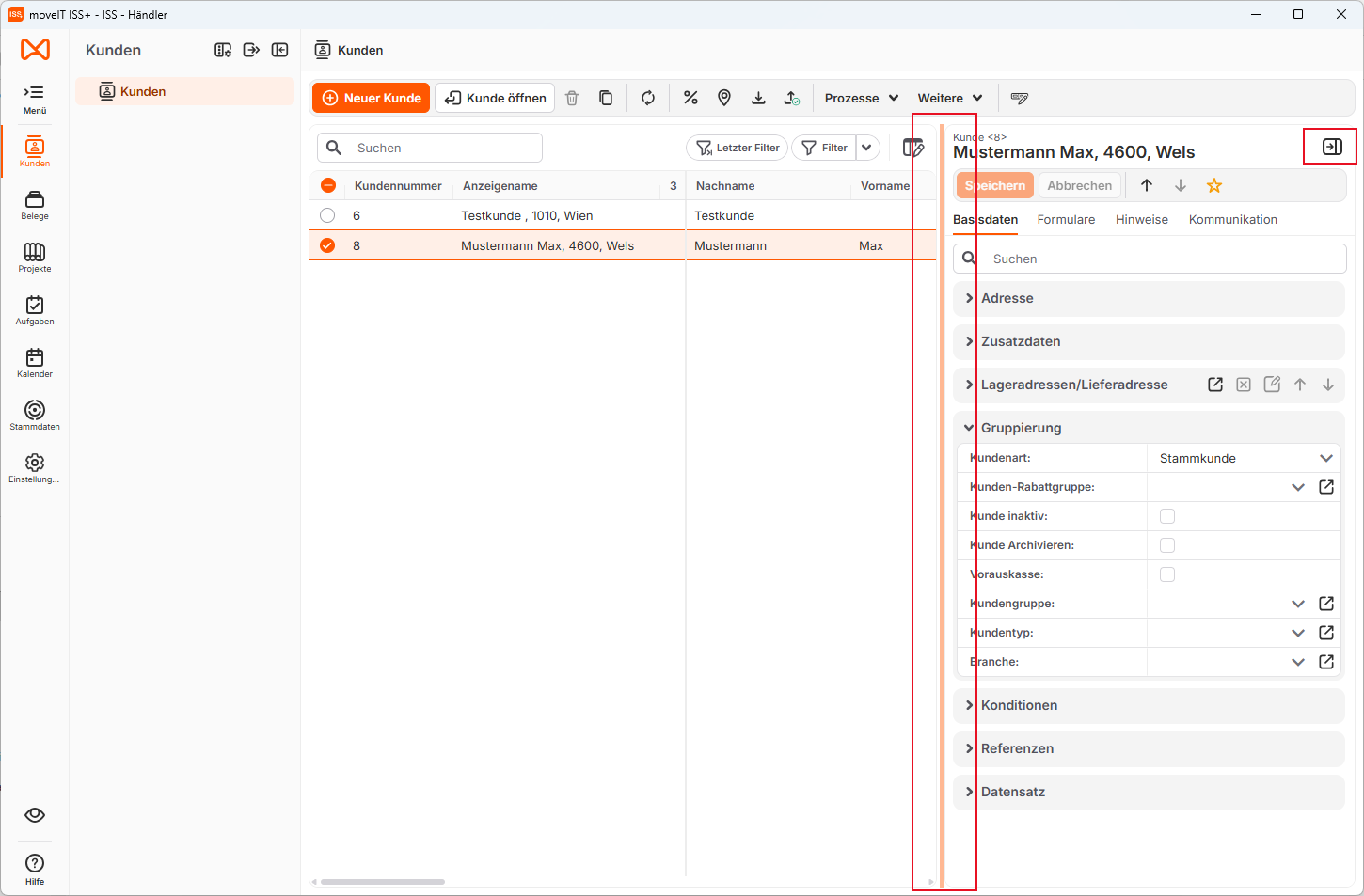
Ein- und Ausblenden der Sidebar Details / Bearbeitung öffnen
In vielen Bereichen von moveIT ISS+ steht für Datensätze eine Sidebar mit zusätzlichen Detailinformationen und Bearbeitungsmöglichkeiten zur Verfügung. Abhängig vom jeweiligen Bereich kann diese Sidebar beim Öffnen auch automatisch eingeblendet werden.
Zum Einblenden klickt man auf [Details/Bearbeitung öffnen]. Die Sidebar wird daraufhin im rechten Bereich angezeigt und kann für die Bearbeitung des ausgewählten Datensatzes verwendet werden.
Die Breite der Sidebar lässt sich individuell anpassen. Dazu verschiebt man die Trennlinie zwischen der Sidebar und dem übrigen Bereich mit gedrückter linker Maustaste nach links oder rechts.
Wird die Sidebar nicht benötigt, kann sie über [Bearbeitung minimieren] wieder eingeklappt werden.