ISS+ | EASY |
|---|---|
Vollständig | Nicht |
Dienstleistung der moveIT Software
Auf Wunsch übernimmt die moveIT Software die lokale Neuinstallation des Systems zu einem attraktiven Pauschalpreis.
Die Installation wird von einem Techniker der moveIT Software professionell und effizient durchgeführt. Der Zugriff erfolgt per Fernwartung über TeamViewer, sodass die Neuinstallation ohne Vor-Ort-Termin durchgeführt werden kann.
Intallation in Eigenregie
Soll die Installation eigenständig oder durch den hausinternen Administrator durchgeführt werden, empfiehlt es sich, diese Anleitung sorgfältig zu lesen und die einzelnen Schritte in der beschriebenen Reihenfolge auszuführen.
Die Durchführung erfolgt in diesem Fall auf eigene Verantwortung. Sollte darüber hinaus technische Unterstützung durch einen Techniker der moveIT Software erforderlich sein, wird diese gemäß den gültigen Supportkonditionen in Rechnung gestellt. Auf Anfrage informiert die moveIT Software gerne über die voraussichtlichen Kosten.
Diese Anleitung beschreibt Schritt für Schritt den Ablauf der Installation von moveIT ISS+ und unterstützt bei der ordnungsgemäßen Einrichtung des Systems.
Diese Anleitung beschreibt die erforderlichen Schritte für die Installation von moveIT ISS+.
Systemanforderungen: Vor Beginn der Installation sollten die Systemanforderungen überprüft werden. Die Installation muss unter einem Windows-Benutzerkonto mit Administratorrechten durchgeführt werden.
Antivirus: Ist auf dem System ein Antivirenprogramm installiert, müssen die erforderlichen Antivirus-Ausnahmenvor der Installation eingerichtet werden.
Vorbereitung des Installationsverzeichnisses: Anschließend wird das Installationsverzeichnis vorbereitet. Dazu öffnet man den Windows-Explorer, erstellt den gewünschten Installationsordner (z. B. C:\moveIT_ISS) und vergibt einen geeigneten Ordnernamen.
Berechtigungen: Damit moveIT ISS+ ordnungsgemäß arbeiten kann, müssen für den Installationsordner die erforderlichen Berechtigungen eingerichtet werden. Hierzu markiert man den Installationsordner und wählt [Rechte Maustaste]→[Eigenschaften]→[Sicherheit]→[Erweitert].
Im folgenden Dialog wählt man [Berechtigungen ändern], entfernt die Option Vererbbare Berechtigungen des übergeordneten Objekts einschließen und bestätigt anschließend mit [Hinzufügen], um die erforderlichen Berechtigungen zu konfigurieren.
Nicht benötigte Einträge werden entfernt und anschließend jene Benutzer oder Gruppen hinzugefügt, die mit moveIT ISS+ arbeiten sollen.
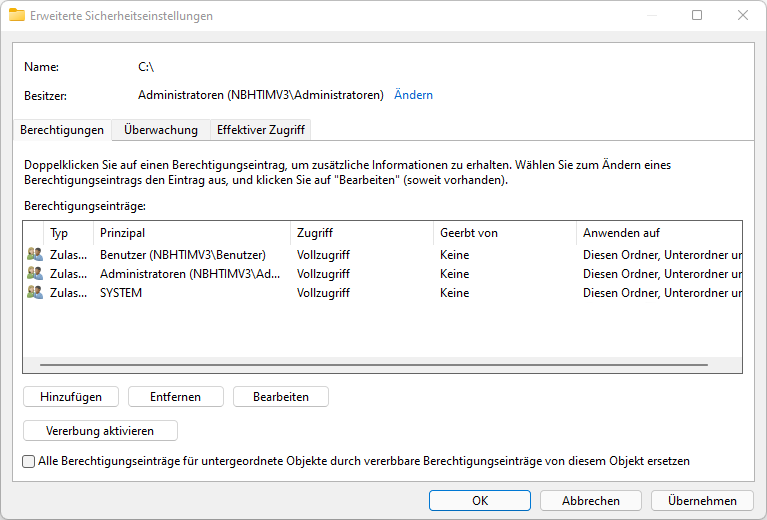
Berechtigungen am Laufwerk
Die Einträge SYSTEM und Administratoren dürfen nicht entfernt werden. Alle berechtigten Benutzer müssen für den Installationsordner sowie dessen Unterordner und Dateien über Vollzugriff verfügen. Anstelle einzelner Benutzer kann auch eine Domänengruppe oder der Eintrag Jeder verwendet werden.
Nachdem alle Berechtigungen eingerichtet wurden, übernimmt man die Änderungen mit [Übernehmen]. Anschließend kann das Setup gestartet werden.
Sollten später Probleme mit den Zugriffsberechtigungen auftreten, können diese erneut auf alle Unterordner und Dateien übertragen werden. Hierzu aktiviert man im Dialog die Option Alle Berechtigungen für untergeordnete Objekte durch vererbbare Berechtigungseinträge von diesem Objekt ersetzen und übernimmt die Einstellungen erneut.
Dabei werden die Berechtigungen für alle Dateien und Unterordner neu geschrieben. Je nach Anzahl der vorhandenen Dateien kann dieser Vorgang einige Zeit in Anspruch nehmen. Es empfiehlt sich daher, die Berechtigungen bereits vor der Installation korrekt einzurichten.
Installation
Die Installationsdatei (.exe) wird nach der Bestellung per E-Mail bereitgestellt und kann von dort heruntergeladen werden.
Zum Starten der Installation führt man die Installationsdatei (.exe) mit einem Doppelklick aus.
Installationssprache: In der ersten Maske wird die gewünschte Installationssprache ausgewählt und anschließend mit [OK] bestätigt.
Willkommen: Im folgenden Fenster werden allgemeine Informationen zur Installation angezeigt. Mit [Weiter] wird der Installationsvorgang fortgesetzt.
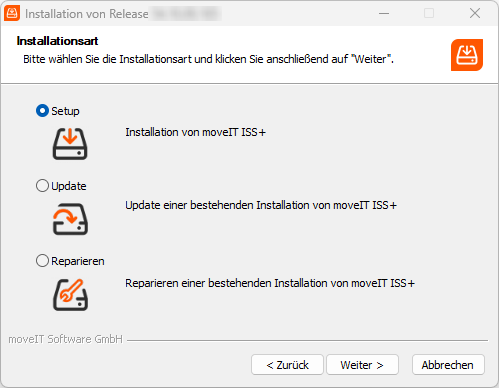
Installationsart: Im Fenster Installationsart wählt man die Option Setup aus und setzt die Installation mit [Weiter] fort.
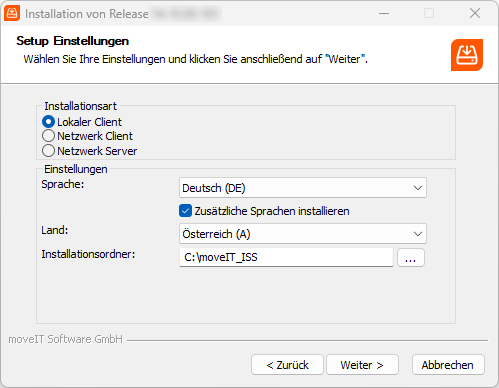
Setup-Einstellungen: Im Fenster Setup-Einstellungen wird die Option Lokaler Client ausgewählt. Zusätzlich können die gewünschte Sprache sowie das Land der moveIT ISS+-Installation festgelegt werden.
Zusätzliche Sprachen installieren: Soll moveIT ISS+ in mehreren Sprachen verwendet werden, aktiviert man die Option [Zusätzliche Sprachen installieren]. Anschließend werden die ausgewählten Sprachpakete gemeinsam mit der Anwendung installiert.
Installationsordner: In diesem Feld wird der Installationspfad von moveIT ISS+ angezeigt. Im Regelfall kann der vorgeschlagene Pfad unverändert übernommen werden. Soll ein anderer Installationsordner verwendet werden, darf dieser unter Windows nicht innerhalb der Verzeichnisse C:\Program Files beziehungsweise C:\Programme liegen.
Mit [Weiter] wird der Installationsvorgang fortgesetzt.
Wurde die Option [Zusätzliche Sprachen installieren] aktiviert, können im nächsten Schritt die zusätzlich zu installierenden Sprachen ausgewählt werden. Hierzu werden die gewünschten Sprachpakete markiert und die Installation anschließend mit [Installieren] gestartet.
Speicherplatz
Für den Betrieb von moveIT ISS+ sollte ausreichend freier Speicherplatz zur Verfügung stehen. Mit zunehmender Nutzung wächst der Speicherbedarf durch Stammdaten, Benutzerdaten, Belege, Dokumente und weitere Programmdaten. Es wird daher empfohlen, bereits bei der Installation ausreichend Speicherplatzreserven einzuplanen, um einen langfristig störungsfreien Betrieb sicherzustellen.
Installation abschließen: Im letzten Schritt wird die Installation mit [Fertig stellen] abgeschlossen.
Während der Installation werden automatisch Verknüpfungen auf dem Desktop sowie im Windows-Startmenü erstellt, über die moveIT ISS+ gestartet werden kann.
Erstanmeldung: Für die erste Anmeldung werden bei Benutzer und Kennwort jeweils ISS eingegeben. Für den täglichen Einsatz empfiehlt es sich, anschließend einen eigenen Benutzer anzulegen.
Informationen zum Anlegen und Einrichten weiterer Benutzer befinden sich im Kapitel Mitarbeiter, Sachbearbeiter und Benutzer anlegen.
Lizenz aktivieren: Nach der ersten Anmeldung fordert das System zur Aktivierung der Lizenz auf. Diese erfolgt über den Softwareschutz-Client.
Stammdaten und Live Update: Vor dem produktiven Einsatz müssen die Stammdaten der Handelspartner installiert werden. Aktuelle Programm-Updates sowie Stammdatenanpassungen werden über das Live Update bereitgestellt. Dabei ist darauf zu achten, dass alle Updates vollständig und in der vorgegebenen Reihenfolge installiert werden. Die jeweils erforderliche Mindestprogrammversion ist beim entsprechenden Update angegeben.