ISS+ | EASY |
|---|---|
Vollständig | Nicht |
In den Kundenrabatten werden einem Kunden Rabatte zugeordnet. Die hinterlegten Konditionen werden anschließend automatisch in neuen Angeboten und Aufträgen des Kunden berücksichtigt.
Die Kundenrabatte öffnet man über das Hauptmenü [Kunden]. Dort wählt man den gewünschten Kunden aus und öffnet [Details/Bearbeitung öffnen]. Im Bereich Konditionen wird anschließend [Kundenrabatte] gewählt. Alternativ wird der Kunde in der Kundenübersicht markiert und das Symbol [%] gewählt.
Rabattarten
Wie ein Rabatt erfasst wird, hängt von seiner Rabatteingabe ab. Diese ist im Rabattsystem festgelegt. Es werden vier Rabatteingaben unterschieden.
Festgelegter Rabatt (Rabatteingabe 1)
Die Rabatthöhe ist im Rabattsystem festgelegt, beispielsweise beim Funktionsrabatt. Prozentsatz bzw. Schwelle (beim Staffelrabatt) können nicht geändert werden.
Merkmal: In den Kundenrabatten lässt sich nur das Kontrollkästchen in der Spalte Aktiv bedienen. Der Prozentsatz ist fix.
Klassischer Kundenrabatt (Rabatteingabe 2)
Die Rabatthöhe wird je Kunde in den Kundenrabatten festgelegt, beispielsweise beim Basisrabatt. Prozentsatz bzw. Schwellen sind je Kunde bearbeitbar.
Merkmal: Ist ein Prozentsatz bzw. sind Schwellen erfasst, ist der Rabatt für neue Belege des Kunden aktiv. Bei einem Prozentsatz von 0 oder ohne Schwellen gilt er als deaktiviert.
Rabatt je Beleg (Rabatteingabe 3)
Die Rabatthöhe wird direkt im Beleg in den Verkaufsrabatten bzw. in der Kalkulation festgelegt. Typische Beispiele sind Zusatz- und Sonderrabatte.
Merkmal: Der Rabatt wird in den Kundenrabatten nicht angezeigt, sondern nur in den Verkaufsrabatten bzw. in der Kalkulation des Belegs.
Freier Rabatt (Rabatteingabe 4)
Die Rabatthöhe kann im Rabattsystem vorbelegt werden und ist sowohl in den Kundenrabatten als auch im Beleg änderbar.
Merkmal: Der Rabatt kann in den Kundenrabatten bereits mit Wert und aktiviertem Kontrollkästchen vorbelegt sein. Er bleibt trotzdem änderbar, auch im Beleg in den Verkaufsrabatten.
Rabatt aktivieren
Die Zuordnung eines Rabatts zum Kunden erfolgt direkt in der Übersicht der Kundenrabatte:
Zunächst markiert man den gewünschten Rabatt, beispielsweise den Basisrabatt.
Anschließend wird per Klick in die Zelle der Spalte % Satz der gewünschte Prozentwert eingetragen.
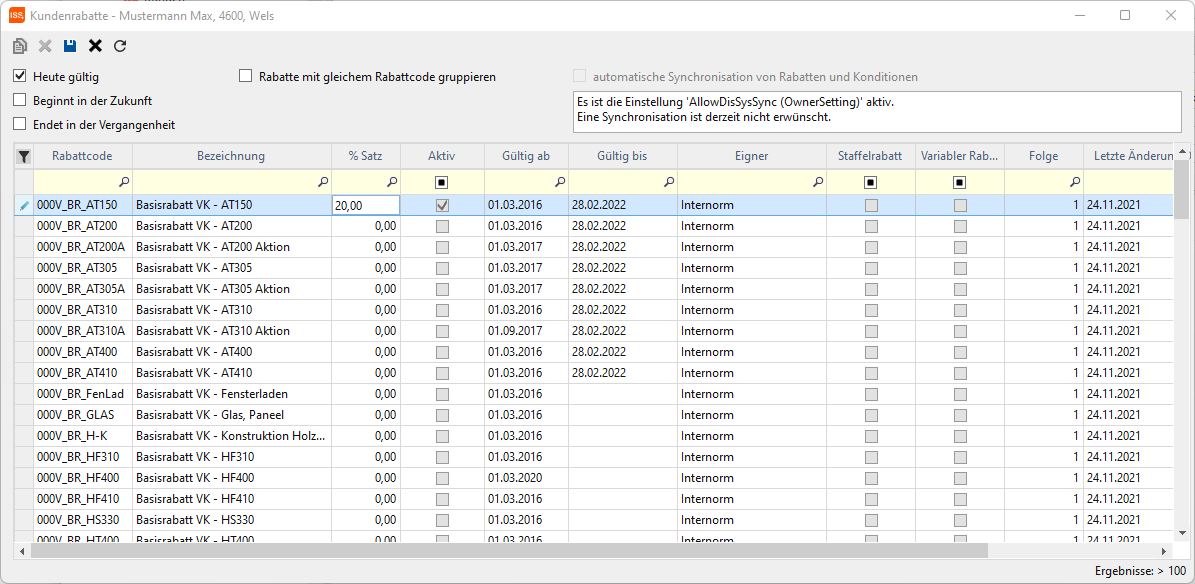
Dabei wird der Haken in der Spalte Aktiv automatisch gesetzt. Bei einem festgelegten Rabatt (Rabatteingabe 1) wird nur der Haken in der Spalte Aktiv gesetzt.
Abschließend werden die Änderungen mit [Speichern] übernommen.
Summenrabatt ohne Prozentanzeige
Beim Summenrabatt werden in der Übersicht keine Prozentsätze angezeigt, da dieser Rabatt mit Wertstaffelungen rechnet. Er kann dem Kunden dennoch wie beschrieben zugeordnet werden. Vergeben wird der Summenrabatt im Rechnungssystem.
Staffelrabatte aktivieren
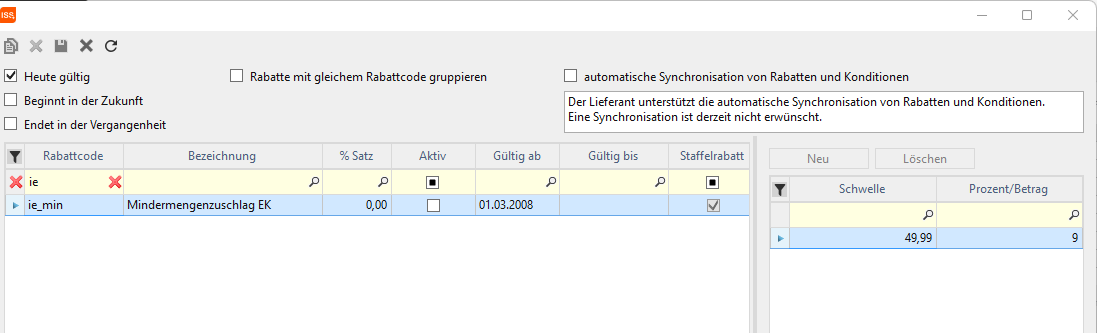
Neben Rabatten mit Prozentsatz stehen weitere Rabattberechnungsarten zur Verfügung. Sie sind im Rabattsystem definiert und können je Stammdateneigner unterschiedlich sein. Staffelrabatte arbeiten statt mit einem Prozentsatz mit Schwellen, beispielsweise einem Prozentwert in Verbindung mit einer Menge oder einem Betrag. Je nach Rabatteingabe wird der Staffelrabatt nur aktiviert oder es werden seine Schwellen erfasst. Sind die Schwellen bereits im Rabattsystem hinterlegt, wird kein Prozentwert in der Spalte % Satz eingetragen, sondern nur der Haken in der Spalte Aktiv gesetzt. Die hinterlegten Werte werden anschließend automatisch im Beleg berücksichtigt.
Rabatte außerhalb der Kundenrabatte
Folgende Rabatte werden nicht in den Kundenrabatten verwaltet:
VK-Positionsrabatt: Wird direkt im geöffneten Beleg je Position bearbeitet, sofern für die Position Rabatte möglich sind. Details dazu enthält der Artikel Verkaufsrabatte - Verkaufskonditionen.
Korrekturrabatt: Entsteht je Position nur, wenn der Gesamtpreis überschrieben wird. Er wird immer zuletzt zwischen Verkaufspreis und Verkaufs-Endpreis gerechnet.
Mehrfachänderung der Rabatte
Mehrere Rabatte können gleichzeitig bearbeitet werden. Dazu markiert man die gewünschten Rabatte in der Liste. Daraufhin erscheint das Zusatzfenster Mehrfachänderung.
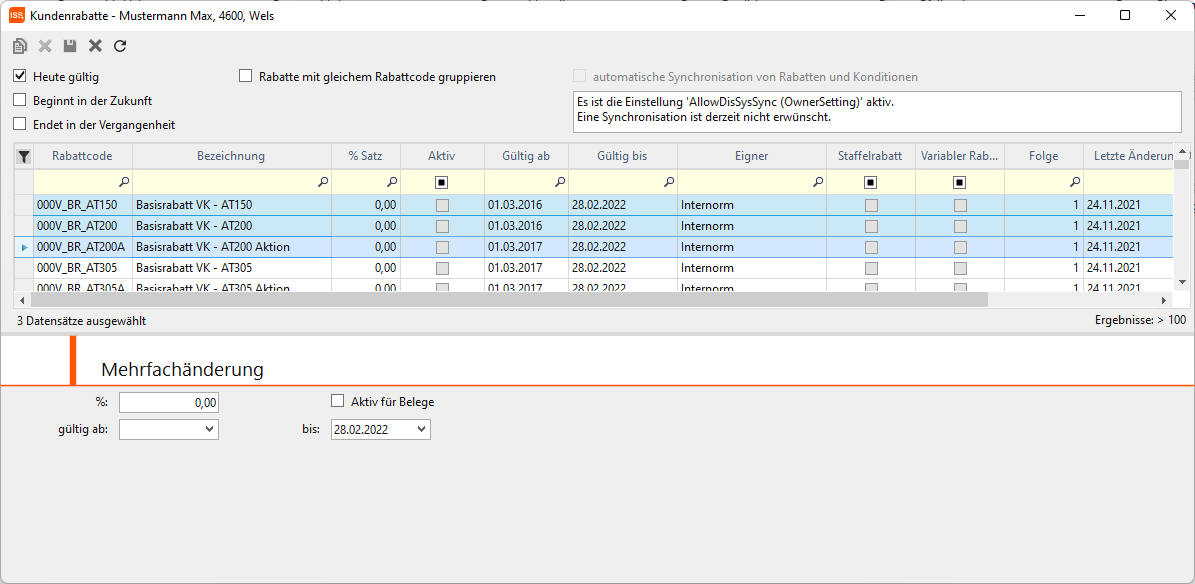
Felder, die nicht bearbeitet werden können, sind grau dargestellt. Alle übrigen Felder sind änderbar. Eine Mehrfachänderung ist nur bei eigenen Rabatten möglich, nicht bei Rabatten von Lieferanten.
Rabatte gruppieren
Wurde derselbe Rabatt mehrmals mit unterschiedlichem Datum erfasst, können diese Einträge gruppiert werden. Dazu setzt man den Haken bei [Rabatte mit gleichem Rabattcode gruppieren]. Die Rabatte werden daraufhin zusammengefasst, und links neben der Gruppe erscheint ein Symbol.
Per Klick auf dieses Symbol werden die einzelnen Rabatte der Gruppe angezeigt.
Filtern von Rabatten
Über den Filter wird der gewünschte Rabatt schnell gefunden. Jede Spalte enthält dazu in der ersten Zeile eine Lupe.

In manchen Spalten ist der Filter als Kontrollkästchen ausgeführt. Es kann drei Zustände annehmen:
Der Filter ist nicht aktiv
Es werden Rabatte angezeigt, bei denen kein Haken gesetzt ist
Es werden Rabatte angezeigt, bei denen ein Haken gesetzt ist, beispielsweise Staffelrabatte
Filterwerte zurücksetzen
Ein einzelner Filterwert wird über das Symbol [Abbrechen] direkt in der jeweiligen Filterspalte zurückgesetzt. Alle Filterwerte setzt man über dasselbe Symbol in der ersten Spalte zurück.