Per Monitoring kann man verschiedene moveIT Produkte, Prozesse oder Vorgänge dauerhaft oder fortlaufend überwachen oder bei der Überschreitung von den eingetragenen Werten alarmiert werden.
Monitoring steht lizenzfrei zur Verfügung und kann über [Menü]→[Systeme]→[Monitoringsystem] aufgerufen werden.
Sowohl in Händlerversionen als auch in Multiorg-Organisationen kann Monitoring eingerichtet werden.
Unter anderem lassen sich folgende Prüfungen einrichten:
· Freien Speicherplatz am Computer prüfen
· Nicht quittierte Bestellungen/Anfragen abfragen
· Sendebereite Bestellungen/Anfragen abfragen
· ... und viele weitere Prüfungen und Einstellungen
Industrien und Multiorgs
Für die individuelle Einrichtung wenden Sie sich bitte direkt an Ihren moveIT Betreuer!
Monitoring ID anlegen
Um eine neue Monitoring ID anzulegen wählt man zuerst das Symbol [Erfassen] aus.

Im neuen Fenster lässt sich eine Monitoring ID auswählen. Hier stehen viele verschiedene Einstellungsmöglichkeiten zur Auswahl.

Mit [OK] wird die Einstellung übernommen.
Sek.
In diesem Feld gibt man ein, wie lange der automatische Zyklus laufen soll.
Autom. Zyklus
Dieser startet den automatischen Zyklus mit den zuvor eingestellten Werten im Bereich Sek. um die Einstellungen zu prüfen.
Bereiche Sek. und autom. Zyklus
Die Bereiche Sek. und autom. Zyklus werden nur in der UI Ermittlung verwendet, um eine neue Einstellung zu Testen. Hiermit prüft man direkt, ob die neue Einstellung zieht. Das eigentliche Monitoring läuft per Batchsystem.

Monit.-ID
Dies beschreibt die Monitoring-ID, die ausgewählt ist.
Beschreibung
Dies kann beliebig geändert werden und soll der genauen Bezeichnung der ID dienen.
Statuswert
Dies berichtet über den aktuellen Status der Zählwerte.
Grenzwert
Beim Erreichen des Grenzwertes wird ein Alarm ausgelöst.
Intervall [Min]
Hier ist einzugeben, nach welchem Intervall [Minuten] ein Alarm ausgelöst werden soll.
Nicht bei jeder ID möglich, nur wenn direkte Objektinformationen geprüft werden können, wie zB Bestellnummern (sendebereite Bestellungen), hier kann dann statt auf Grenzwert auf Zeit geprüft werden, ob diese Bestellnummer schon länger, wie Intervall eingetragen, gefunden wird.
Alarm
Wegen überschrittenem Intervall bzw. Grenzwert, wird eine Email an den Operator gesendet. Hiermit lässt sich einstellen, ob die Email an den Operator gesendet werden soll oder nicht.
Zusatzinfo
Dieses Feld dient zur weiteren Beschreibung und kann beliebig gefüllt werden.
Statusinformation
Bei bestimmten IDs können hier zusätzliche Infos stehen.
Parameter
Unter Parameter gibt man die Werte ein, die zu prüfen sind. Bei manchen Monitoring-IDs sind bereits vorbelegte Parameter hinterlegt, bei manchen ist eine Ergänzung nötig, bei anderen muss ein bestimmtes Datenbankfeld eingefügt werden und bei gewissen gibt es keine Parameter.
Falls ein bestimmtes Datenbankfeld benötigt, aber nicht bekannt ist, so kann man diese bei der moveIT Hotline erfragen!
Tägliche Prüfung
Hier kann man einstellen, dass die Prüfung NUR 1 x täglich durchgeführt werden soll.
Spezielle Einstellungsmöglichkeiten
Bei speziellen Anforderungen wenden Sie sich bitte an die Hotline!
Operatoreneintrag
Per Menü [Optionen]→[E-Mail-Adressen der Operatoren] kann die Emailadresse eines Operators eingetragen werden. Dieser erhält die Benachrichtigungen bzw. die Alarme per Email.
Falls für das Kommunikationssystem eine Operator-Emailadresse eingetragen ist, so wird diese bereits auch für das Monitoring verwendet.
Monitoring über Batchsystem ausführen
Das Monitoring sollte unbedingt über Batchsystem ausgeführt werden, damit die täglich Überwachung automatisch gestartet wird.
Dazu ist das Einrichten des Batchsystems nötig. Wenden Sie sich in diesem Fall an Ihrem Techniker!
Monitoring bei Multiorganisationen
Per Menü [Optionen]→[Organisationen] kann man je Organisation verschiedene Monitoring-ID's eingestellt werden. Dabei kann man zwischen folgenden Einstellungen wählen:
· Angemeldete
· Alle, außer
· Ausgewählte
In der Browserübersicht, unter "Organisationen" kann eine gewünschte Organisation ausgewählt und dort die Datensätze abgelesen werden.
Ist bei [Organisationen] “Angemeldete” ausgewählt und es handelt sich um eine Multi Org, dann steht hier "Über alle Organisationen" zur Verfügung und es können Spezielle IDs eingerichtet werden, welche Organisiationsunabhängig ermittelt werden, insbesondere für sehr große Multi Org.
Ermittelte IDs
Bei den Einträgen, können sie über das Kontextmenü noch die Funktionen [Export], [Statistik anzeigen], [Statusinformationen anzeigen] oder [Objekte anzeigen] ausführen.
Statusinformationen oder Objekte sind je ID möglich/gefüllt
Beispiel [Statistik anzeigen] für ID 10004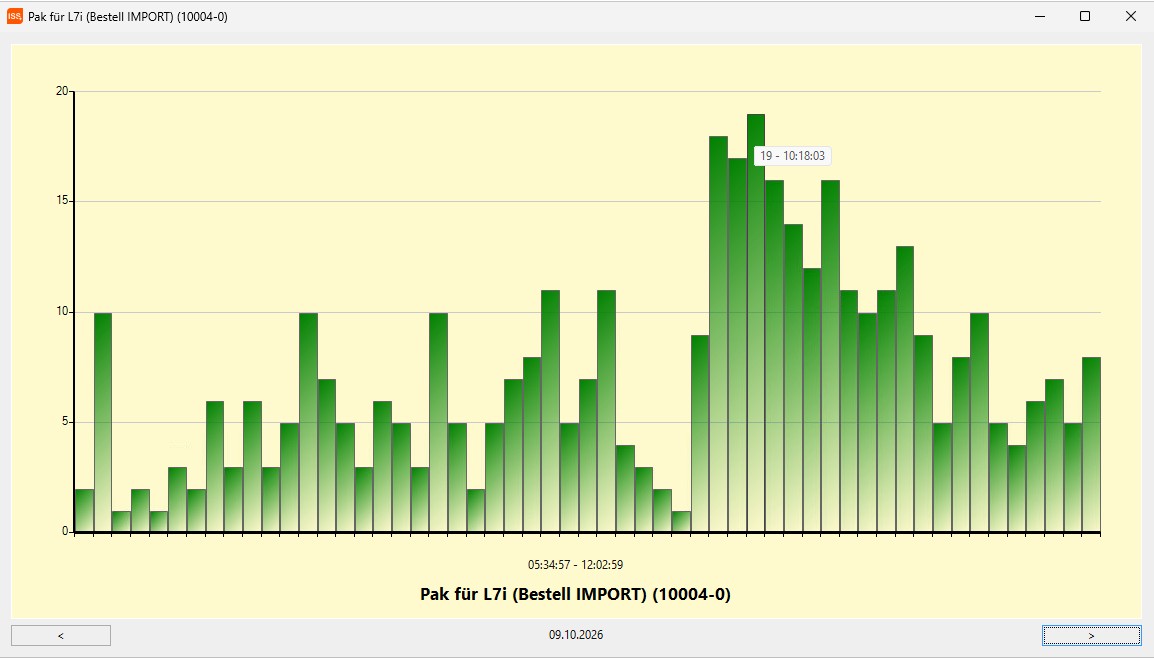
Je Ermittlung sehen sie einen Balken, mit den Pfeiltasten links/rechts können sie den Tag wechseln (je nachdem wie viele Durchläufe gespeichert sind), so kann man zB prüfen, ob bei bestimmten Prozessen sich Probleme entwickeln könnten bzw. es einen Datenstau gibt und man besser mehr Batchsystem Prozesse parallel laufen lassen möchte oder diesen Prozess, wenn dieser in einer Gruppe mit anderen ausgeführt wird, besser in einen eigenen auslagert.