ISS+ | EASY |
|---|---|
Vollständig | Nicht |
Benutzer CMNSYS anlegen
Für den Betrieb des Batchsystems wird ein eigener Benutzer mit dem Namen CMNSYS benötigt. Dieser Benutzer wird vom Batchsystem verwendet, um automatisierte Prozesse im Hintergrund auszuführen.
Zunächst wird ein neuer Benutzer gemäß der Anleitung "Mitarbeiter, Sachbearbeiter und Benutzer anlegen" erstellt. Als Benutzername muss dabei CMNSYS vergeben werden.
Nach dem Anlegen wird die Option [Administrator] aktiviert, damit der Benutzer über die erforderlichen Berechtigungen für die Ausführung der automatisierten Prozesse verfügt. Anschließend wird der Benutzer über [Speichern] angelegt.
Batchgruppenverwaltung öffnen
Nach dem Anlegen des Benutzers CMNSYS wird moveIT ISS+ mit diesem Benutzer neu gestartet.
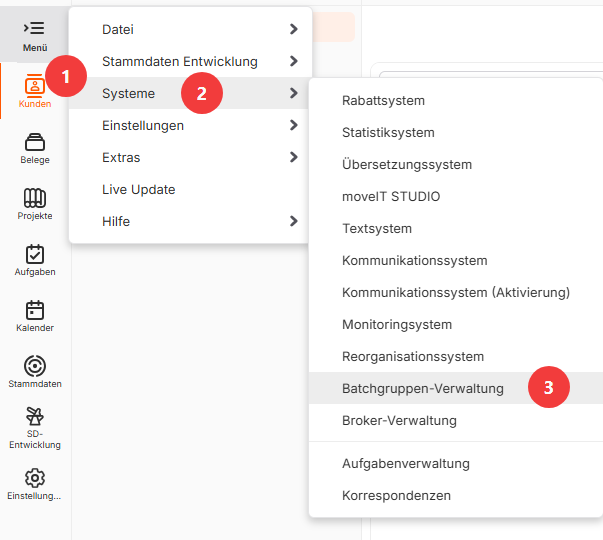
Anschließend kann die Batchgruppenverwaltung über [Menü]→[Systeme]→[Batchgruppen-Verwaltung] geöffnet werden.
In der Batchgruppenverwaltung werden Batchgruppen erstellt und verwaltet. Innerhalb einer Batchgruppe können anschließend die einzelnen Batchsysteme, deren Ausführungsreihenfolge sowie die zeitgesteuerte Ausführung der automatisierten Prozesse konfiguriert werden.
Batchgruppe anlegen
Über die Schaltfläche [Erfassen] wird eine neue Batchgruppe angelegt.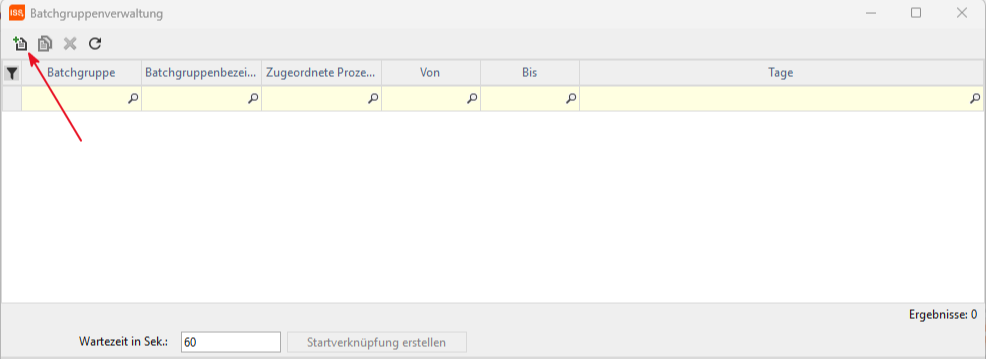
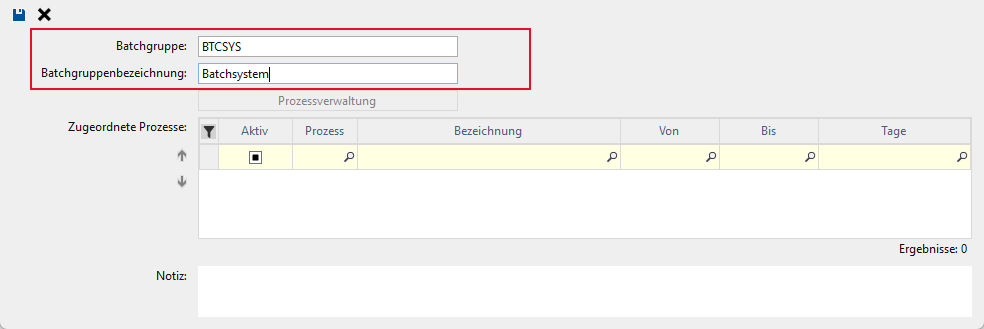
Anschließend werden die Felder [Batchgruppe] und [Batchgruppenbezeichnung] ausgefüllt. Nach dem Speichern über [Speichern] steht die Batchgruppe zur weiteren Konfiguration der Batchsysteme zur Verfügung.
Prozesse zuordnen
Um einer Batchgruppe Prozesse zuzuordnen, wird die Schaltfläche [Prozessverwaltung] geöffnet.
Über [Erfassen] wird ein neuer Prozess angelegt. Anschließend werden im rechten Bereich die gewünschten Einstellungen vorgenommen. Hier wird festgelegt, welcher Prozess, an welchen Tagen und zu welcher Uhrzeit ausgeführt werden soll.
Nach dem Fertigstellen über [Speichern] wird der Prozess der Batchgruppe hinzugefügt und in der Prozessübersicht angezeigt. Auf diese Weise können beliebig viele Prozesse für eine Batchgruppe angelegt und verwaltet werden.
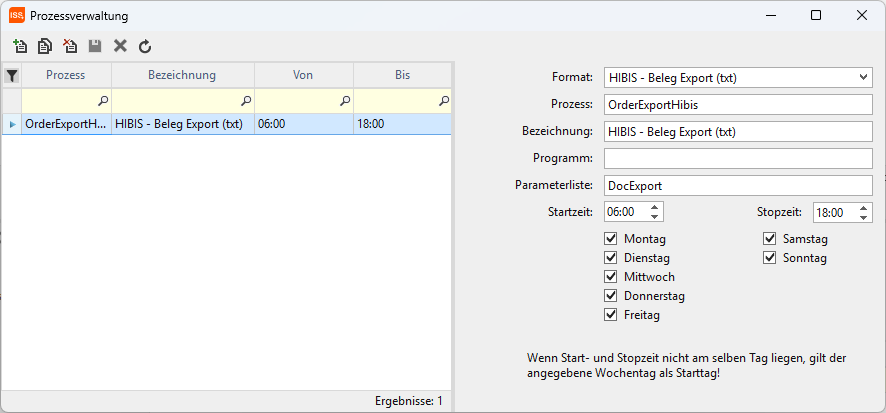
Format: Im Feld Format stehen die verfügbaren Prozessformate zur Auswahl. Diese werden automatisch vorgeschlagen und können für den jeweiligen Prozess ausgewählt werden.
Prozess: Das Feld Prozess wird automatisch befüllt, sobald ein Format ausgewählt wurde. Neben den verschiedenen Migrationsprozessen stehen auch interne ISS-Prozesse zur Verfügung, beispielsweise für das Kommunikationssystem, das Monitoring oder die Reorganisation.
Zusätzlich sollte am Ende der Batchgruppe ein Exit-Prozess eingerichtet werden. Dieser beendet das Batchsystem nach der Abarbeitung aller definierten Prozesse ordnungsgemäß.

Startzeit
Die Start- und Stopzeit des Exit-Prozesses sollten mit ausreichend Zeitabstand zu den übrigen Prozessen gewählt werden. Dadurch ist sichergestellt, dass der Exit-Prozess auch dann noch ausgeführt wird, wenn einzelne Prozesse eine längere Laufzeit als erwartet haben.
Nach dem Anlegen aller benötigten Prozesse wird die Prozessverwaltung über das X in der rechten oberen Ecke geschlossen. Die konfigurierten Prozesse bleiben dabei in der Batchgruppe gespeichert und können jederzeit wieder bearbeitet werden.
Prozesse zu Batchgruppe zuordnen
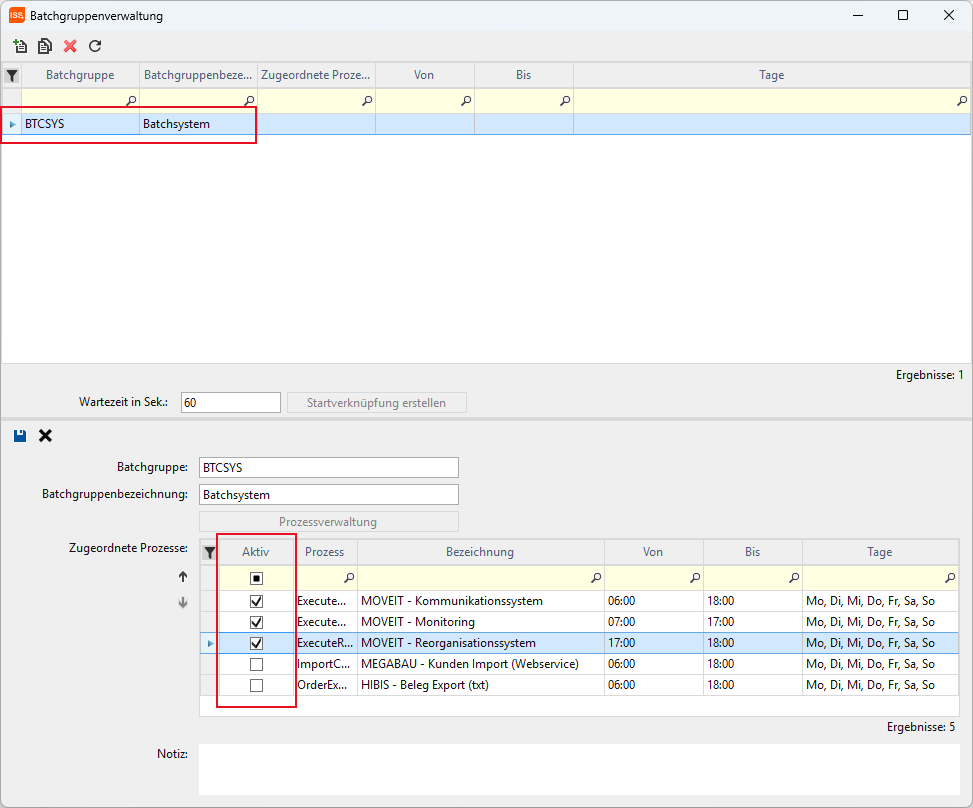
Um Prozesse einer Batchgruppe zuzuordnen, wird zunächst im oberen Bereich die gewünschte Batchgruppe ausgewählt.
Anschließend werden im unteren Bereich in der Spalte Aktiv bei den gewünschten Prozessen die entsprechenden Haken gesetzt. Alle aktivierten Prozesse werden anschließend bei der Ausführung dieser Batchgruppe berücksichtigt. Die Zuordnung wird anschließend über [Speichern] übernommen. Die aktivierten Prozesse gehören nun zur ausgewählten Batchgruppe und werden bei deren Ausführung berücksichtigt.
Batchsystem starten
Nach Abschluss der Konfiguration wird über die Schaltfläche [Startverknüpfung erstellen] eine Startverknüpfung für das Batchsystem erzeugt.
Die Startverknüpfung wird im Installationsverzeichnis von moveIT ISS+ abgelegt und dient zum Starten des Batchsystems. Sie kann beispielsweise über die Windows-Aufgabenplanung oder andere Automatisierungswerkzeuge zeitgesteuert ausgeführt werden.
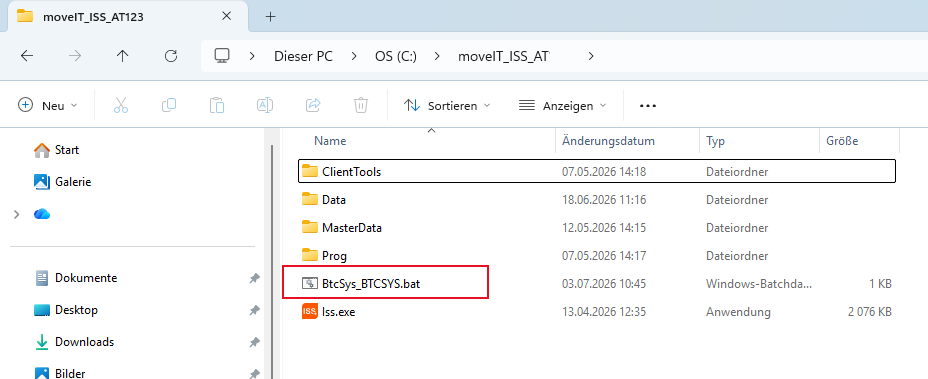
Die erzeugte Batchdatei kann per Doppelklick manuell gestartet werden.
Alternativ kann das Batchsystem über die Windows-Aufgabenplanung automatisch zu festgelegten Zeiten gestartet werden. Dadurch lassen sich die konfigurierten Prozesse vollständig zeitgesteuert ausführen.
Wartezeit in Sekunden
Hier wird die Wartezeit zwischen zwei Batchzyklen festgelegt.
Nach Ablauf dieser Zeit startet das Batchsystem den nächsten Zyklus und führt die der Batchgruppe zugeordneten Prozesse entsprechend ihrem Zeitplan erneut aus.

Support
Bei Fragen oder Problemen bei der Einrichtung des Batchsystems steht die Hotline gerne unterstützend zur Verfügung.