ISS+ | EASY |
|---|---|
Vollständig | Vollständig |
Der moveIT Anmeldebildschirm ermöglicht die Benutzeranmeldung und bietet direkte Zugriffsmöglichkeiten für Passwort-Änderungen.
Der Link [Passwort ändern] ermöglicht die selbstständige Änderung des Benutzerpassworts direkt vom Anmeldebildschirm aus.
Nach der vollständigen Eingabe von Benutzername und Kennwort drückt man anschließend auf [Passwort ändern].

Diese Schaltfläche startet den Passwort-Änderungsprozess und öffnet die entsprechende Eingabemaske. Die Eingabe der korrekten aktuellen Anmeldedaten ist erforderlich, um die Berechtigung zur Passwort-Änderung zu verifizieren. Erst nach dieser Authentifizierung kann das neue Passwort festgelegt werden.
Zum Ändern des Kennworts navigiert man zu den [Einstellungen] und wählt [Mein Benutzer] aus. In der Registerkarte [Allgemeine Einstellungen], Bereich [Allgemein] sind die aktuell hinterlegten Benutzerdaten ersichtlich.
Über die Schaltfläche [Passwort ändern] wird ein Dialogfenster geöffnet.
Dort ist zunächst das bestehende Kennwort einzugeben, gefolgt von der zweimaligen Eingabe des neuen.
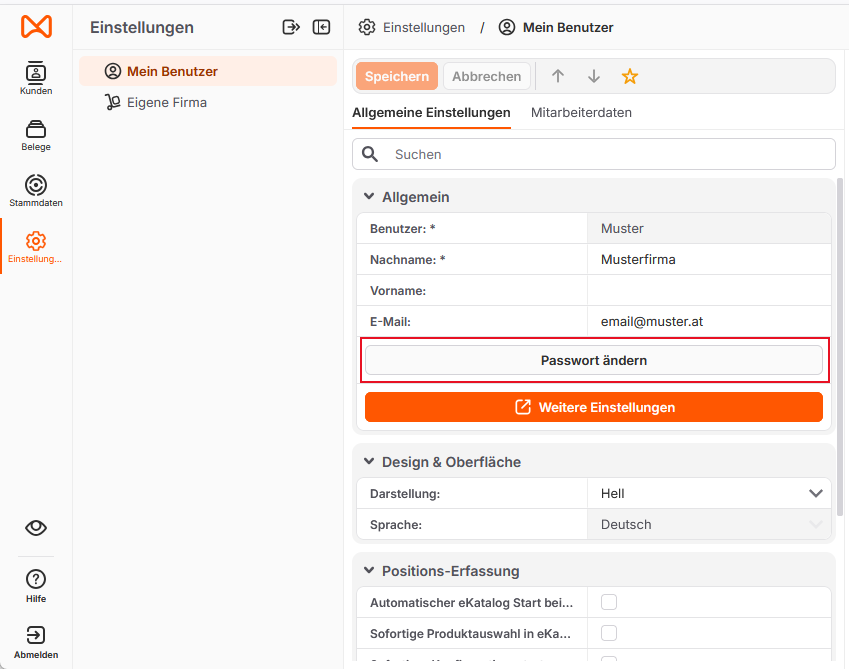
Die Aktualisierung erfolgt durch Auswahl der Schaltfläche [Speichern].
Eingabefelder
Der Passwort-Änderungsdialog enthält drei Eingabefelder:
Aktuelles Passwort: Eingabe des derzeit gültigen Passworts zur Authentifizierung.
Neues Passwort: Eingabe des gewünschten neuen Passworts.
Neues Passwort wiederholen: Bestätigung des neuen Passworts zur Vermeidung von Eingabefehlern.
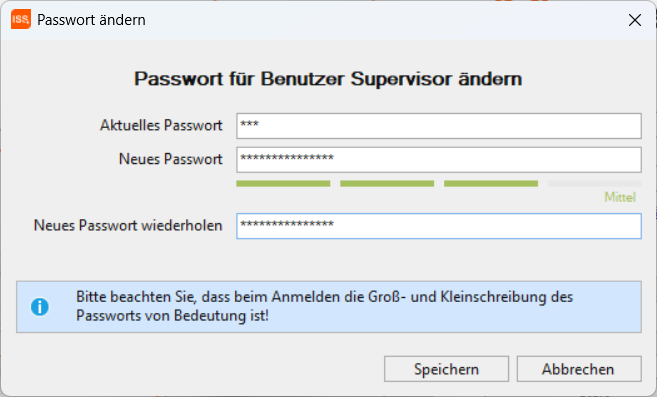
Bei der Eingabe des Passwortes muss auf die Groß- und Kleinschreibung geachtet werden.
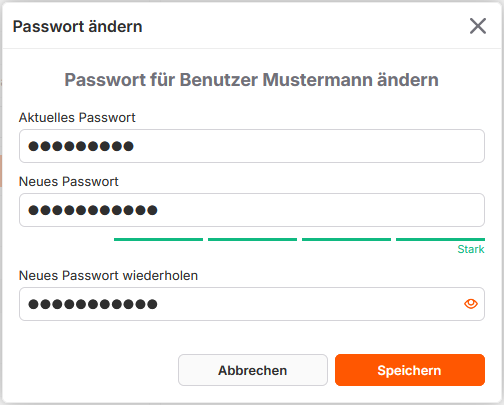
Bei der Eingabe des Passwortes muss auf die Groß- und Kleinschreibung geachtet werden.
Die Passwort-Richtlinien (Mindestlänge, Komplexität, etc.) werden vom Administrator festgelegt.
Man gibt nun einmal das aktuelle Passwort in das erste Feld ein und zweimal das neue Passwort in die entsprechenden Felder ein. Die doppelte Eingabe des neuen Passworts dient der Fehlervermeidung und stellt sicher, dass das gewünschte Passwort korrekt erfasst wird.
Speicherung der Änderungen
Nach der vollständigen Eingabe aller drei Felder speichert man die Einstellungen über [Speichern]. Das System validiert die Eingaben und überprüft, ob das aktuelle Passwort korrekt ist und die beiden neuen Passwort-Eingaben übereinstimmen.
Nach erfolgreicher Validierung wird das neue Passwort aktiviert und kann für zukünftige Anmeldungen verwendet werden. Das System kehrt automatisch zum Anmeldebildschirm zurück, wo die Anmeldung mit dem neuen Passwort erfolgen kann.
Passwortsicherheit festlegen
Die Passwortsicherheit wird von Administratoren in den Administrationseinstellungen festgelegt, z. B. über Vorgaben zur Mindestlänge, zur Komplexität (Groß- und Kleinbuchstaben, Zahlen), zur Verwendung von Sonderzeichen sowie zu Nutzungsvorgaben (maximale Anzahl fehlgeschlagener Anmeldeversuche, maximale Gültigkeitsdauer, verpflichtende Änderung beim nächsten Login, Passwort-Historie). Weitere Informationen sind beim moveIT-Kundendienst erhältlich.
Weiterführende Anleitung
Die Anleitung zum Anlegen eines neuen Benutzers findet man in der entsprechenden Hilfedokumentation.