ISS+ | EASY |
|---|---|
Vollständig | Teilweise |
Die Positionsgrafik dient ausschließlich der Ansicht einer Position.
Die Positionsgrafik kann über die Positionsübersicht, über markieren einer Position und [Bearbeitung öffnen]→[Positionsgrafik] angezeigt werden.
Über [Grafik öffnen] öffnet sich die Grafikanzeige im neuen Fenster, indem die grafische Darstgellung der Posittion sichtbar wird.
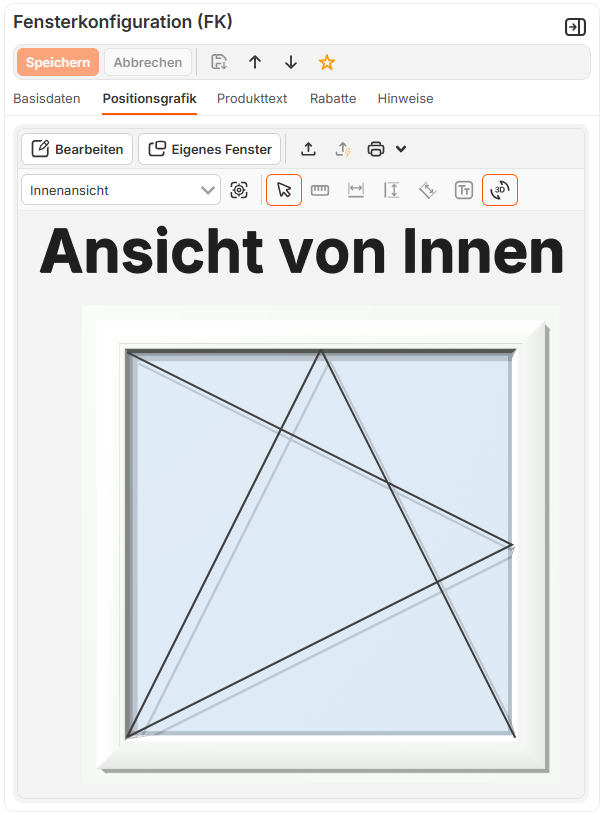
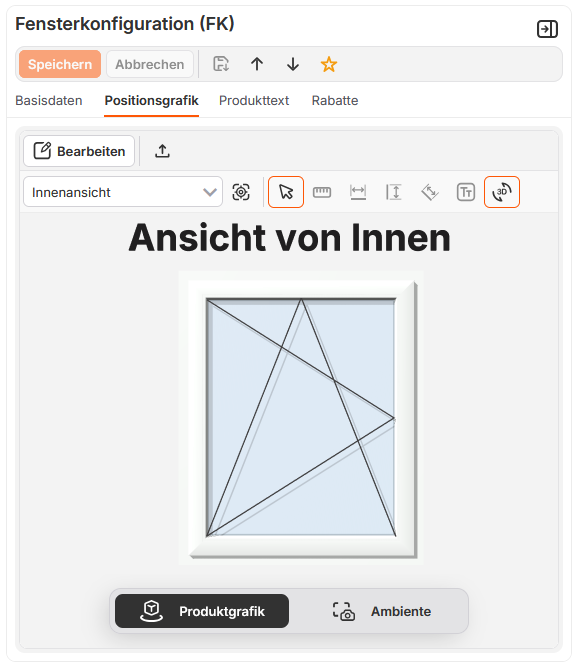
Symbole der Positionsgrafik
• Speichern: Speichert die aktuelle Grafik oder vorgenommene Änderungen.
• Abbrechen: Bricht die zuletzt ausgeführte Aktion ab.
• Speichern und weiter: Ermöglicht das Speichern der aktuellen Einstellungen und die Navigation zwischen den Positionen.
• Pfeil nach oben: Ruft die vorherige Position mit den zugehörigen Einstellungen auf.
• Pfeil nach unten: Ruft die nächste Position mit den zugehörigen Einstellungen auf.
• Favoriten: Zeigt die als Favoriten markierten Einstellungen an.
• Bearbeiten: Öffnet das Menü zum Anpassen der Anzeige- und Grafikoptionen.
• Eigenes Fenster: Öffnet die Positionsgrafik zur besseren Darstellung in einem separaten Fenster.
• Zeichnung exportieren: Exportiert die aktuelle Positionsgrafik in ein gewünschtes Dateiformat.
• Schnellexport: Führt einen direkten Export der Zeichnung mit Standardvorgaben aus.
• Drucken: Sendet die angezeigte Grafik an den Drucker.
Drucken > Standard: Die Grafik wird ohne vordefiniertes Layout gedruckt.
Drucken > Standardlayout: Die Grafik wird mit einem vordefinierten Layout und zusätzlichen Beleg- und Positionsinformationen gedruckt. Dazu gehören beispielsweise Auftragsnummer, Positionsnummer, Kundennummer, Kundenname, Modellname und Datum.
• Zentrieren: Richtet die Grafik automatisch mittig im Fenster aus.
• Auswählen: Ermöglicht das Bewegen der Grafik innerhalb des Ansichtsfensters.
• Messen: Ermöglicht das Abmessen von Abständen und Maßen innerhalb einer 2D-Grafik.
• Horizontal bemaßen: Fügt horizontale Maßlinien in der Darstellung ein.
• Vertikal bemaßen: Fügt vertikale Maßlinien in der Darstellung ein.
• Frei bemaßen: Ermöglicht das manuelle Setzen von Maßlinien an beliebiger Position.
• Text einfügen: Fügt Textelemente oder Beschriftungen in die Grafik ein.
• 3D aktiviert: Schaltet zwischen zweidimensionaler und dreidimensionaler Darstellung um.
• Bearabeiten > Einstellungen: Öffnet das Menü zur Anpassung von Anzeige- und Grafikoptionen wie zB. Arbeitsfläche und Schnellexport.
• Ansicht: Ermöglicht das Wechseln zwischen verschiedenen Ansichtsmodi oder Perspektiven.
• DIN A Format: Legt das gewünschte Papierformat, z. B. DIN A4 oder DIN A3, für den Ausdruck fest.
• Maßstab: Bestimmt das Größenverhältnis der Darstellung zur tatsächlichen Objektgröße.
• Rahmen anzeigen: Blendet einen Begrenzungsrahmen um die Grafik ein oder aus.
• Auf Hochformat wechseln: Ändert die Ausrichtung der Darstellung oder des Ausdrucks in Hochformat.
• Speichern: Speichert die aktuelle Grafik oder vorgenommene Änderungen.
• Abbrechen: Bricht die zuletzt ausgeführte Aktion ab.
• Speichern und weiter: Ermöglicht das Speichern der aktuellen Einstellungen und die Navigation zwischen den Positionen.
• Pfeil nach oben: Ruft die vorherige Position mit den zugehörigen Einstellungen auf.
• Pfeil nach unten: Ruft die nächste Position mit den zugehörigen Einstellungen auf.
• Favoriten: Zeigt die als Favoriten markierten Einstellungen an.
• Bearbeiten: Öffnet das Menü zum Anpassen der Anzeige- und Grafikoptionen.
• Zeichnung exportieren: Exportiert die aktuelle Positionsgrafik in ein gewünschtes Dateiformat.
• Ansicht: Ermöglicht das Wechseln zwischen verschiedenen Ansichtsmodi oder Perspektiven.
• Zentrieren: Richtet die Grafik automatisch mittig im Fenster aus.
• Auswählen: Ermöglicht das Bewegen der Grafik innerhalb des Ansichtsfensters.
• Messen: Ermöglicht das Abmessen von Abständen und Maßen innerhalb einer 2D-Grafik.
• Horizontal bemaßen: Fügt horizontale Maßlinien in der Darstellung ein.
• Vertikal bemaßen: Fügt vertikale Maßlinien in der Darstellung ein.
• Frei bemaßen: Ermöglicht das manuelle Setzen von Maßlinien an beliebiger Position.
• Text einfügen: Fügt Textelemente oder Beschriftungen in die Grafik ein.
• 3D aktiviert: Schaltet zwischen zweidimensionaler und dreidimensionaler Darstellung um.
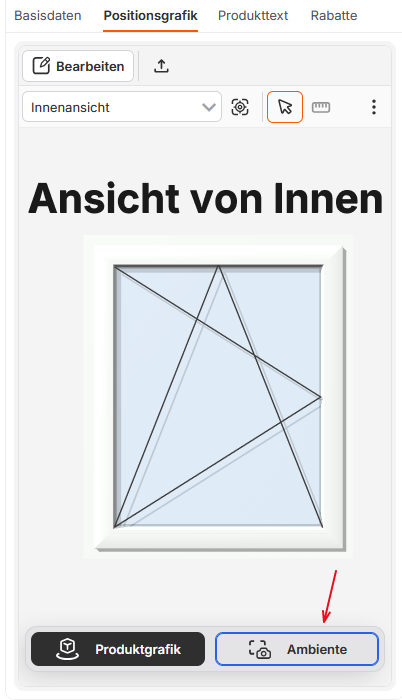
• Produktgrafik: Zeigt die detaillierte Darstellung des ausgewählten Produkts an und ermöglicht eine visuelle Kontrolle der Produktkonfiguration.
• Ambientemodus: Aktiviert eine realitätsnahe Umgebungsdarstellung mit Beleuchtungseffekten, Schatten und Materialoberflächen für eine bessere visuelle Einschätzung des Produkts.
Zeichnung exportieren
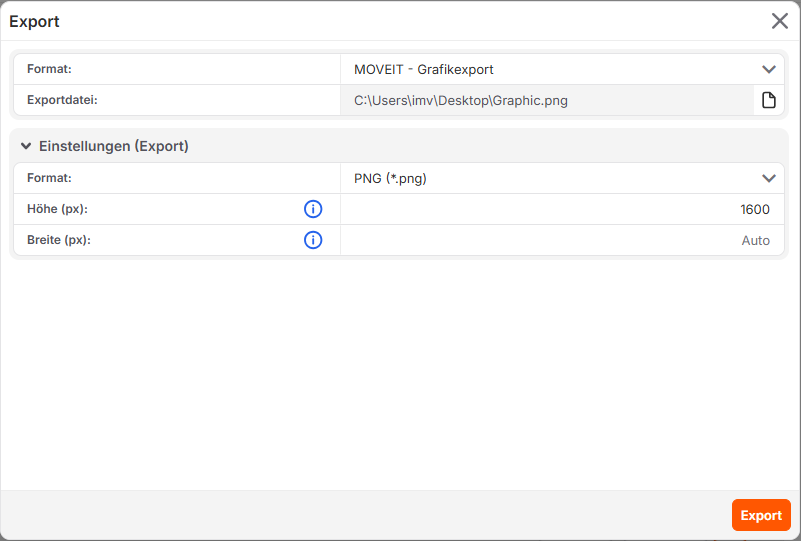
Exportiert die aktuelle Positionsgrafik in ein gewünschtes Dateiformat. Dabei öffnet sich die Exportmaske, in der das gewünschte Grafikexportformat sowie der Speicherort der Exportdatei festgelegt werden. Zusätzlich können weitere Parameter wie Format, Höhe und Breite angepasst werden, um die Ausgabe individuell zu gestalten. Über die Schaltfläche [Export] wird die Grafik anschließend gemäß den gewählten Einstellungen exportiert und am angegebenen Speicherort gespeichert.
Schnellexport
Führt einen direkten Export der Zeichnung mit den zuvor definierten Standardvorgaben aus. Damit diese Funktion verwendet werden kann, müssen zuerst über [Einstellungen]→[Schnellexport] die erforderlichen Exportparameter hinterlegt werden. Erst nachdem diese Angaben gespeichert wurden, steht die Funktion zur Verfügung und kann ausgeführt werden.
Diese Funktion ist in EASY nicht enthalten.
Bemaßung
Ermöglicht das Einfügen von Maßlinien in der Darstellung. Über die Optionen Horizontal bemaßen und Vertikal bemaßen können Maßlinien automatisch in horizontaler oder vertikaler Ausrichtung gesetzt werden. Mit Frei bemaßen lassen sich Maßlinien manuell an beliebigen Positionen platzieren, um individuelle Abmessungen oder Detailmaße im Modell hervorzuheben.
3D aktiviert
Schaltet zwischen zweidimensionaler und dreidimensionaler Darstellung um. Dadurch kann das Fenster aus verschiedenen Seiten und Ansichten betrachtet werden. Die Steuerung erfolgt per Mausklick direkt in der Grafik, wodurch das Modell frei gedreht und aus unterschiedlichen Perspektiven angezeigt werden kann.
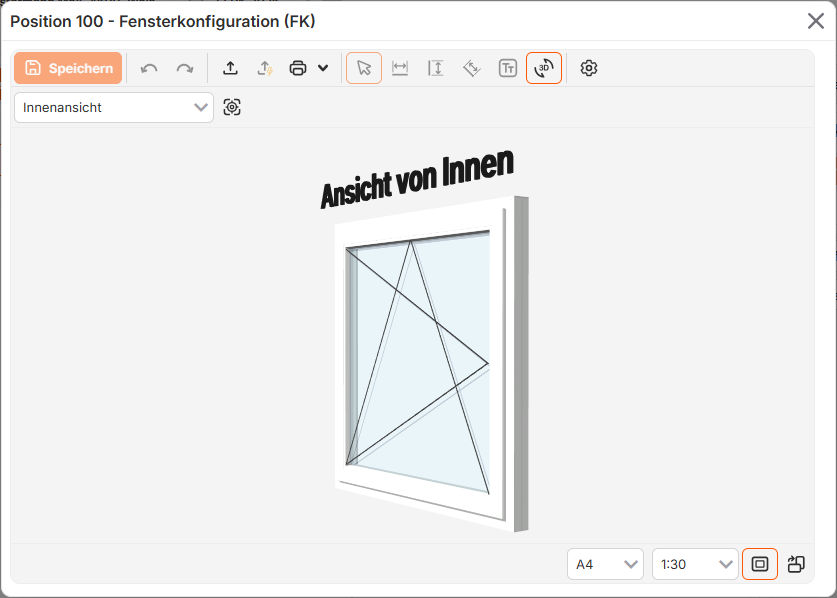
Schaltet zwischen zweidimensionaler und dreidimensionaler Darstellung um. Dadurch kann das Fenster aus verschiedenen Seiten und Ansichten betrachtet werden. Die Steuerung erfolgt per Mausklick direkt in der Grafik, wodurch das Modell frei gedreht und aus unterschiedlichen Perspektiven angezeigt werden kann.
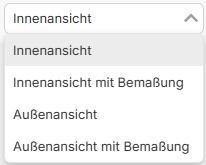
Grafiksicht auswählen
Per Auswahl dieser Funktion besteht die Möglichkeit, verschiedene Ansichten des ausgewählten Modells aufzurufen. Dadurch kann die Darstellung aus unterschiedlichen Perspektiven betrachtet werden, um Details und Strukturen des Modells besser zu erkennen.
Ambientemodus - Bild einsetzen
Diese Funktion ist in moveIT ISS+ nicht verfügbar!
Das Wechseln in die Ambiente-Funktion eröffnet eine besonders anschauliche Möglichkeit innerhalb des Programms. So kann man ein Foto eines Hauses oder einer Baustelle direkt in das Programm einfügen und das gerade konfigurierte Bauelement nahtlos in die gewünschte Lücke einfügen. Auf diese Weise lässt sich sofort erkennen, wie das Element im fertigen Einbau wirken wird – realitätsnah, präzise und anschaulich.
Diese Funktion bietet nicht nur einen visuellen Überblick, sondern hilft auch bei der Planung und Präsentation: Änderungen und Varianten können direkt getestet und das Ergebnis in Echtzeit bewertet werden. Damit wird die Konfiguration nicht nur effizienter, sondern auch deutlich intuitiver und greifbarer.
Grafik vergrößern und verkleinern (Zoom)
Die Positionsgrafik kann mithilfe der Zoomfunktion vergrößert oder verkleinert werden. Dazu hält man die [Strg]-Taste gedrückt und bewegt das Mausrad:
• Nach vorne scrollen: Grafik vergrößern (Zoom in).
• Nach hinten scrollen: Grafik verkleinern (Zoom out).