ISS+ | EASY |
|---|---|
Vollständig | Teilweise |
Jede Position kann über einen Produkttext verfügen. Dieser enthält eine detaillierte Beschreibung des jeweiligen Produkts und kann entweder direkt im Warenstamm hinterlegt oder abhängig von der gewählten Produktkonfiguration dynamisch aus verschiedenen Textbausteinen erzeugt werden.
Um den Produkttext einer Position anzuzeigen, markiert man in der Positionsübersicht den gewünschten Artikel und öffnet [Bearbeitung öffnen]→[Produkttext]. Dort wird der für die aktuelle Position erzeugte bzw. hinterlegte Produkttext angezeigt.
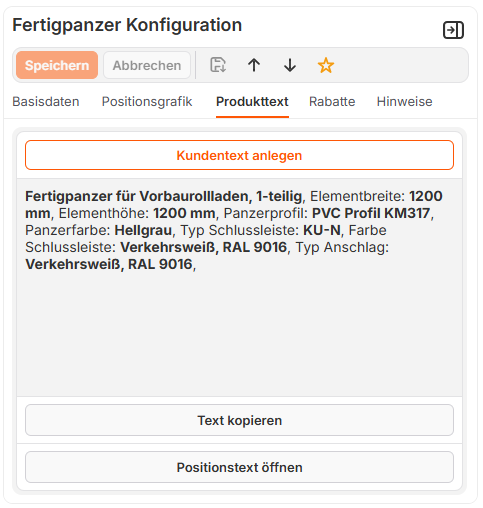
Dabei wird der Texteditor geöffnet, in dem der vorhandene Produkttext angezeigt wird. Standardmäßig ist der Editor deaktiviert und der Hintergrund grau dargestellt. Dadurch ist ersichtlich, dass der Produkttext nicht direkt bearbeitet werden kann.
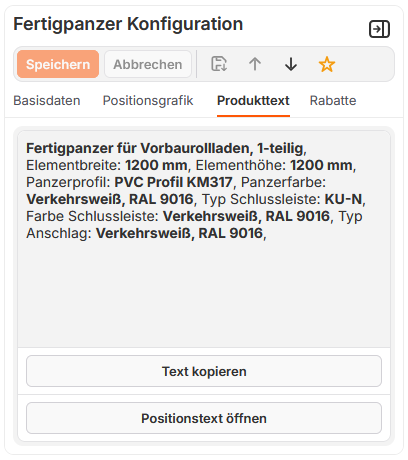
Kundentext anlegen
In der Bearbeitungsmaske einer Position, wird die Schaltfläche [Kundentext anlegen] verwendet um einer Position einen Kundentext hinzuzufügen. Anschließend kann der vorhandene Produkttext bearbeitet, erweitert oder vollständig entfernt und durch einen individuellen Kundentext ersetzt werden.
Schriftgröße
Soll eine andere Schriftgröße, Schriftart (z. B. Fett oder Kursiv) oder Textfarbe verwendet werden, erfolgt die Anpassung direkt im Texteditor.
Zum Übernehmen der Änderungen wird anschließend die Schaltfläche [Kundentext speichern] ausgewählt.
Der ursprüngliche Produkttext wird dabei nicht gelöscht und kann jederzeit über die Schaltfläche [Kundentext löschen] wiederhergestellt werden.
Diese Funktion ist in Easy nicht verfügbar.
Kundentext als Bestellhinweis zur Position speichern
Ein Bestellhinweis dient dazu, dem Lieferanten zusätzliche Informationen oder besondere Hinweise zur Position zu übermitteln.
Nachdem der Kundentext erstellt oder bearbeitet wurde, wird die Checkbox [Bestellhinweis automatisch speichern] aktiviert. Dadurch wird der aktuelle Text automatisch als Bestellhinweis übernommen. Anschließend kann das Fenster geschlossen werden.
Der gespeicherte Bestellhinweis kann jederzeit über das Menüsymbol der Positionsübersicht oder über [Aktionen zum Beleg (Angebot/Auftrag)]→[Korrespondenzen / Notizen bearbeiten] eingesehen und bei Bedarf angepasst werden.
Bestellhinweis in Auftrag übernommen
Ein im Angebot hinterlegter Bestellhinweis wird beim Umwandeln automatisch in den Auftrag übernommen und dadurch auch in die daraus erzeugte Bestellung weitergeführt. Dadurch bleiben alle wichtigen Hinweise für den Lieferanten während des gesamten Bestellprozesses erhalten.
Diese Funktion ist in Easy nicht verfügbar.
Kundentext löschen
Ein vorhandener Kundentext kann über [Bearbeitung öffnen]→[Lasche Produkttext] aufgerufen werden.
Über die Schaltfläche [Kundentext anlegen] wird der Texteditor geöffnet. Der Editor ist anschließend aktiv und durch den weißen Hintergrund als bearbeitbarer Bereich erkennbar.
Soll der Kundentext entfernt werden, erfolgt dies über die Schaltfläche [Kundentext löschen].
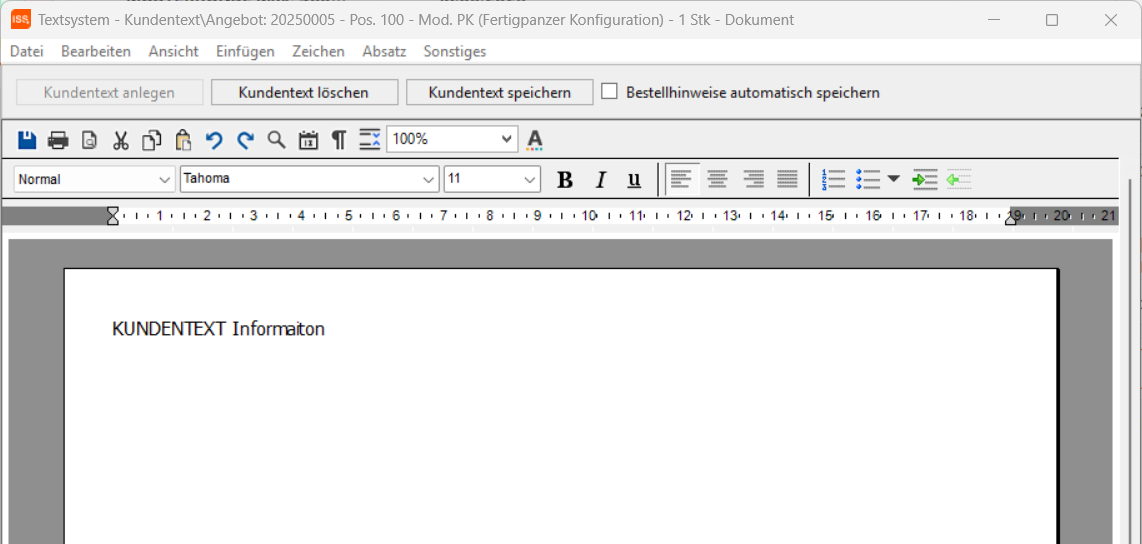
Mit [Speichern] werden die vorgenommenen Änderungen übernommen.
Wird der Kundentext gelöscht, wird der Texteditor wieder deaktiviert und der Hintergrund erscheint erneut grau dargestellt. Anschließend kann das Fenster geschlossen werden.
Ist bereits ein Bestellhinweis hinterlegt, erscheint zusätzlich eine Sicherheitsabfrage, ob der vorhandene Hinweis tatsächlich gelöscht werden soll.

Mit [Ja] wird der vorhandene Bestellhinweis ebenfalls gelöscht und aus dem Beleg entfernt.
Kundentext löschen
Wird ein Kundentext gelöscht, kann dieser nicht wiederhergestellt werden. Vor dem Löschen sollte daher geprüft werden, ob der Inhalt weiterhin benötigt wird.
Diese Funktion ist in Easy nicht verfügbar!
Produkttext und eigenen Kundentext paralell anzeigen
Es besteht die Möglichkeit, den Produkttext und einen eigenen Kundentext parallel anzuzeigen, sodass beide Inhalte gleichzeitig sichtbar bleiben.
Dies ist besonders hilfreich, wenn ein Artikel individuell angepasst oder bestimmte Werte verändert werden sollen. Der Produkttext wird dabei dynamisch entsprechend der aktuellen Konfiguration aktualisiert, während der eingetragene Kundentext an derselben Position unverändert bestehen bleibt.
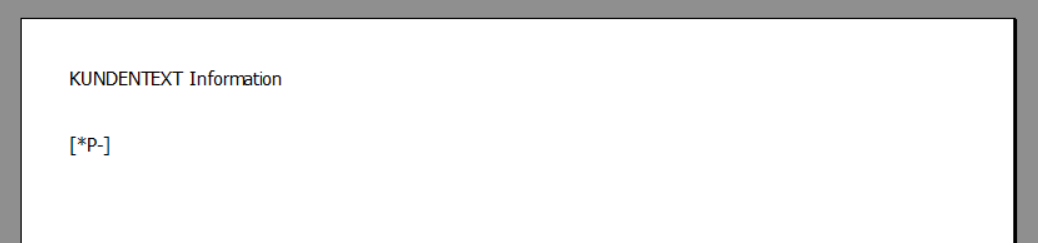
Zunächst wird die gewünschte Einfügestelle im Kundentext ausgewählt. Anschließend wird die Variable über [Einfügen]→[Produkttextsymbol [P-]] in den Text eingefügt.
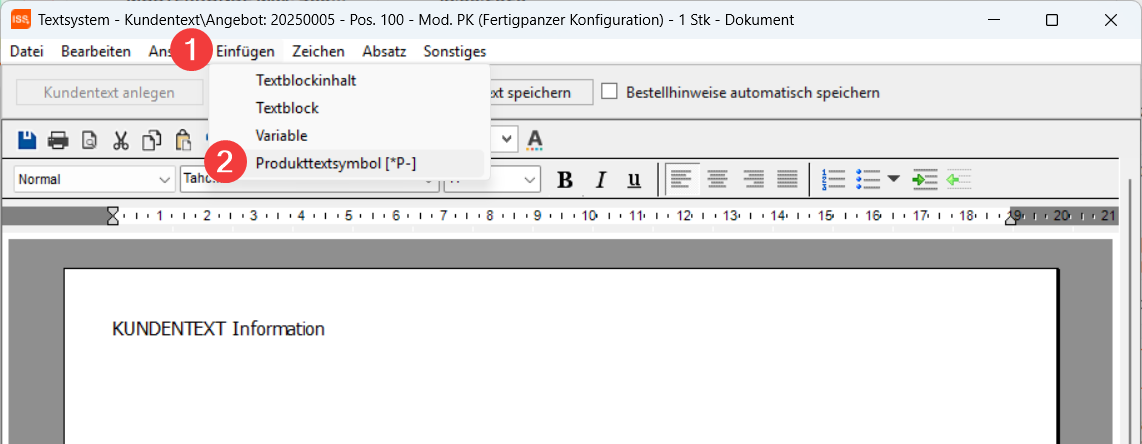
Die Variable [*P-] markiert die Stelle, an der der Produkttext später angezeigt wird.
Der fixe Kundentext befindet sich in diesem Beispiel oberhalb des variablen Produkttextes.
Diese Funktion ist in Easy nicht verfügbar!