ISS+ | EASY |
|---|---|
Vollständig | Nicht |
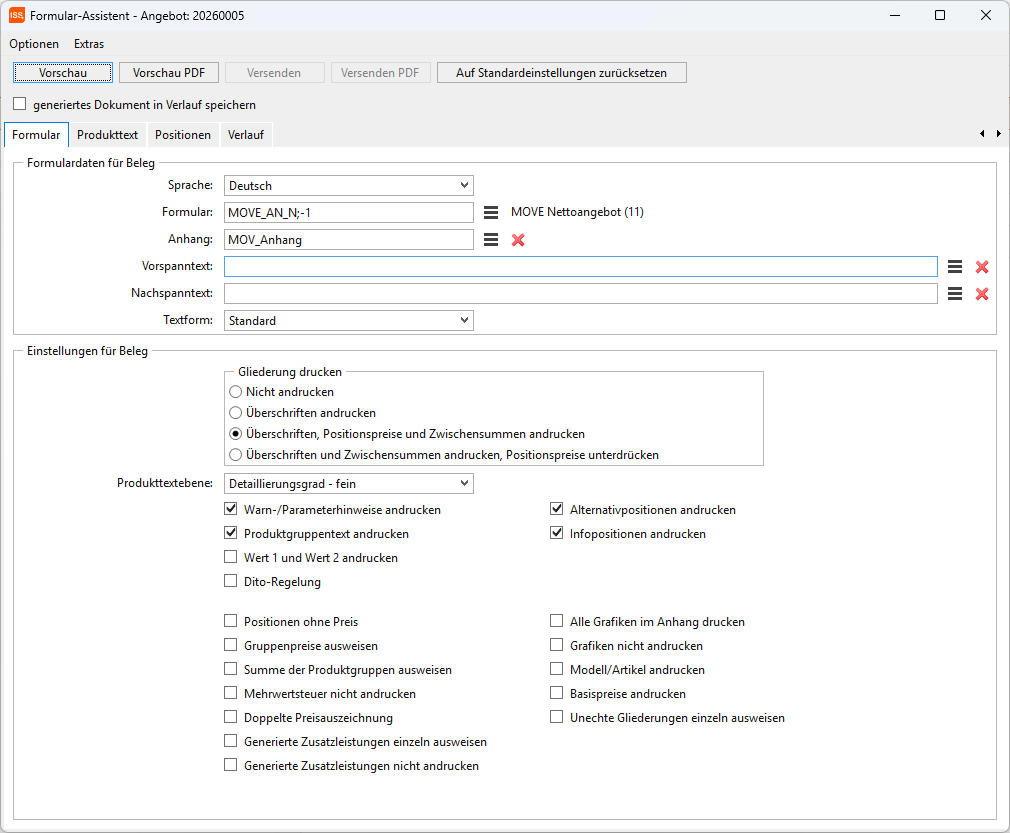
In diesem Bereich werden die Druckausgabe des Belegs vorbereitet und sämtliche druckrelevanten Einstellungen vorgenommen.
Je nach verwendetem Formular können Kopf- und Fußtexte, Vorspann- und Nachspanntexte, freie Texte, Druckoptionen sowie weitere formularabhängige Inhalte angepasst werden. Zusätzlich können vorhandene Textbausteine eingefügt, Texte ergänzt oder bestehende Inhalte bearbeitet werden.
Vor dem eigentlichen Ausdruck wird eine Druckvorschau erzeugt. Dadurch kann das Dokument vollständig kontrolliert und bei Bedarf nochmals angepasst werden. Erst nach der Prüfung wird der Beleg gedruckt, als PDF ausgegeben oder über weitere verfügbare Ausgabemöglichkeiten weiterverarbeitet.
Über [Formular-Assistent] in der Symbolleiste oder über die Tastenkombination [STRG+P] öffnet man die Textbearbeitung.
Vorschaugenerierung
Für die Erstellung der Druckvorschau verfügt moveIT ISS+ über einen integrierten Texteditor, in dem die Ausgabe des aktuellen Belegs angezeigt wird.
Standardmäßig wird die Vorschau im integrierten Texteditor geöffnet. Alternativ kann die Vorschau auch in einem externen Textverarbeitungsprogramm angezeigt werden.
Über [Optionen]→[.docx-Datei erzeugen?] wird die Vorschau als Microsoft Word-Dokument (.docx) erstellt und in Microsoft Word geöffnet.
Über [Optionen]→[Standard RTF-Programm verwenden] kann stattdessen das in Windows als Standard definierte RTF-Textverarbeitungsprogramm für die Vorschau verwendet werden.
Die jeweilige Einstellung wirkt sich ausschließlich auf die Anzeige der Druckvorschau aus und hat keinen Einfluss auf den Inhalt oder das Druckergebnis des Belegs.
Ausführliche Informationen zur Vorschaugenerierung sind im Kapitel „Vorschaugenerierung“ zu finden.
Registerkarte Formular
Sprache
Sofern das Textsystem in mehreren Sprachen installiert wurde, kann hier die gewünschte Formularsprache ausgewählt werden.
Die Auswahl bestimmt, in welcher Sprache die Formulare, Textbausteine und Standardtexte für die Druckvorschau und den Ausdruck verwendet werden. Steht eine Sprache für das gewählte Formular oder den verwendeten Text nicht zur Verfügung, werden die vorhandenen Standardtexte verwendet.
Formular
Über [Auswahl öffnen] wird das gewünschte Druckformular ausgewählt. Das Formular bestimmt den Aufbau sowie die Darstellung von Positionen, Preisen, Rabatten und weiteren Belegdaten im Ausdruck.
moveIT ISS+ stellt bereits eine Vielzahl vordefinierter Formulare für unterschiedliche Anwendungsfälle zur Verfügung. Darüber hinaus können bestehende Formulare individuell angepasst oder neue Formulare nach den eigenen Anforderungen erstellt und in das System integriert werden.
Formular Dienstleistung
Individuelle Druckformulare können auch als Dienstleistung durch einen moveIT Techniker erstellt oder angepasst werden. Informationen zu Kosten und Aufwand erhält man über den moveIT Vertrieb. Anfragen können per E-Mail an sales@moveit.at gerichtet werden.

Je nach Anwendungsfall stehen unterschiedliche Formularvarianten zur Verfügung:
MOVE_AN_B – MOVE Bruttoangebot:
Bei jeder Position wird der Bruttoverkaufspreis ausgewiesen. Positionsrabatte werden pro Position als Prozentwert angezeigt. Der gesamte Rabattbetrag aller Positionsrabatte wird am Ende des Belegs als kumulierter Positionsrabatt ausgewiesen. Basis-, Zusatz-, Sonder- und Korrekturrabatte werden anschließend separat in Prozent und Betrag dargestellt und vom Gesamtbetrag abgezogen.MOVE_AN_N – MOVE Nettoangebot:
Bei jeder Position wird der Nettoverkaufspreis ausgewiesen. Sämtliche Rabatte werden bereits in den Positionspreis eingerechnet, sodass ausschließlich der endgültige Nettopreis dargestellt wird.MOVE_AN_R – MOVE Angebot – Rabatt bei Position:
Bei jeder Position werden zunächst der Bruttoverkaufspreis, anschließend die einzelnen Rabatte und abschließend der daraus berechnete Nettoverkaufspreis angezeigt.
Das gewünschte Formular wird markiert und anschließend mit [Auswählen] übernommen.
Vorbelegung Standardformular
Soll ein Formular bei allen Belegen der jeweiligen Belegart automatisch vorausgewählt werden, wird in der Spalte Standardformular das gewünschte Formular markiert.
Anschließend [Formular als Standard festlegen] auswählen und die Einstellung mit [OK] übernehmen.
Hinweis: Diese Funktion steht ausschließlich dem Benutzer ISS sowie Benutzern mit Administratorrechten zur Verfügung.
Anhang, Vor- und Nachspanntext
Über [Auswahl öffnen] können neben dem Formular auch Anhänge, Vorspanntexte und Nachspanntexte ausgewählt werden. In der Übersicht werden alle im Textsystem vorhandenen Einträge angezeigt.
Wird ein Vor- oder Nachspanntext ausgewählt, wird dessen Inhalt im unteren Bereich der Maske angezeigt.
Soll der ausgewählte Text direkt bearbeitet werden, wird die Option [Anpassen] aktiviert. Diese Funktion steht nur zur Verfügung, wenn mindestens ein Vor- oder Nachspanntext ausgewählt wurde.
Nach der Bearbeitung kann der geänderte Inhalt über [Als neuen Textblock speichern] als neuer Eintrag im Textsystem gespeichert werden.
Mit [OK] werden die Einstellungen übernommen und die Maske geschlossen.
Es können auch mehrere Vor- und Nachspanntexte gleichzeitig verwendet werden. Dabei ist die Reihenfolge der ausgewählten Textblöcke entscheidend, da diese in derselben Reihenfolge in der Druckausgabe ausgegeben werden.

Textform
Über die Textform wird festgelegt, welche Textblöcke für die Druckvorschau und den Ausdruck verwendet werden.
Folgende Optionen stehen zur Verfügung:
Standard: Es wird geprüft, ob für die jeweilige Position ein Kundentext vorhanden ist. Ist dies der Fall, wird dieser verwendet. Andernfalls wird der Produkttext ausgegeben.
Kunde: Es werden ausschließlich Kundentexte verwendet. Vorhandene Produkttexte werden nicht berücksichtigt.
Produkt: Es werden unabhängig von vorhandenen Kundentexten ausschließlich die Produkttexte verwendet.
Ohne: Es werden weder Kundentexte noch Produkttexte ausgegeben.
Einstellungen für Beleg
Im Bereich Einstellungen für den Beleg wird festgelegt, welche Informationen in der Druckvorschau und im Ausdruck berücksichtigt werden.
Folgende Optionen stehen zur Verfügung:
Gliederungen: Legt fest, ob und in welcher Form Gliederungen im ausgewählten Formular ausgegeben werden.
Produkttextebene: Bestimmt den Detaillierungsgrad der ausgegebenen Produkttexte. Sofern die verwendeten Stammdaten mehrere Textebenen unterstützen, können ausführliche oder verkürzte Produkttexte verwendet werden.
Warn-/Parameterhinweise andrucken: Gibt während der Konfiguration entstandene Informations- und Warnhinweise zusätzlich im Ausdruck aus oder unterdrückt diese.
Produktgruppentext andrucken: Gibt den zur jeweiligen Produktgruppe hinterlegten Text aus, sofern dieser in den verwendeten Stammdaten vorhanden ist.
Wert 1 und Wert 2 andrucken: Fügt zwischen Artikelbezeichnung und Produkttext eine zusätzliche Zeile ein. Darin werden die Bezeichnungen aus Parameter 1 und Parameter 2 sowie die zugehörigen Werte Wert 1 und Wert 2 ausgegeben.
Dito-Regelung: Vergleicht während der Vorschaugenerierung die enthaltenen Positionen. Enthalten mehrere Positionen dieselbe Modellnummer, wird der vollständige Produkttext nur bei der ersten Position ausgegeben. Bei den weiteren Positionen werden lediglich die Abweichungen dargestellt. Diese Funktion steht nur zur Verfügung, wenn sie von den verwendeten Stammdaten unterstützt wird.
Positionen ohne Preis: Blendet die Preise aller Positionen aus.
Gruppenpreise ausweisen: Gibt die zu einer Position vorhandenen Gruppenpreise direkt unter der jeweiligen Position aus.
Summe der Produktgruppen ausweisen: Gibt für jede Produktgruppe eine Zwischensumme aus.
Mehrwertsteuer nicht andrucken: Unterdrückt die Ausgabe der Mehrwertsteuerzeile.
Doppelte Preisauszeichnung: Gibt alle Positionspreise, Zwischen- und Endsummen in zwei Währungen aus. Voraussetzung sind unterschiedliche Währungen beim Kunden und im Warenstamm.
Generierte Zusatzleistungen einzeln ausweisen: Gibt automatisch erzeugte Zusatzleistungen als eigene Positionen mit separatem Preis aus. Ist die Option deaktiviert, werden deren Preise in die Hauptposition eingerechnet.
Generierte Zusatzleistungen nicht andrucken: Unterdrückt die Ausgabe aller automatisch generierten Zusatzleistungen.
Alternativpositionen andrucken: Gibt vorhandene Alternativpositionen im Ausdruck aus.
Infopositionen andrucken: Gibt vorhandene Infopositionen im Ausdruck aus.
Alle Grafiken im Anhang drucken: Druckt alle zu den Positionen vorhandenen Grafiken als Anhang auf jeweils einer eigenen Seite. Voraussetzung ist, dass den Positionen Grafiken zugeordnet sind.
Grafiken nicht andrucken: Unterdrückt die Ausgabe aller Positionsgrafiken.
Modell/Artikel andrucken: Gibt die Artikelnummer bzw. Modellnummer in der Positionszeile aus.
Basispreise andrucken: Gibt zusätzlich die Basispreise der Positionen aus.
Unechte Gliederungen einzeln ausweisen: Gibt unechte Gliederungen als separate Positionen aus.
Registerkarte Produkttext
Auf der Registerkarte Produkttext kann ein individueller Produktvorspanntext erstellt oder bearbeitet werden. Dieser wird im Ausdruck unmittelbar vor der ersten Produktposition ausgegeben.
Im linken Bereich werden alle im Beleg verwendeten Produktvorspanntexte der jeweiligen Lieferanten aufgelistet.
Im rechten Bereich kann der ausgewählte Produktvorspanntext individuell angepasst oder ergänzt werden. Die vorgenommenen Änderungen gelten ausschließlich für den aktuellen Beleg und wirken sich nicht auf die im Textsystem hinterlegten Standardtexte aus.

Favoriten hinterlegen
Über [Als Favorit markieren] können häufig verwendete Textgruppen als Favoriten gekennzeichnet werden. Dadurch stehen diese bei der Bearbeitung schneller zur Verfügung.
Textgruppen anzeigen oder unterdrücken
Über die Spalte Unterdrücken wird festgelegt, ob eine Textgruppe in der Druckvorschau und im Ausdruck berücksichtigt oder ausgeblendet wird.
Eigenen Produktvorspanntext erfassen
Soll ein individueller Produktvorspanntext verwendet werden, wird die Option [Produktvorspanntext] aktiviert. Anschließend wird der untere Textbereich freigeschaltet, in dem der gewünschte Text erfasst oder bearbeitet werden kann.
Soll zusätzlich eine Antwortbeschreibung ausgegeben werden, wird im rechten Bereich in der Spalte Vorspann die entsprechende Option aktiviert. Dadurch wird die Antwortbeschreibung gemeinsam mit dem Produktvorspanntext im Ausdruck berücksichtigt.
Textunterdrückung - Detailierungsgrad
Für die Ausgabe der Produkttexte stehen drei Detaillierungsgrade zur Verfügung:
Grob: Gibt nur die wichtigsten Produktinformationen aus.
Mittel: Gibt einen ausgewogenen Umfang an Produktinformationen aus.
Fein: Gibt sämtliche verfügbaren Produktinformationen detailliert aus.
Mit der Auswahl eines Detaillierungsgrades werden automatisch die zugehörigen Standard-Einstellungen für die Textunterdrückung, den Produkttext und den Produktvorspann übernommen.
Werden einzelne Einstellungen manuell geändert und anschließend ein anderer Detaillierungsgrad ausgewählt, erscheint folgende Abfrage:
Sollen alle Unterdrückungen bei den Positionen wieder mit den Standardwerten des gewählten Detaillierungsgrades belegt werden?
[Ja]: Alle Einstellungen der Bereiche Detaillierungsgrad, Produkttext und Produktvorspann werden auf die Standardwerte des gewählten Detaillierungsgrades zurückgesetzt.
[Nein]: Die bereits vorgenommenen individuellen Einstellungen bleiben erhalten.
Registerkarte Positionen
Auf der Registerkarte Positionen werden alle im Beleg enthaltenen Positionen unabhängig von ihrer Positionsart aufgelistet.
Für jede Position können in den Spalten Grafiksicht, Anhang und Detaillierungsgrad individuelle Einstellungen vorgenommen werden. Diese gelten ausschließlich für den aktuellen Beleg und haben keinen Einfluss auf die Stammdaten.
Über [Im Texteditor öffnen] wird der Produkttext der markierten Position im Texteditor geöffnet. Existiert bereits ein Kundentext, wird dieser anstelle des Produkttextes angezeigt.
Im Texteditor kann der angezeigte Text bearbeitet, gelöscht oder durch einen neuen Kundentext ersetzt werden. Die Änderungen wirken sich ausschließlich auf den aktuellen Beleg aus.

Mehrere Positionen gleichzeitig bearbeiten (STRG+A)
Über [STRG+A] können alle Positionen markiert werden. Alternativ lassen sich mit [STRG] und Mausklick mehrere beliebige Positionen auswählen.
Sind mehrere Positionen markiert, wird eine Mehrfachbearbeitung eingeblendet. Darüber können die Grafiksicht, der Detaillierungsgrad sowie die Textform für alle ausgewählten Positionen gleichzeitig geändert werden.
Über [Anhang] kann außerdem festgelegt werden, dass die Grafiken aller ausgewählten Positionen im Anhang des Ausdrucks ausgegeben werden.

Registerkarte Verlauf
Auf der Registerkarte Verlauf können die zuletzt erzeugten Druckvorschauen gespeichert und erneut geöffnet werden. Es können bis zu 15 Vorschaugenerierungen im Verlauf abgelegt werden.
Damit eine Vorschau gespeichert wird, muss vor der Generierung die Option [Verlauf speichern] aktiviert sein.
Über [Max. Anzahl der gespeicherten Dokumente] wird festgelegt, wie viele Vorschaugenerierungen im Verlauf gespeichert werden.
Folgende Funktionen stehen für gespeicherte Vorschauen zur Verfügung:
[Im Texteditor öffnen]: Öffnet die ausgewählte Vorschau im Texteditor.
[Als Korrespondenz speichern]: Speichert die Vorschau als Korrespondenz zum aktuellen Beleg.
[Als Favorit speichern]: Markiert die Vorschau als Favorit.
Notiz: Ermöglicht das Hinterlegen einer individuellen Notiz zur jeweiligen Vorschaugenerierung.
Textvorschau erstellen
Nachdem alle gewünschten Einstellungen in der Textbearbeitung vorgenommen wurden, kann über [Vorschau] oder [Vorschau PDF] eine Druckvorschau erstellt werden.
Das System generiert das ausgewählte Formular und öffnet dieses entweder im Texteditor oder – bei einer PDF-Vorschau – im auf dem System installierten PDF-Anzeigeprogramm.
Die Vorschau ermöglicht eine Kontrolle des druckfertigen Belegs. Im Texteditor können bei Bedarf noch formale Anpassungen, beispielsweise Seitenumbrüche, Einrückungen oder andere Layoutänderungen, vorgenommen werden.
Ist die Option [Verlauf speichern] aktiviert, wird die bearbeitete Vorschau zusätzlich auf der Registerkarte Verlauf gespeichert und kann später erneut geöffnet werden.
Änderungen in der Textvorschau
Änderungen, die direkt in der geöffneten Textvorschau vorgenommen werden, werden nicht in moveIT ISS+ übernommen. Sie wirken sich ausschließlich auf das aktuell geöffnete Vorschaudokument aus und ändern weder die Belegdaten noch die im System hinterlegten Texte.
Eine in der Textbearbeitung erzeugte Textvorschau kann wie jede andere Datei über [Datei]→[Speichern unter...] an einem beliebigen Speicherort abgelegt werden. Dadurch kann das Dokument archiviert, weitergegeben oder außerhalb von moveIT ISS+ weiterverarbeitet werden.