ISS+ | EASY |
|---|---|
Vollständig | Nicht |
Der Formular-Assistent dient zur Erstellung und Aufbereitung von Belegausgaben in moveIT ISS+. Vor der eigentlichen Ausgabe können darin die gewünschten Formular-, Text- und Druckeinstellungen festgelegt und anschließend als Vorschau kontrolliert werden. Dadurch lässt sich prüfen, wie beispielsweise ein Angebot oder ein anderer Beleg später gedruckt oder versendet wird.
Zum Öffnen wählt man in der Belegübersicht über die Symbolleiste den [Formular-Assistent] aus. Dort können unter anderem das gewünschte Formular, die Sprache, Vor- und Nachspanntexte sowie verschiedene Einstellungen für die Darstellung von Positionen, Produkttexten, Preisen und Grafiken festgelegt werden.
Für die Vorschaugenerierung stehen zwei Möglichkeiten zur Verfügung:
• Vorschau: Erstellt die Belegvorschau für die direkte Anzeige bzw. weitere Bearbeitung.
• Vorschau PDF: Erstellt die Belegvorschau im PDF-Format und eignet sich insbesondere zur Kontrolle der endgültigen Druck- oder Versanddarstellung.
Der Formular-Assistent ermöglicht somit, die Ausgabe eines Belegs vor dem Drucken oder Versenden gezielt anzupassen und zu kontrollieren.
Vorschau
Diese Funktion zeigt die Dokumentenvorschau im hinterlegten Format an, beispielsweise .rtf oder .docx. Dadurch kann der Beleg vor dem Druck oder Export überprüft werden.
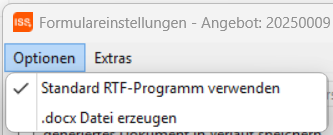
Über das Menü [Optionen] stehen folgende Auswahlmöglichkeiten zur Verfügung:
Standard-RTF-Programm verwenden:
Erstellt die Vorschau im .rtf-Format und öffnet sie mit dem im System hinterlegten Standardprogramm für RTF-Dateien..docx-Datei erzeugen:
Erzeugt die Vorschau im .docx-Format, sodass sie direkt in Microsoft Word oder einer kompatiblen Anwendung angezeigt werden kann.
Keine Auswahl getroffen
Wird keine Auswahl getroffen, öffnet sich die Vorschau im integrierten Texteditor von moveIT ISS+. Diese Option ist besonders hilfreich, wenn auf dem Computer kein externes Programm wie Word, OpenOffice oder ein PDF-Viewer installiert ist. So kann die Vorschau dennoch direkt im System angezeigt werden, ohne zusätzliche Software zu benötigen.
Versenden
Die Funktion ist zunächst deaktiviert. Zur Aktivierung wird [Vorschau] ausgewählt und die Vorschau generiert.
Nach der Prüfung der erzeugten Datei wird das Vorschaufenster geschlossen; damit ist [Versenden] aktiv.
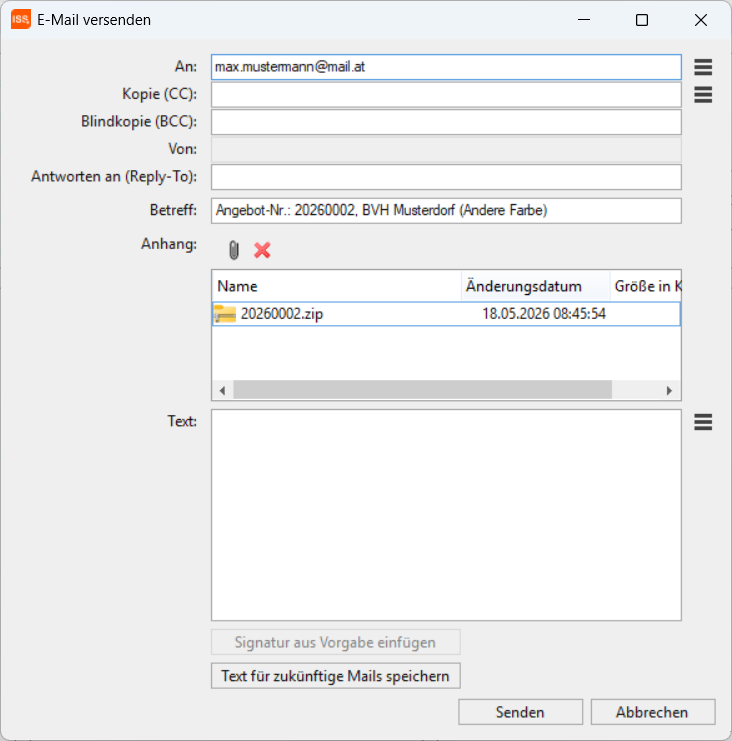
Anschließend wird [Versenden] gewählt, wodurch die Übersicht „E-Mail versenden“ geöffnet wird. Die erforderlichen Felder werden ausgefüllt; der Beleg im ZIP-Format befindet sich bereits im Anhang. Mit [Senden] wird der Beleg an die angegebene E-Mail-Adresse übermittelt.
Vorschau PDF
Diese Funktion zeigt die Dokumentenvorschau im PDF-Format an. Damit die Vorschau genutzt werden kann, muss auf dem Computer ein PDF-Programm installiert sein. Die Funktion wird vor allem verwendet, wenn die Vorschau als PDF-Datei generiert und anschließend an eine bestimmte Person per E-Mail weitergeleitet werden soll.
PDF Programm
Wenn die PDF-Vorschau nicht korrekt dargestellt wird oder gar nicht funktioniert, sollte ein anderes PDF-Programm installiert oder das aktuell verwendete Programm neu installiert werden. Alternativ kann geprüft werden, ob Softwareaktualisierungen verfügbar sind, um eventuelle Kompatibilitätsprobleme zu beheben und die Vorschau wieder ordnungsgemäß nutzen zu können.
Versenden PDF
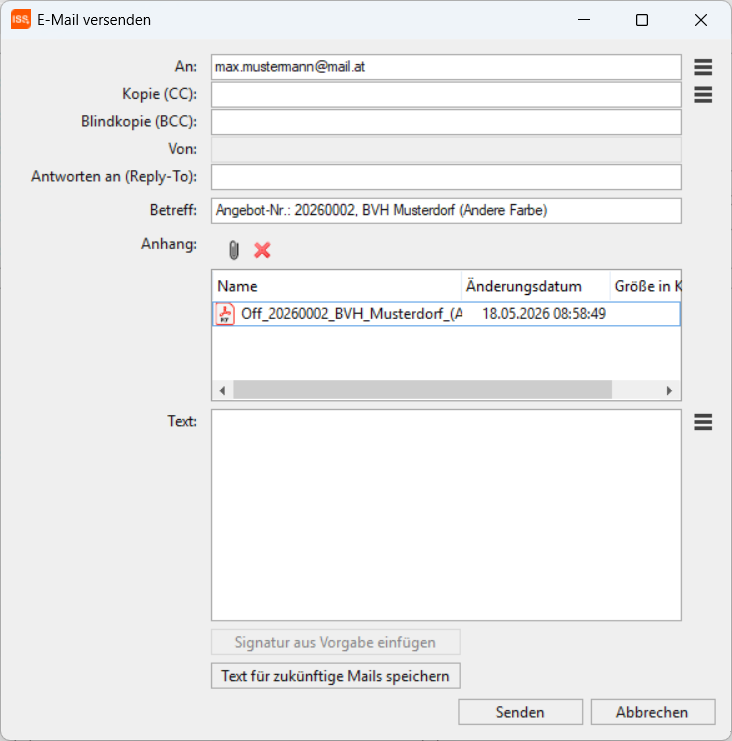
Die Funktion ist zunächst deaktiviert. Zur Aktivierung wird [Vorschau PDF] ausgewählt und die Vorschau generiert.
Nach der Prüfung der erzeugten PDF wird das Vorschaufenster geschlossen; damit ist [Versenden PDF] aktiv.
Anschließend wird [Versenden PDF] gewählt, wodurch die Übersicht E-Mail versenden geöffnet wird. Die erforderlichen Felder werden ausgefüllt; der Beleg im PDF-Format befindet sich bereits im Anhang. Mit [Senden] wird der Beleg an die angegebene E-Mail-Adresse übermittelt.